Ruby on Rails
このガイドでは、アプリケーションへの Zen Firewall by Aikido のインストールとセットアップの手順を説明します。以下の手順に従ってアプリケーションを保護してください。
問題や不具合が発生した場合は、遠慮なくサポートチャットまたは Github issues でご連絡ください。
https://github.com/AikidoSec/firewall-ruby
- Ruby 2.7+。
- Ruby on Rails 7.x または 8.x。
- Aikidoアカウント と Zen Firewallトークン
インストールと設定
Section titled “インストールと設定”1. Zen Firewall by Aikido をインストールする
Section titled “1. Zen Firewall by Aikido をインストールする”Ruby アプリに Zen をインストールします。
bundle add aikido-zenconfig/application.rb で Bundler.require より前に Zen を require します。
require "aikido-zen"Aikido::Zen.protect!
Bundler.require(*Rails.groups)
2. リクエストブロックとユーザー識別を有効化する
Section titled “2. リクエストブロックとユーザー識別を有効化する”このミドルウェアを使用して、現在のユーザーを識別し、ユーザーブロックなどのユーザーベースの機能を有効化します。
Zen Firewall は攻撃をブロックするためにこのミドルウェアを必要としません。コアの攻撃防御はこれがなくても機能します。Zen にどのユーザーがリクエストを行っているかを認識させたい場合は、このミドルウェアを追加してください。
アプリケーションがユーザーを識別する方法に合わせて、この例を調整してください。
class ApplicationController < ActionController::Base  private
  def authenticate_user!    # your authentication logic    # ...
    Aikido::Zen.set_user(      id: current_user.id,      name: current_user.name    )  endend
3. Zen Firewall をドライ / 検知専用モードで起動する
Section titled “3. Zen Firewall をドライ / 検知専用モードで起動する”AIKIDO_BLOCK=false AIKIDO_TOKEN=AIK_RUNTIME_ bundle exec rails sAikido Zen エージェントがトークンを認識できるよう、環境変数として設定します。まだトークンをお持ちでない場合は、こちらの手順に従ってください。
AIKIDO_TOKEN=AIK_RUNTIME_期待通りに動作し、リクエストをブロックしないことを確認するため、アプリをドライモードで起動することを推奨します。誤検知を避けるため、ステージング環境で2週間、Zen Firewall を運用することを推奨します。
AIKIDO_BLOCK=falseトークンに暗号化されたcredentialsを使いたい場合:
zen: token: "AIKIDO_RUNTIME_..."Rails.application.config.zen.token = Rails.application.credentials.zen.token4. アプリをテストする
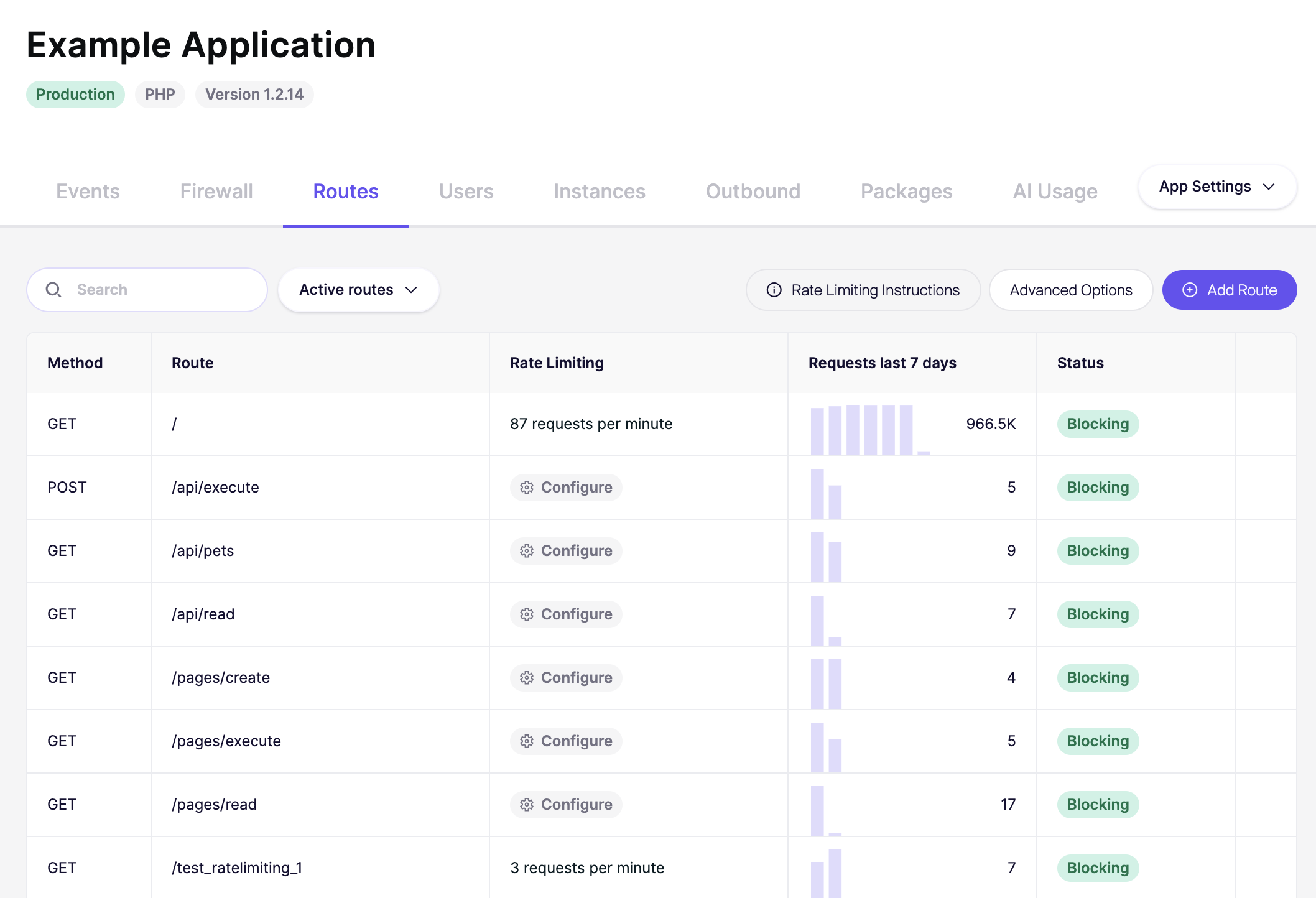
Section titled “4. アプリをテストする”アプリケーションにアクセスし、いくつかの操作を行うか、いくつかのページを開いてください。Zen はアプリケーション内のルートを自動的に検出します。
Zen アプリケーションの以下のページを確認することで、エージェントが正常に動作していることを確認できます。
- Events: 「Application started」イベントが表示されるはずです。
- Routes: しばらくすると、アプリケーションのルートがメソッド、ルート、リクエスト数とともにここに表示され始めます。
- Instances: Zen がインストールされているアプリケーションのアクティブなインスタンス数が表示されるはずです。
5. ダッシュボードでレート制限を設定する
Section titled “5. ダッシュボードでレート制限を設定する”Zen Firewall ミドルウェアを追加したら、Aikido Dashboard でレート制限を設定することで、ブルートフォース攻撃からルートを保護するテストができます。
- 作成したアプリをクリックします。
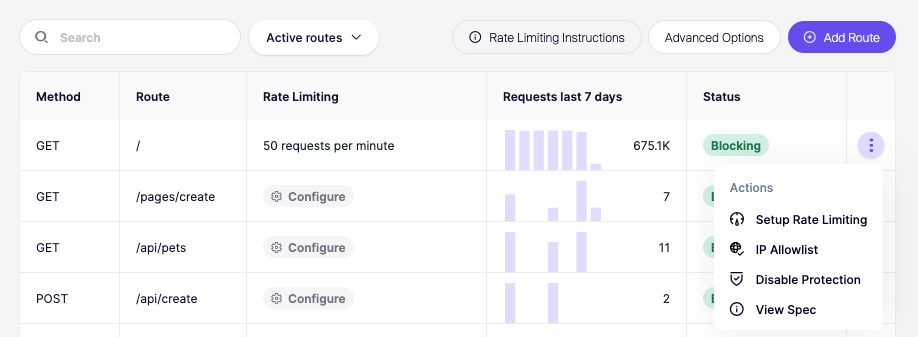
- Routes タブに移動します。
- 制限したいルートを見つけて Setup rate limiting をクリックします。
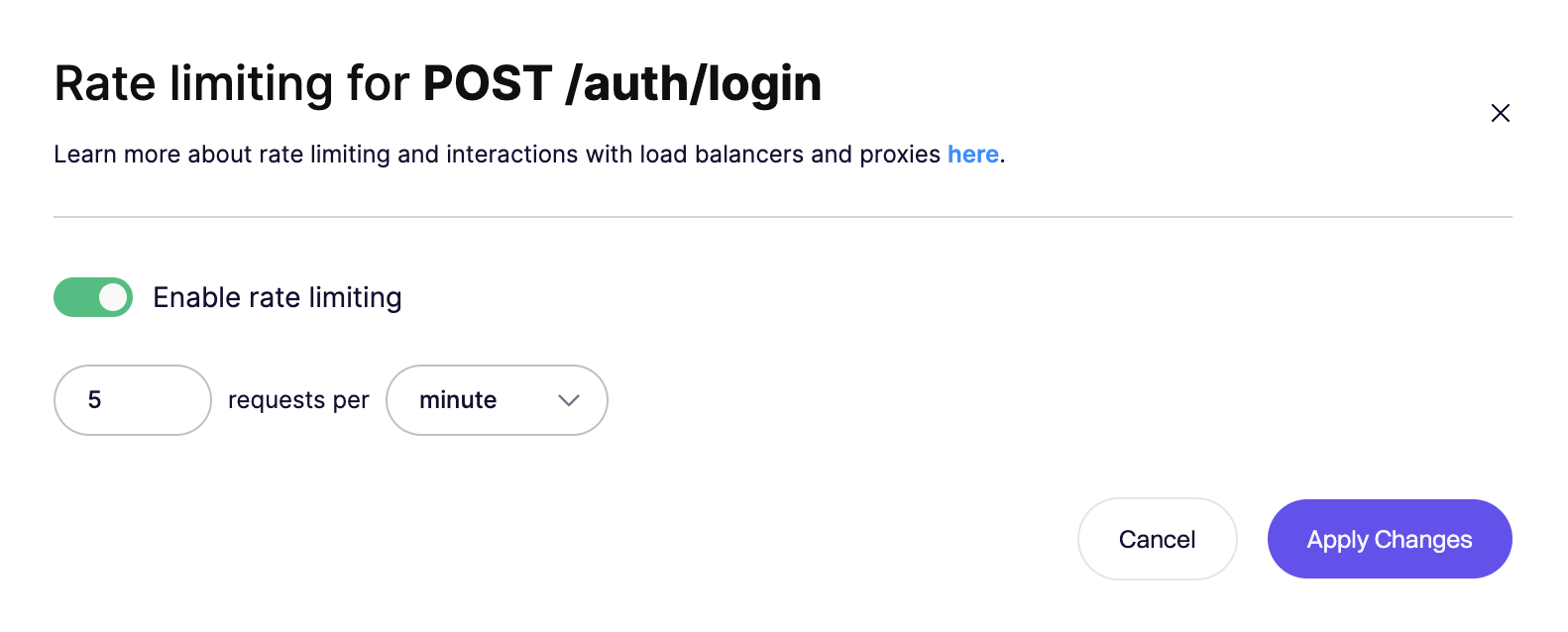
- 手順に従ってレート制限を設定します(例: 1分あたり5リクエスト)。
レート制限の確認
アプリを起動し、レート制限を設定したルートに1分以内に5回アクセスしてみてください。5回目の試行後、レート制限エラーが返されるはずです。
You are rate limited by Aikido firewall. (Your IP: 1.2.3.4)6. 次のステップ
Section titled “6. 次のステップ”おめでとうございます。Zen Firewall のインストールに成功しました。問題が発生した場合、ご不明点やご要望がある場合は、遠慮なくサポートまでご連絡ください。
Zen Firewall が提供する多くの機能を、これから探索していきましょう。
- Zen Firewallによるボットトラフィックのブロック
- Zen FirewallによるTorトラフィックのブロックまたは監視
- Zen Firewallでのユーザー追跡
- Zen Firewallによる既知の脅威アクターのブロック
- Zen Firewallによる国別トラフィックのブロック
- ルートへのレート制限の設定
- アウトバウンドドメインの監視
追加情報: