Azure VMアクセス設定
Entra IDアプリの登録
Section titled “Entra IDアプリの登録”Azureポータルにログインし、Microsoft Entra IDサービスに移動します。
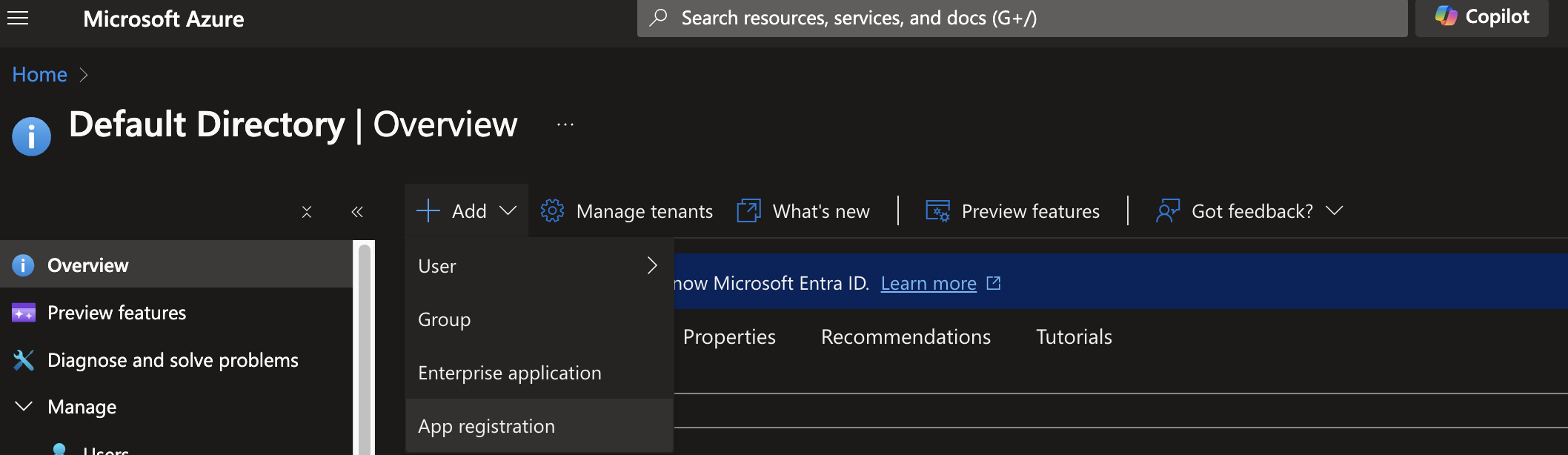
Addをクリックし、App registrationを選択します。
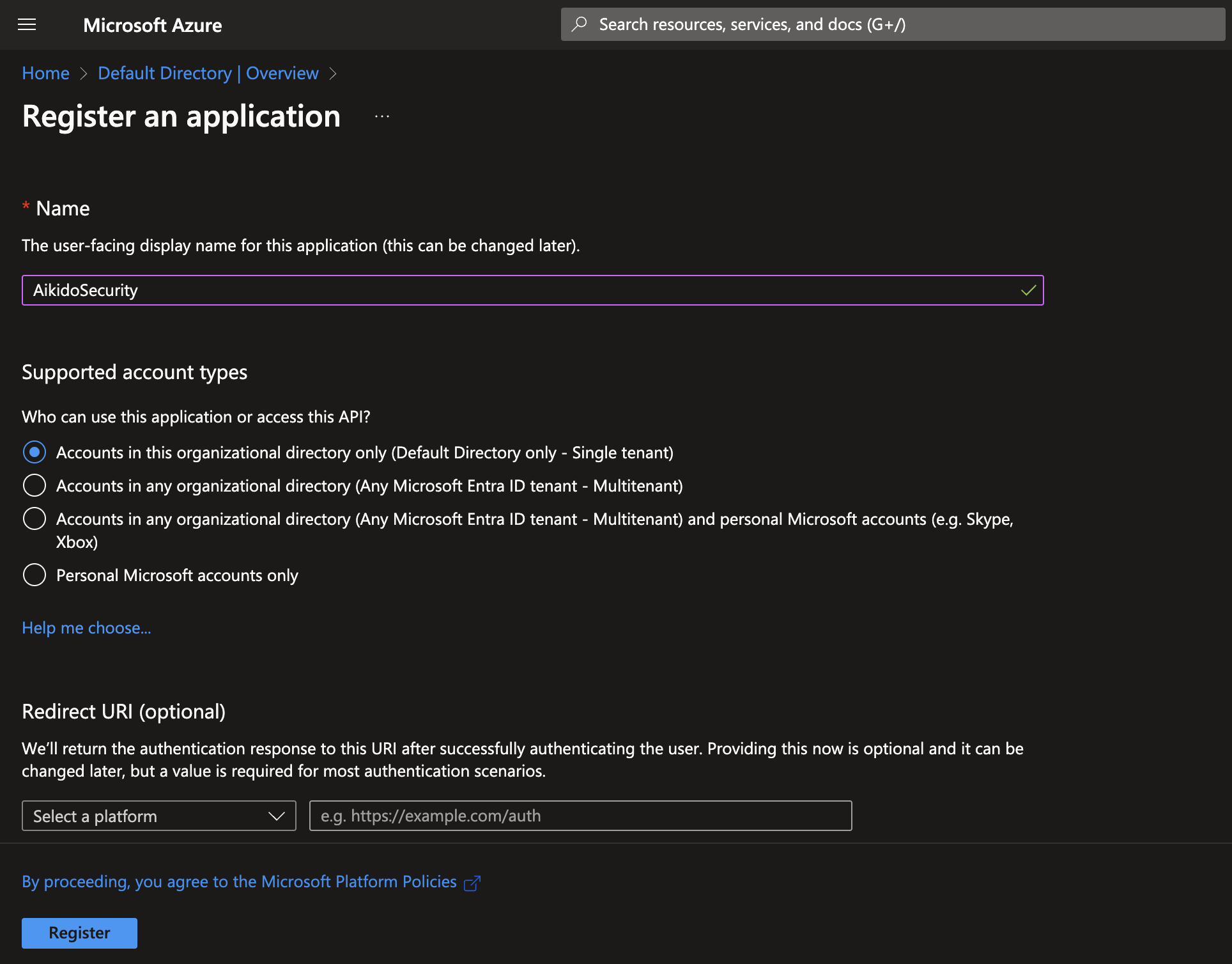
アプリケーションにわかりやすい名前を付けます。この名前は後で必要になります。
Supported account typesはデフォルトのAccounts in this organizational directory onlyのままにします。
Registerをクリックします。
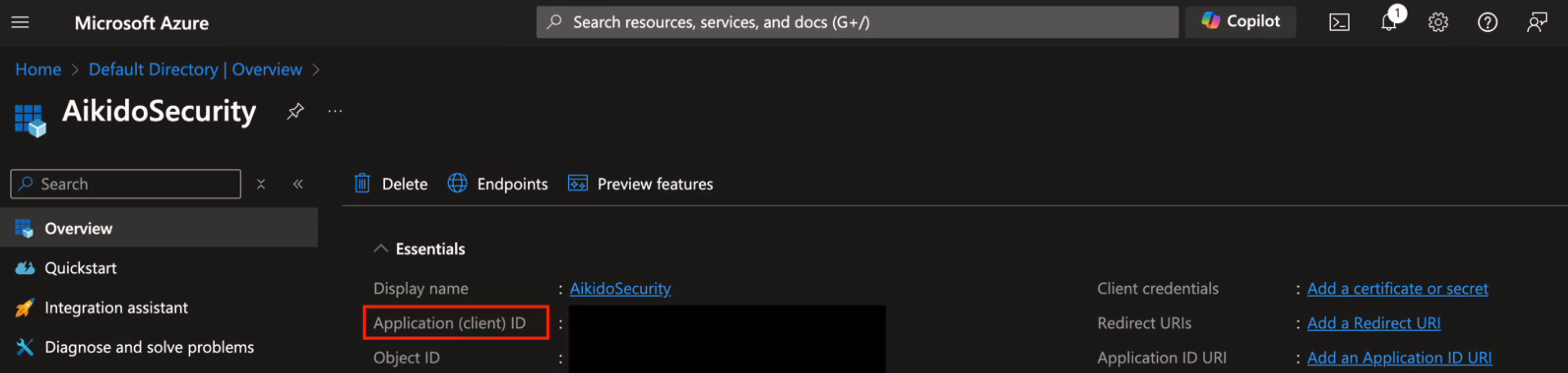
新規作成したアプリケーションの詳細ページにリダイレクトされます。ここでApplication (client) IDとDirectory (tenant) IDを見つけてコピーできます。
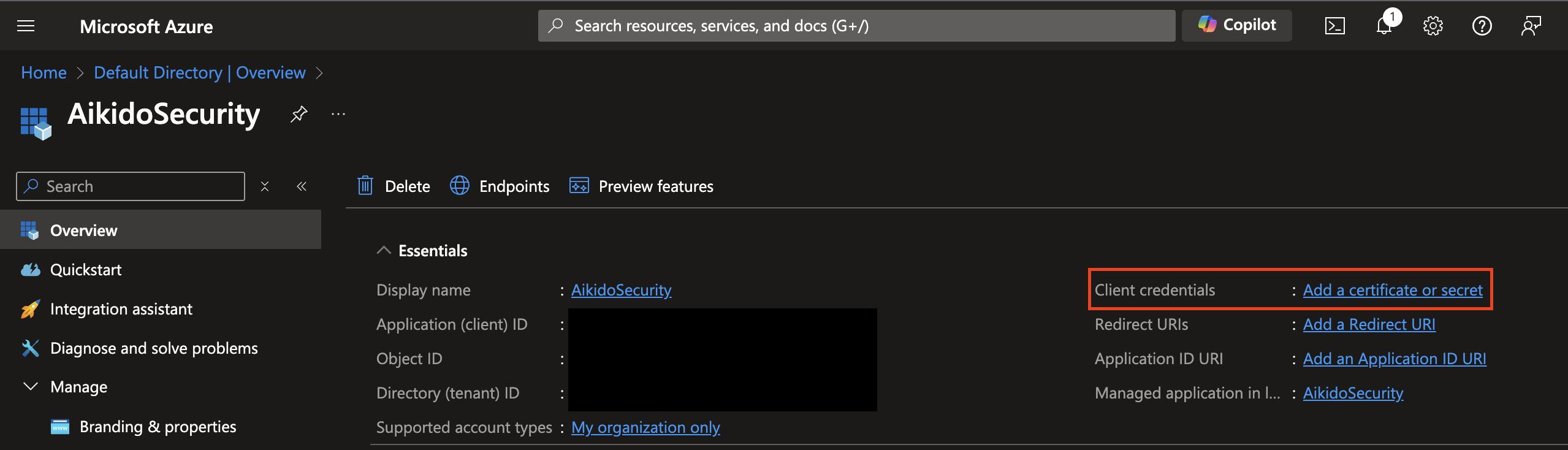
クライアント資格情報フィールドで、「Add a certificate or secret」をクリックします。
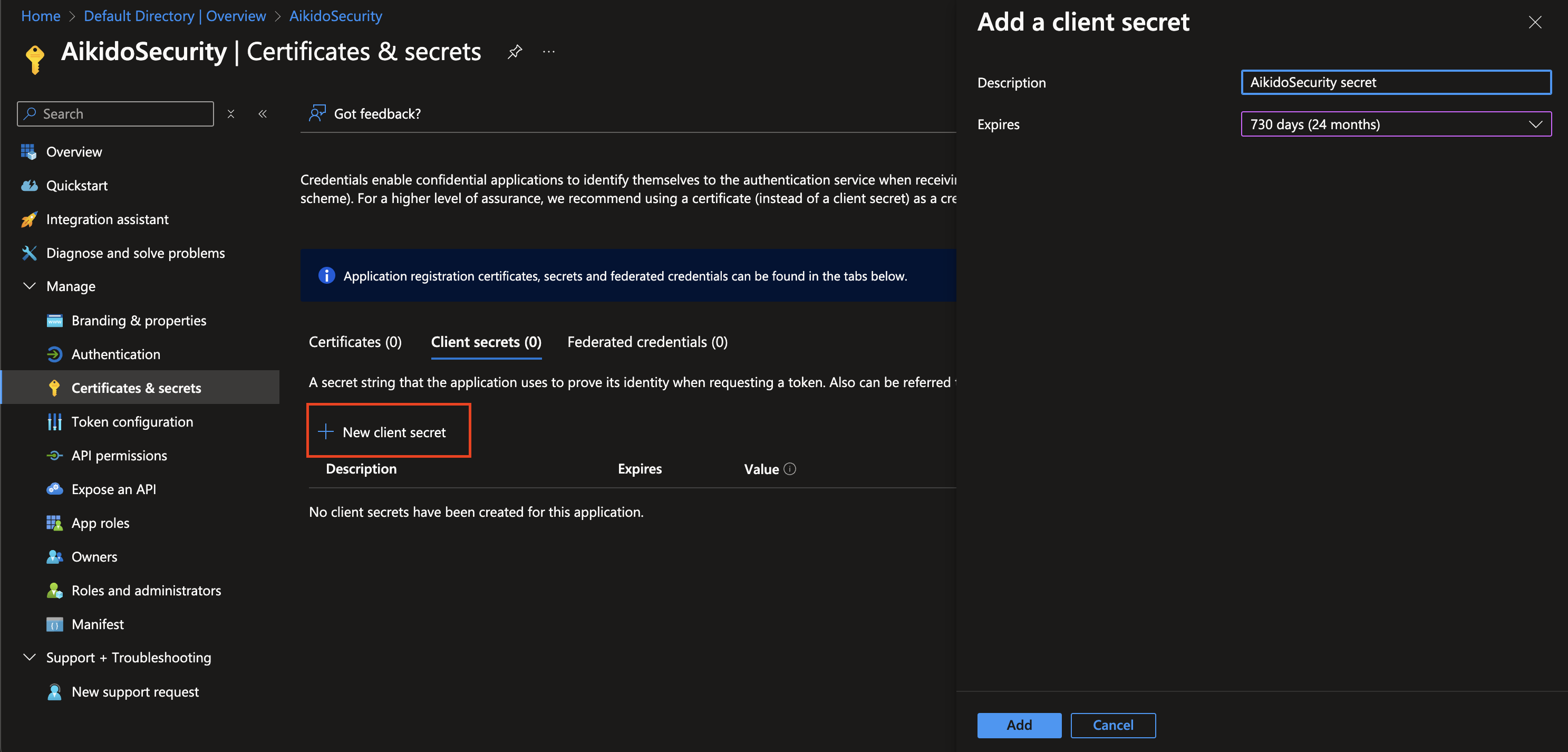
「New client secret」ボタンをクリックし、シークレットの説明を入力して、有効期限を2年(730日/24か月)に設定します。
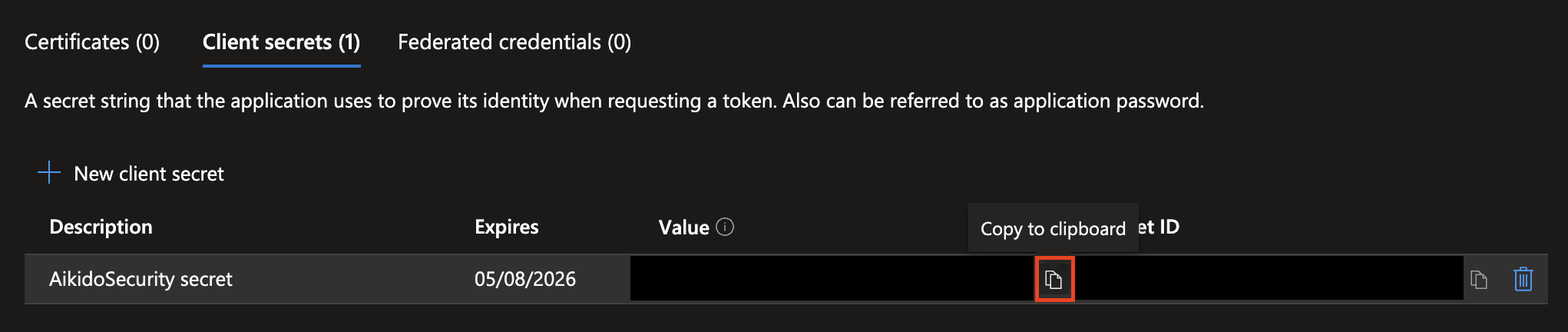
**シークレットの値(Secret’s Value)**をコピーします。
これで、Azureポータルでのアプリケーション設定が完了次第、Public API経由でAzure Cloudを追加するために必要な値がすべて揃いました。
Azure RBACロールの割り当て
Section titled “Azure RBACロールの割り当て”サブスクリプションの詳細ページに移動します。ここで、必要なロールへのアクセス権を確実に付与する必要があります。
Subscriptionsに移動し、仮想マシンに関連するサブスクリプションを見つけます。
**「Access Control (IAM)」**をクリックします。
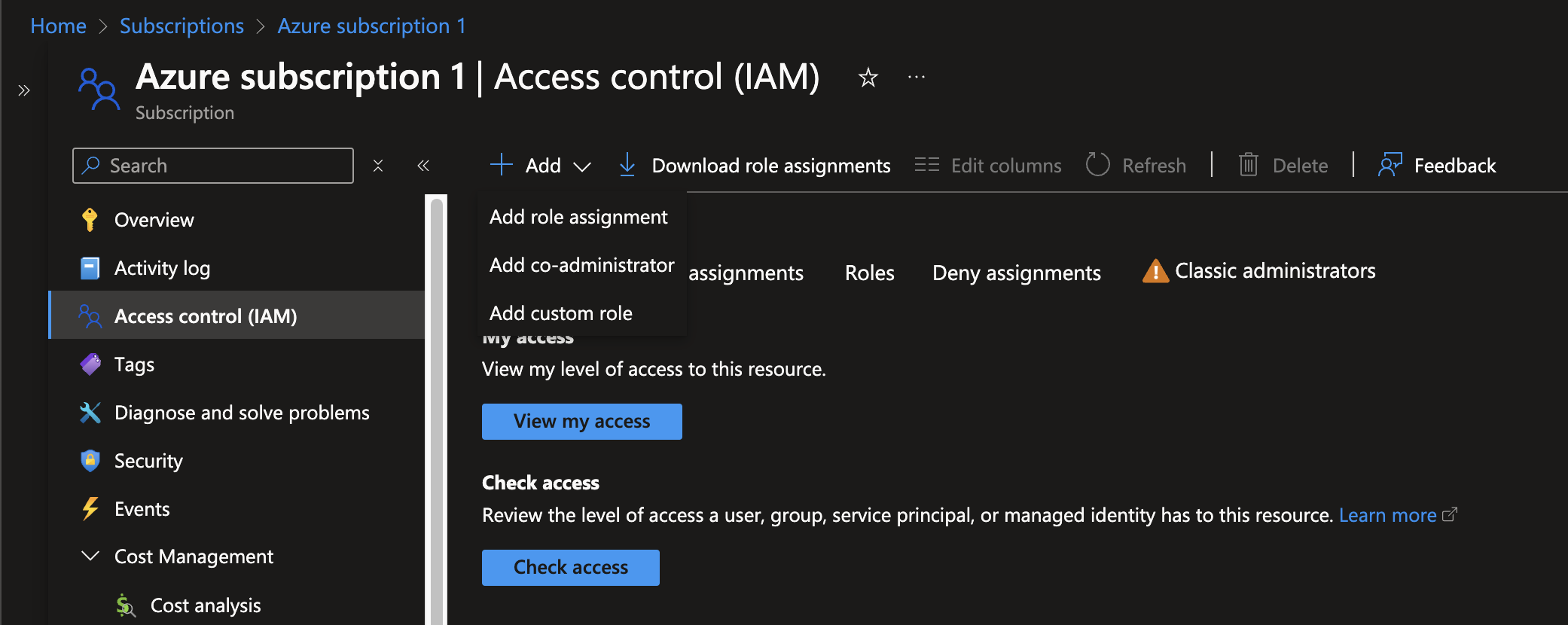
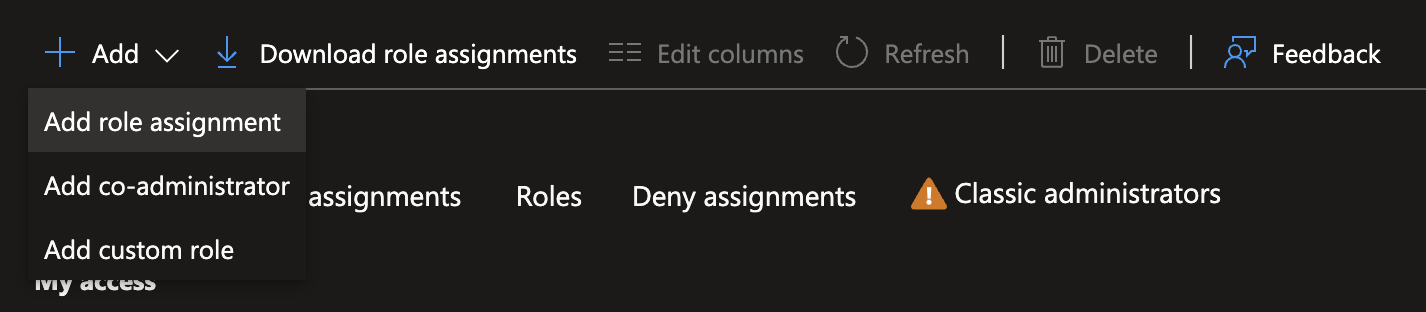
Role assignmentsタブに移動し、**「Add」をクリックしてから「Add role assignment」**をクリックします。
**「Role」タブで、「VM Scanner Operator」を検索して選択し、「Next」**をクリックします。
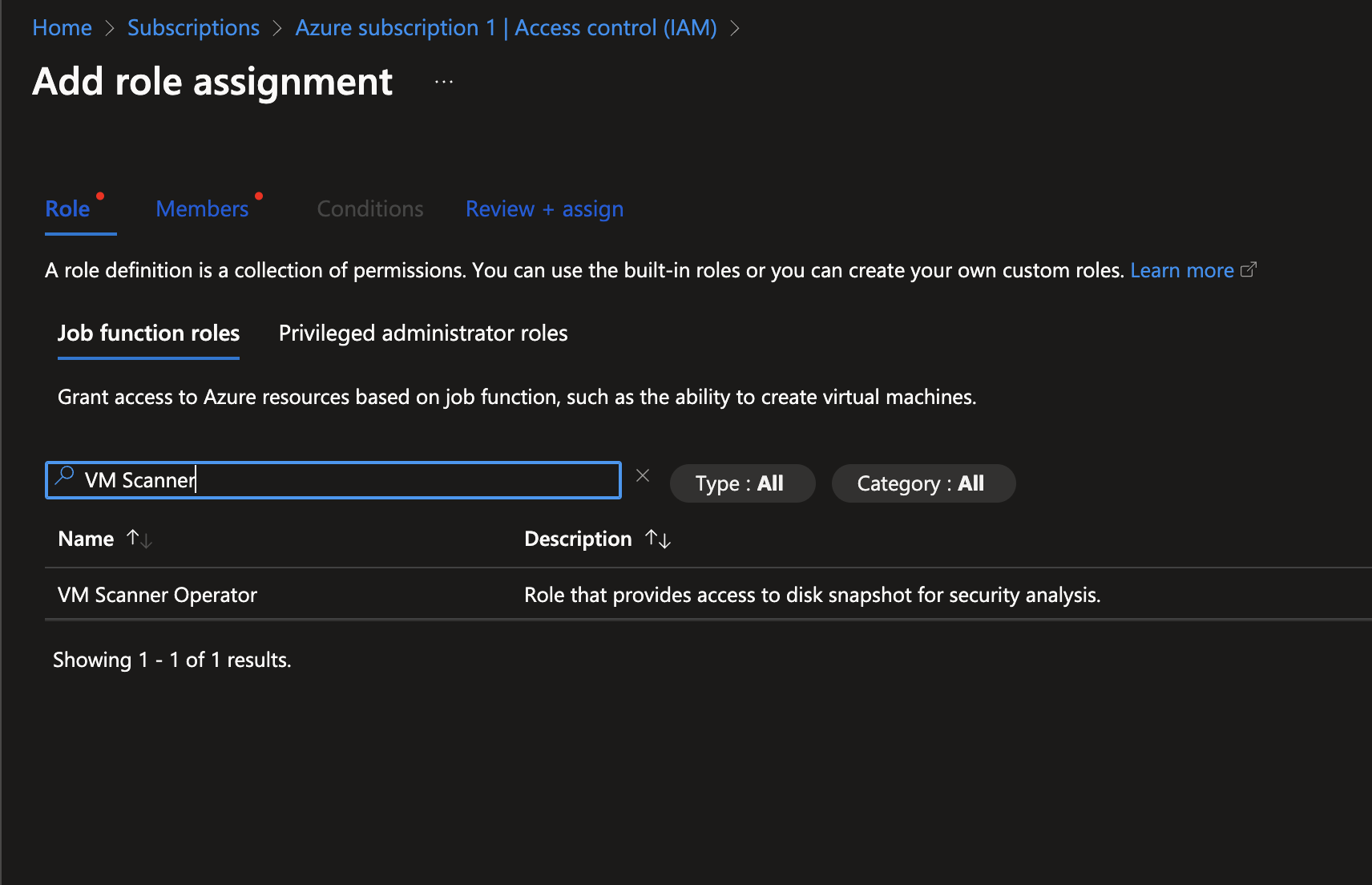
「Assign access to」はデフォルト値のままにします。
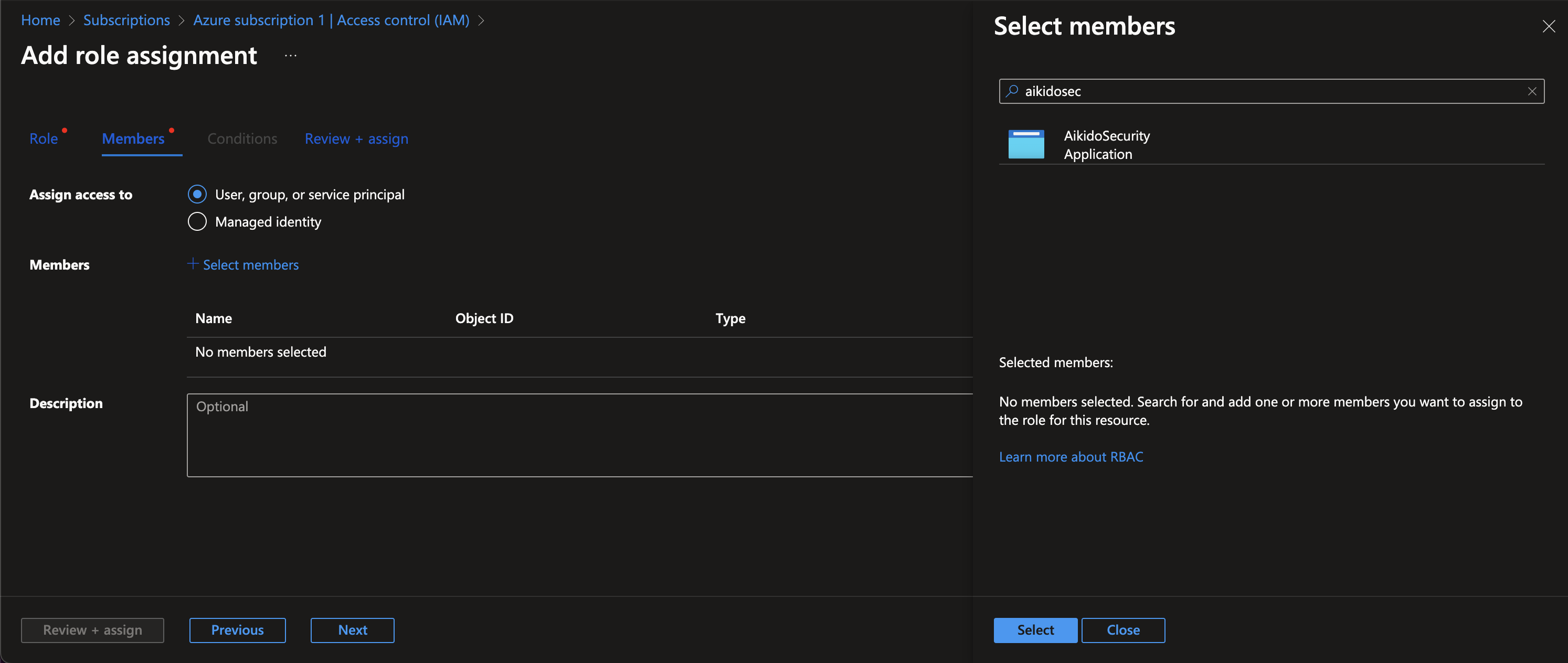
**「Select Members」**をクリックし、作成したアプリ登録の名前(例: 「AikidoSecurity」)を検索して選択します。
**「Select」**をクリックします。
**「Review + assign」**を2回クリックします。
**「Disk Snapshot Contributor」**ロールについても、同じロール割り当て手順を繰り返します。
これで、アプリ登録に仮想マシンをスキャンするために必要なロールが付与されました。