GitLabアカウントを接続する
Aikidoは、プロジェクトを分析するためにGitLabグループへの読み取り専用アクセスを要求します。分析後、コードは常にシステムから消去されます。
開始前に重要な注意
- GitLabがファイアウォールの内側にある場合、許可リストに追加できる静的IPの一覧があります。
- アカウントをセットアップする担当者は、GitLabインスタンスとGitLabグループの両方へのアクセス権を持っている必要があります。
ステップ1. GitLabを使ってログインする
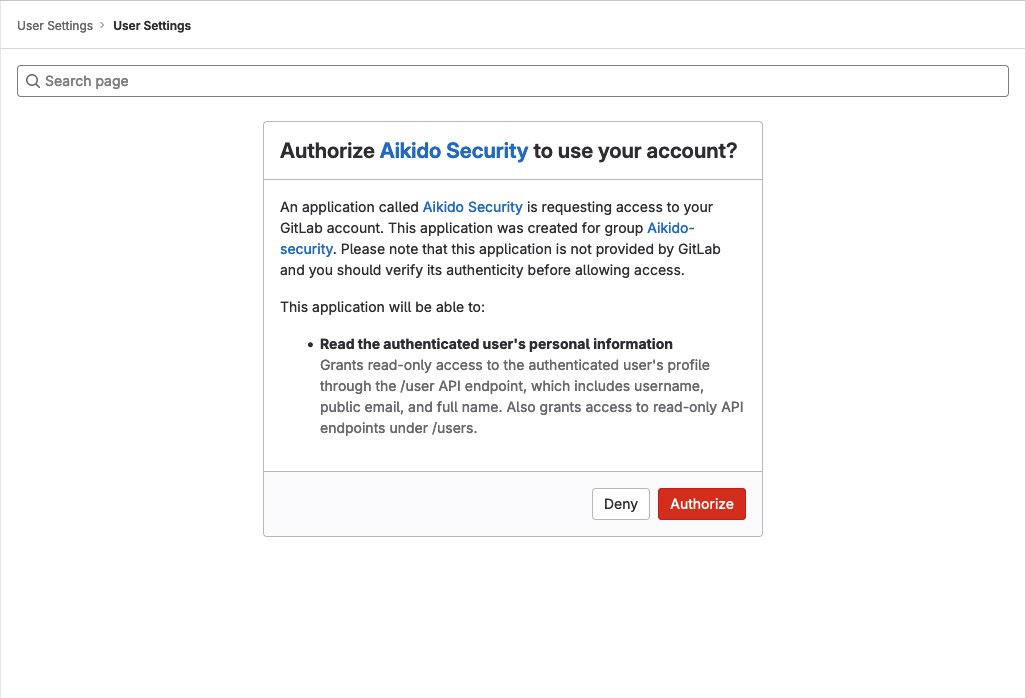
Section titled “ステップ1. GitLabを使ってログインする ”始めるには、https://app.aikido.devに移動し、GitLabでログインします。以下のスクリーンショットのような画面が表示されます。ここでは、AikidoはGitLab上のユーザー情報と関連するメールアドレスへのアクセスのみを要求します。
ステップ2. ワークスペースの作成、既存ワークスペースへの参加、またはデモの作成
Section titled “ステップ2. ワークスペースの作成、既存ワークスペースへの参加、またはデモの作成 ”AikidoにGitLabの個人情報の読み取りを許可すると、以下の画面が表示されます。
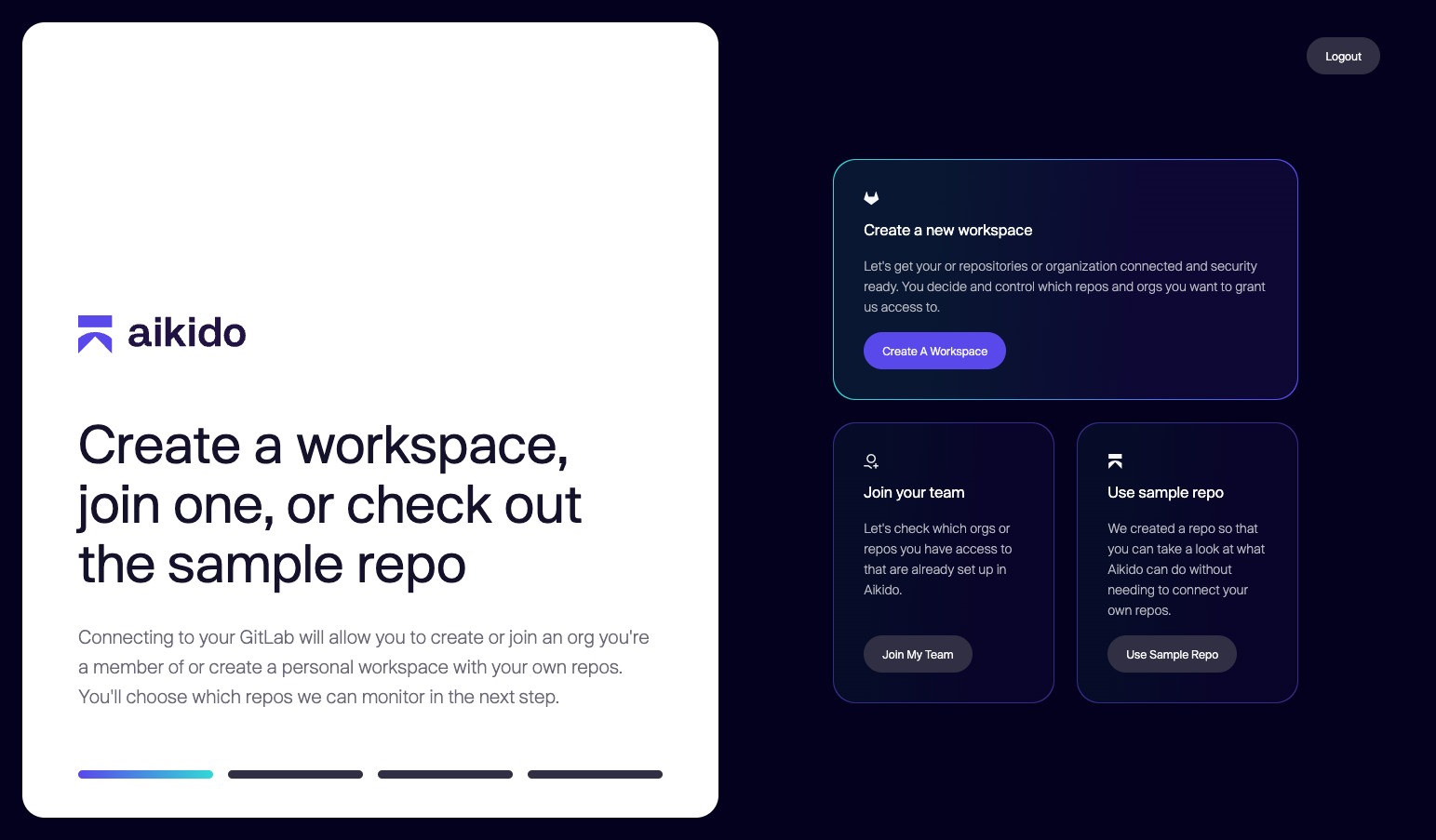
この画面では、次の3つのいずれかを行えます:
- 新しいワークスペースを作成する: GitLabグループをAikidoに接続し、コードリポジトリやクラウドのスキャンを開始したい場合はこのオプションを選択します。
- チームに参加する: 組織内の誰かがすでにGitLabグループをAikidoに接続している場合、そこへのアクセスを取得したいときはこのオプションを選択します。
- サンプルリポジトリを使う: Aikidoの見た目や機能を少し覗いてみたいですか?デモアカウントを作成してAikidoを体験できます。GitLabグループはいつでも後から接続できます。
ステップ3. GitLabグループをAikidoに接続する
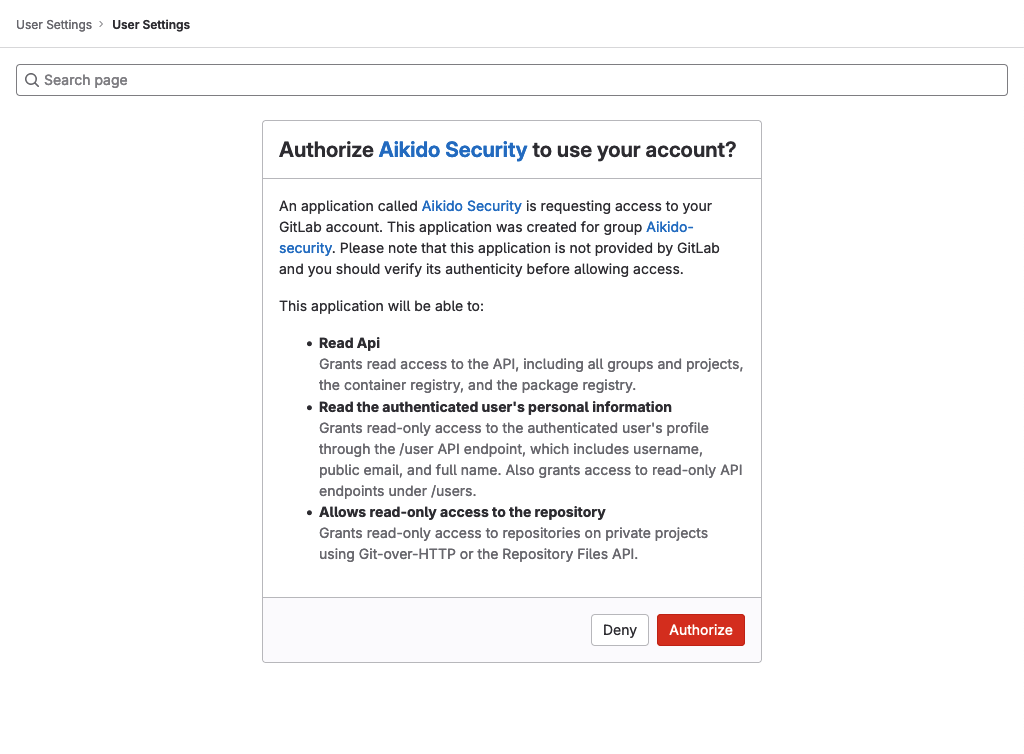
Section titled “ステップ3. GitLabグループをAikidoに接続する ”新しいワークスペースを作成する場合、Aikidoはプロジェクトとグループへの読み取り専用アクセスを必要とします。そのため、GitLabに戻ってAikidoを認可できるようリダイレクトされます。
注: これはまだ実際のリポジトリへのアクセスを許可するものではありません。スキャンしたいリポジトリの選択は、この次のステップで行います。
ステップ4. グループの選択とリポジトリの選択
Section titled “ステップ4. グループの選択とリポジトリの選択 ”Aikidoにグループとプロジェクトの読み取りを許可すると、Aikidoに接続したいグループを選択できます。
注: Aikidoは、選択したGitLabグループのすべてのサブグループをワークスペースに含めます。
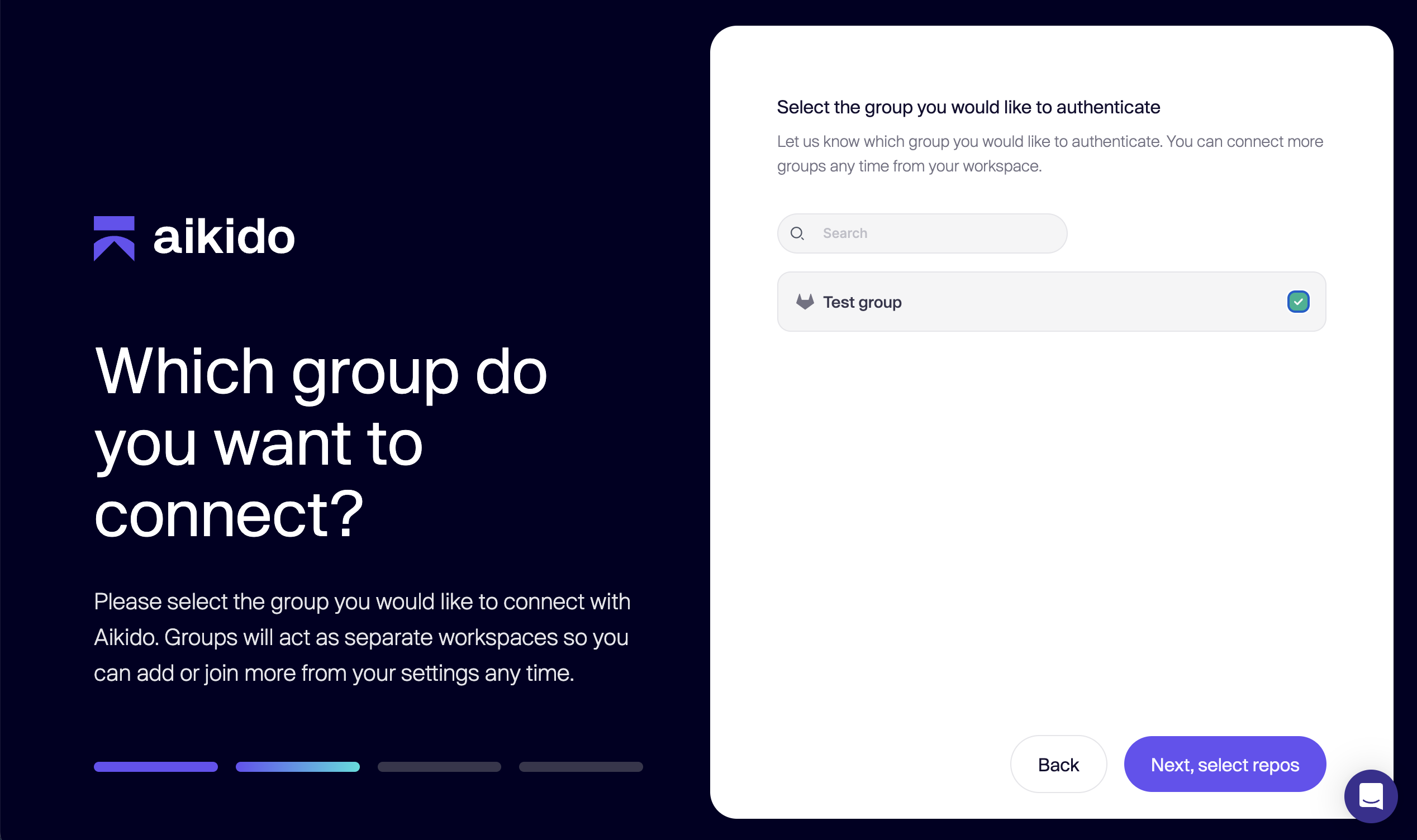
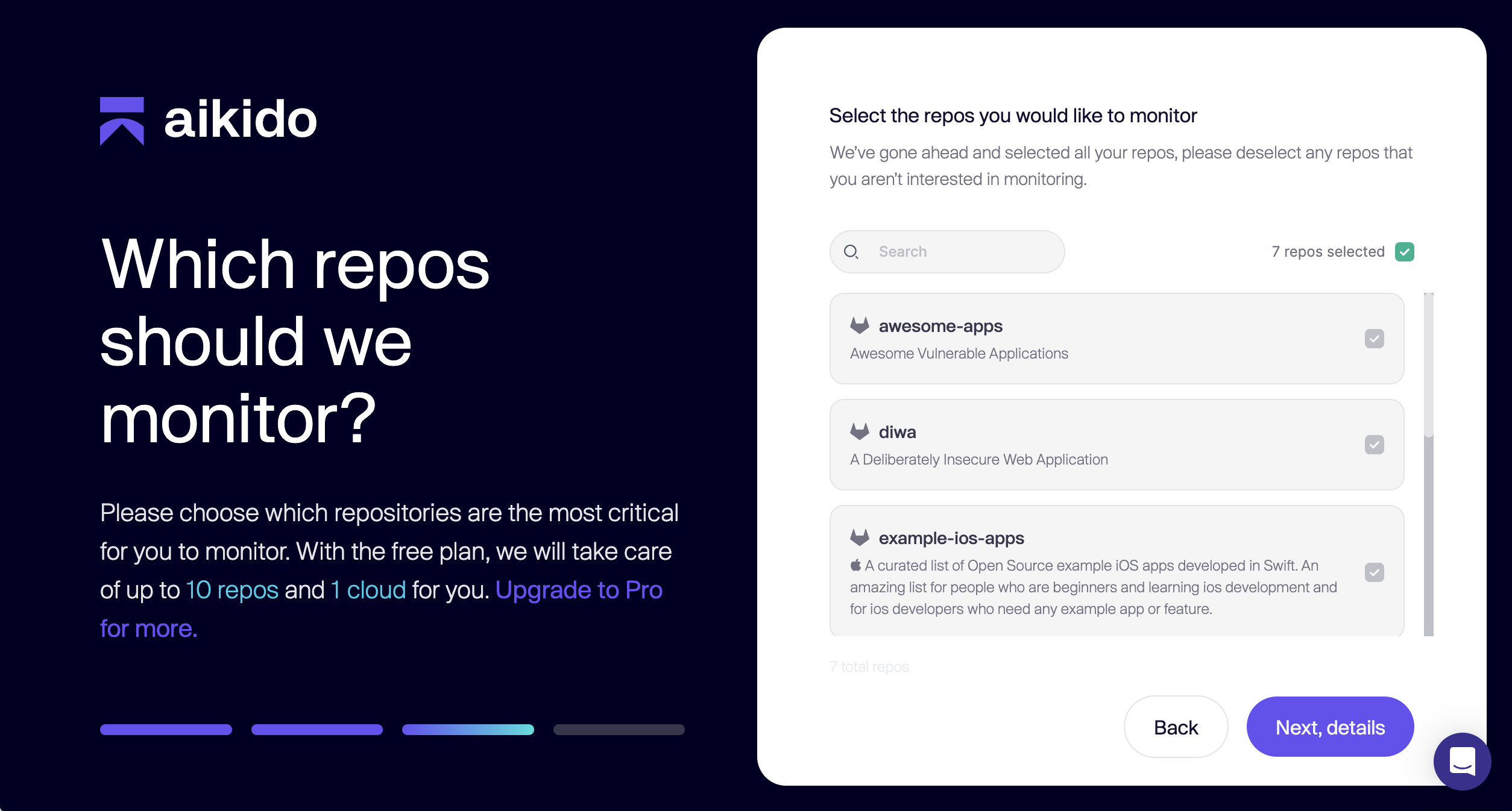
希望のグループを選択した後、アクセスを許可したいリポジトリを選択できます。
5. 結果を確認する
Section titled “5. 結果を確認する ”アクセスを許可しスキャンしたいリポジトリを確定すると、Aikidoは自動的にスキャンを開始します。約1分後には最初の結果が表示されます!