Poetry - プライベートパッケージ
Aikidoがプライベートパッケージを含む依存関係を更新するには、正確なロックファイル更新を生成できるよう、プライベートレジストリへのアクセス権が必要です。Poetryの場合、Google Artifact Registryの設定サービスキーを提供するか、Aikidoで環境変数を設定できます。
環境変数で認証情報を追加する
Section titled “環境変数で認証情報を追加する ”プライベートレジストリへ接続するための認証情報が静的な場合は、環境変数として設定できます。環境変数は次の形式で作成する必要があります。
POETRY_HTTP_BASIC_[SOURCE_NAME]_USERNAMEPOETRY_HTTP_BASIC_[SOURCE_NAME]_PASSWORD
ここで [SOURCE_NAME] は、pyproject.toml ファイルで指定したデータソース名を大文字にしたものです。例えば、以下のプロジェクトファイルの場合は POETRY_HTTP_BASIC_ARTIFACT_USERNAME と POETRY_HTTP_BASIC_ARTIFACT_PASSWORD を設定します。
[[tool.poetry.source]]name = "artifact"url = "https://repo-1234567890.d.codeartifact.eu-west-1.amazonaws.com/pypi/poetry/simple/"以下の手順でAikidoにPoetryの環境変数を設定できます。
- Aikidoの AutoFix 用アカウント設定ページへ移動します。こちら。
- 「Connect Registry」をクリックすると、設定モーダルが表示されます
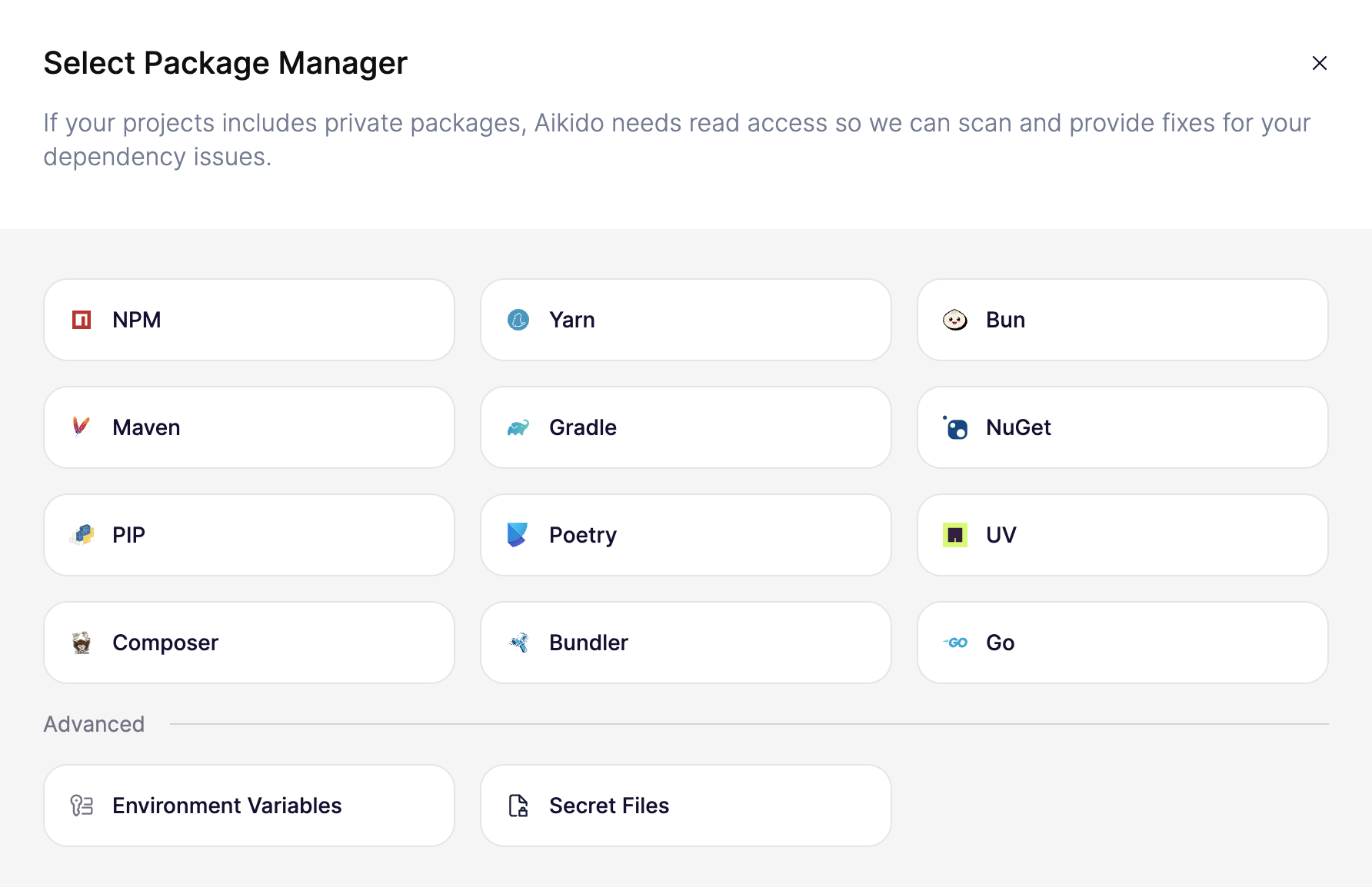
- Poetryを選択すると、
POETRY_HTTP_BASIC_[SOURCE_NAME]_USERNAMEとPOETRY_HTTP_BASIC_[SOURCE_NAME]_PASSWORDの環境変数を追加できます。
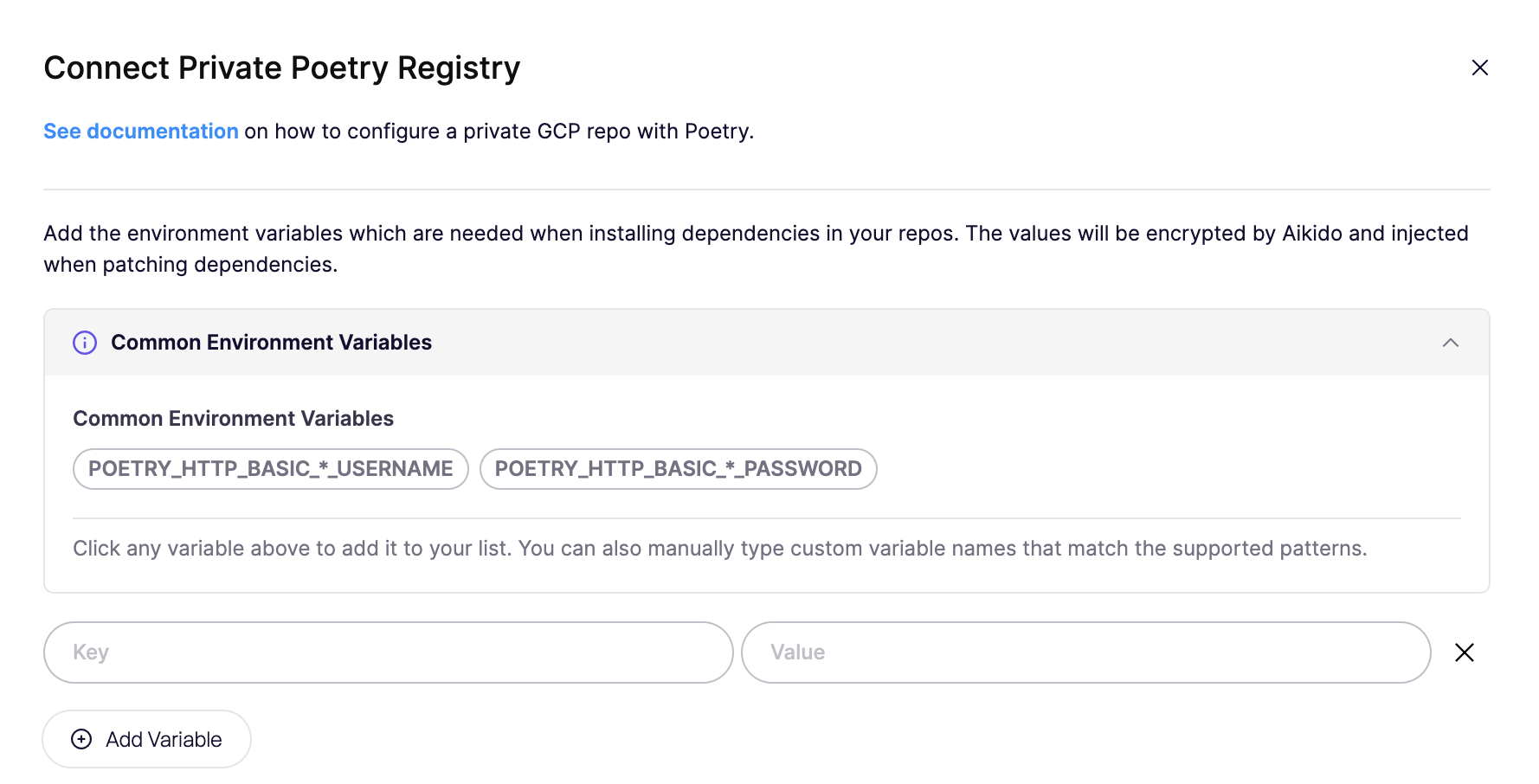
- 「Connect Registry」をクリックして環境変数を保存します。
AWS CodeArtifactをPoetryと組み合わせて使用している場合、パスワードはその都度動的に生成する必要があります。AWS CodeArtifactでPoetryを設定する方法については、このページを参照してください。
Autofix経由でPRを作成する際、Aikidoは Poetry コマンドの実行時にこれらの環境変数を含めます。
GCP Artifact Registry用の認証情報を追加する
Section titled “GCP Artifact Registry用の認証情報を追加する ”GCP Artifact Registryの場合、認証情報を静的に生成することはできません。この場合は、以下の手順に従ってください。
1. GCPでサービスアカウントを作成する
Section titled “1. GCPでサービスアカウントを作成する ”まず、Google Cloudプロジェクトでサービスアカウントを作成します。
-
Google Cloud Consoleへ移動します。
-
IAM & Admin > Service Accounts に移動します。
-
Create Service Account をクリックします。
-
Service account name に
Aikido Artifact Registry Readerのような名前を入力し、Create And Continue をクリックします。 -
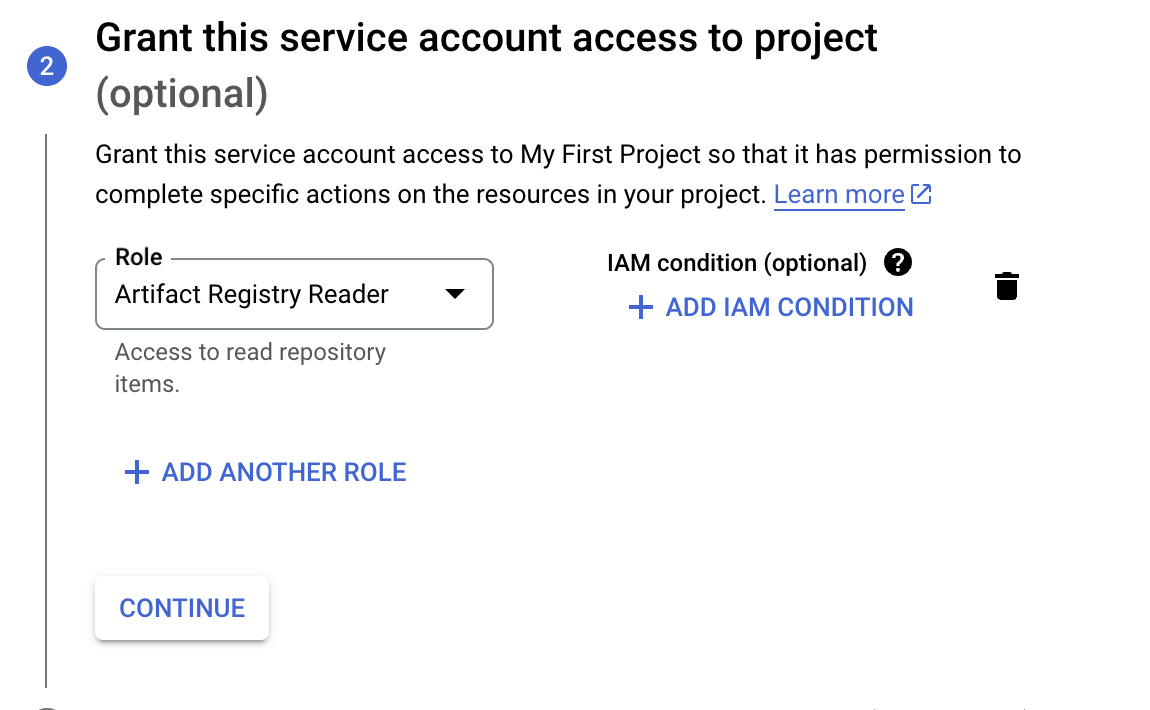
サービスアカウントに Artifact Registry Reader ロールを付与します。
-
Continue をクリックし、Done をクリックします。
2. GCPでサービスアカウントのキーを作成する
Section titled “2. GCPでサービスアカウントのキーを作成する ”- Service Accounts ページで、先ほど作成したサービスアカウントを見つけます。
- 右側の3点リーダーをクリックし、Manage Keys を選択します。
- Add Key > Create New Key をクリックします。
- JSON を選択し、Create をクリックします。
- JSONキーファイルを安全な場所に保存します。
3. Aikidoでの設定
Section titled “3. Aikidoでの設定 ”前提条件が満たされたら、以下の手順でAikidoが依存関係の更新時にプライベートレジストリと認証するよう設定できます。
- Aikidoのautofixer用アカウント設定ページへ移動します。こちら。
- 「Connect Registry」をクリックすると、設定モーダルが表示されます
- Poetryを選択し、モーダル下部の
GCP service account keyセクションを見つけます。
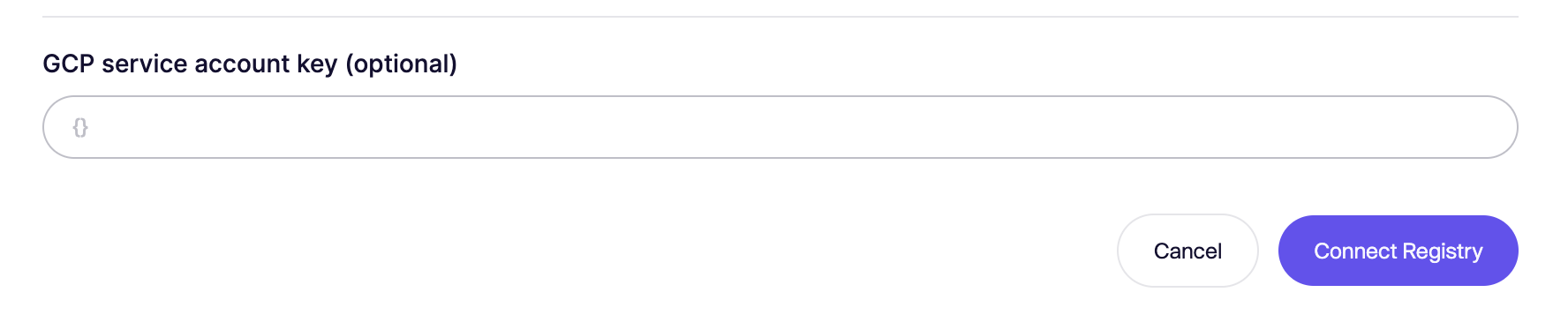
- 保存したJSON Keyの内容を Private registry service account key フィールドに貼り付けます
- Connect Registry をクリックして設定を保存します。