Google認証
エージェントがGoogle Authでログインできるようにするには、以下の手順に従ってください。
1. セキュリティ設定に移動する
Section titled “1. セキュリティ設定に移動する”アカウントの設定ページに移動します: https://myaccount.google.com/u/1/security
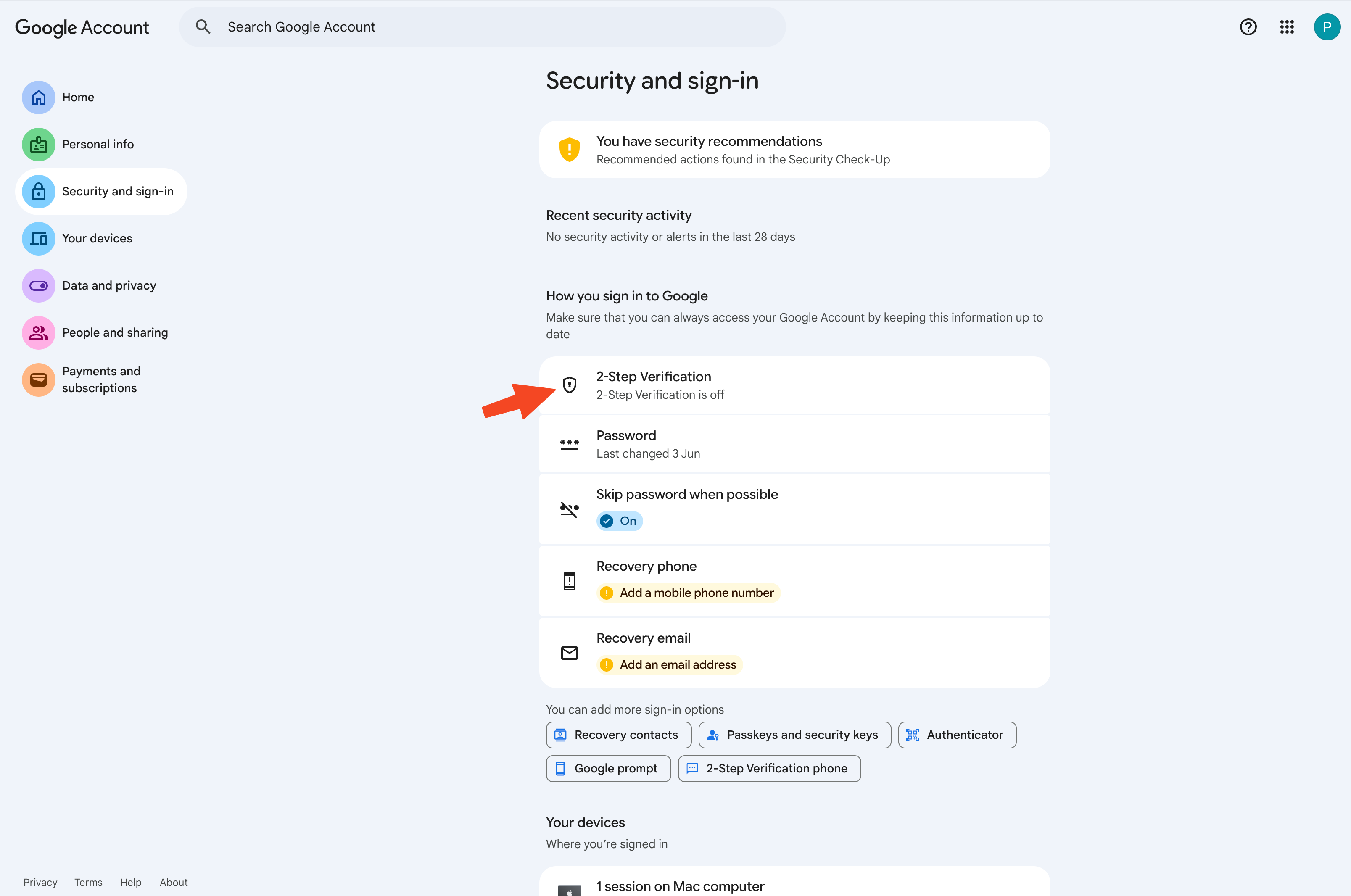
認証アプリのセットアップフローを開始します。
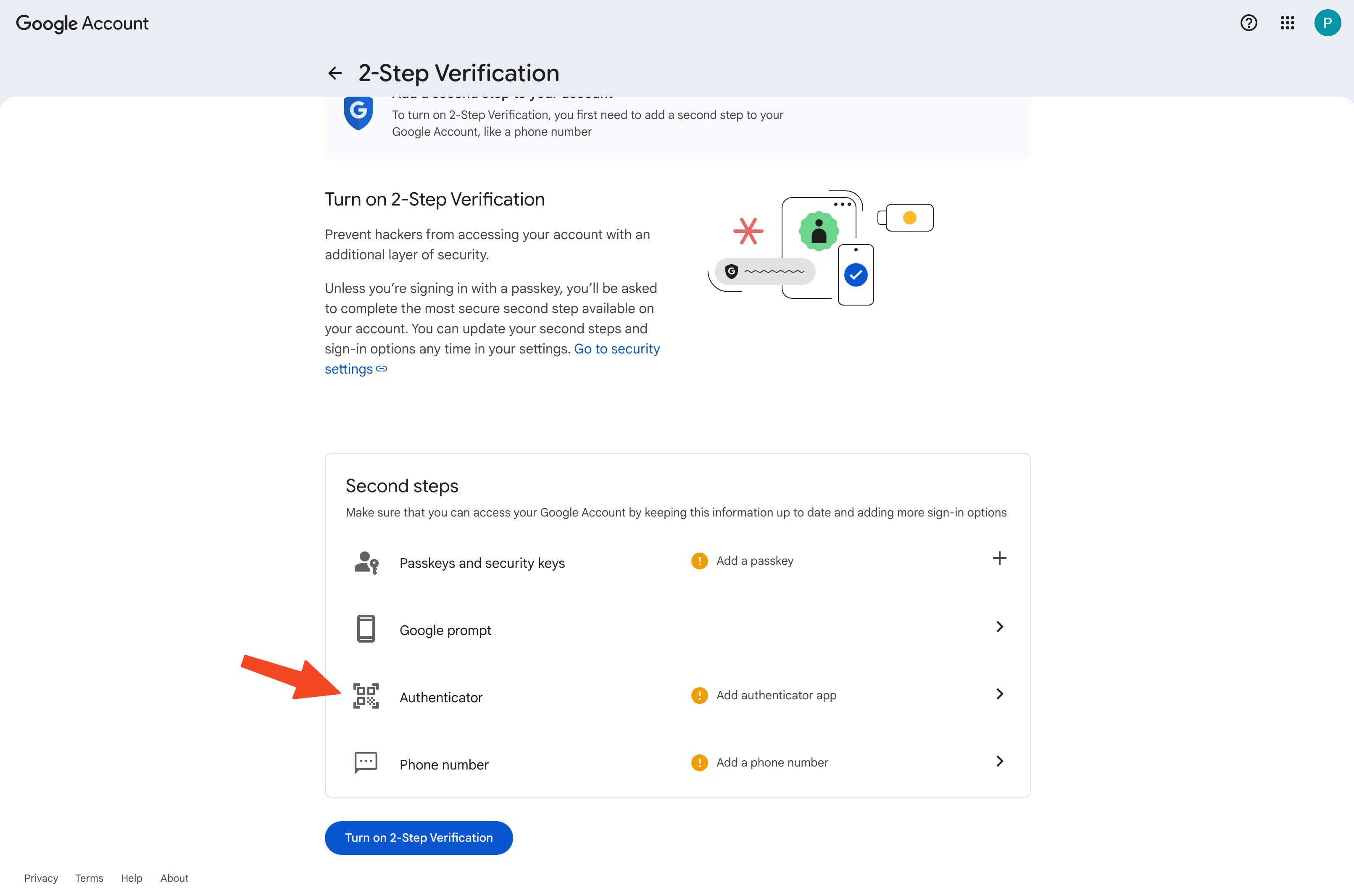
2. MFAのオンボーディング
Section titled “2. MFAのオンボーディング”認証アプリのオプションをクリックしてMFAを設定します。
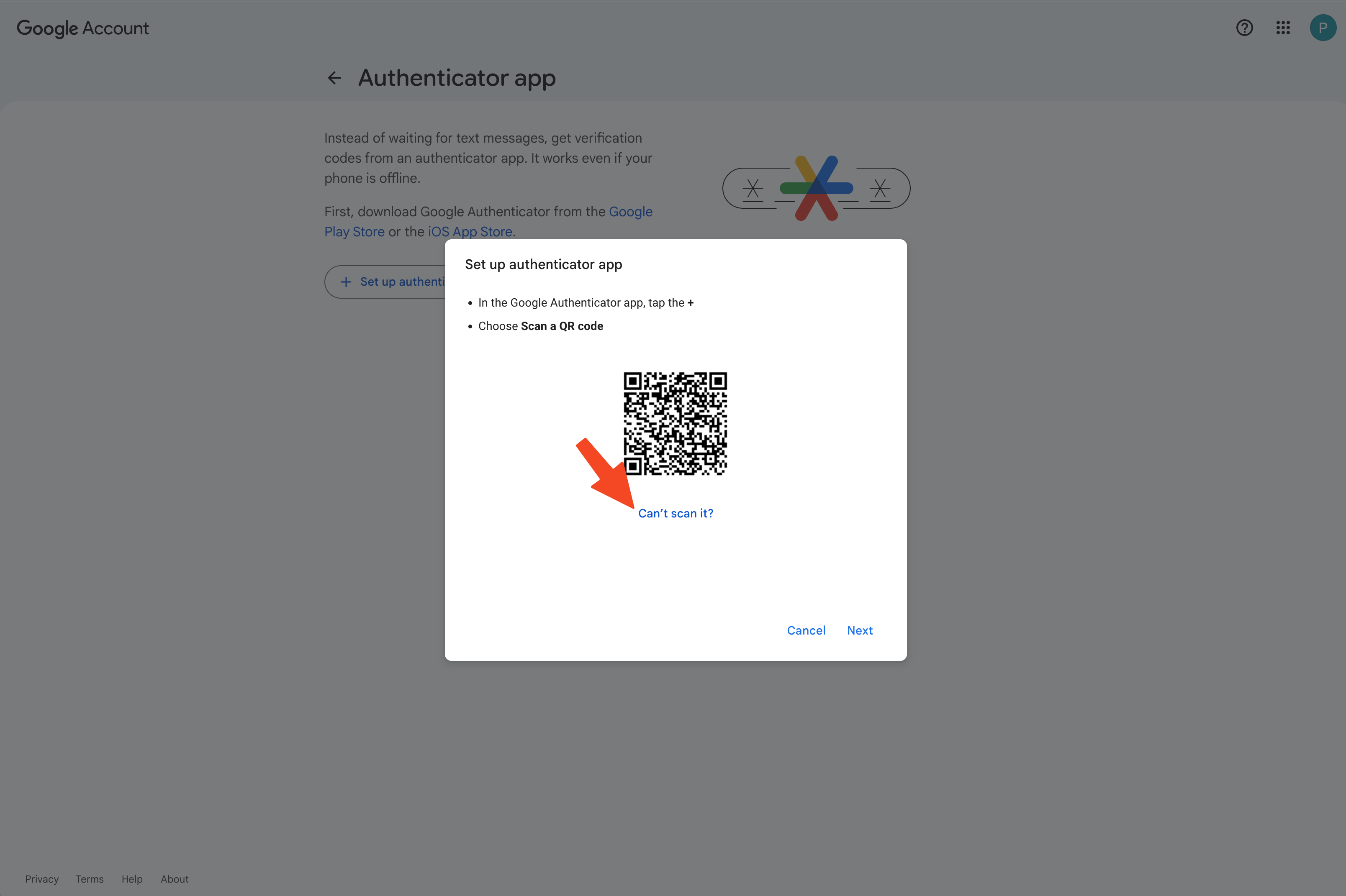
3. コードの代わりにシークレットを取得する
Section titled “3. コードの代わりにシークレットを取得する”QRコードが表示されたら、**「Can’t scan it?」**を選択します。
4. キーをコピーする
Section titled “4. キーをコピーする”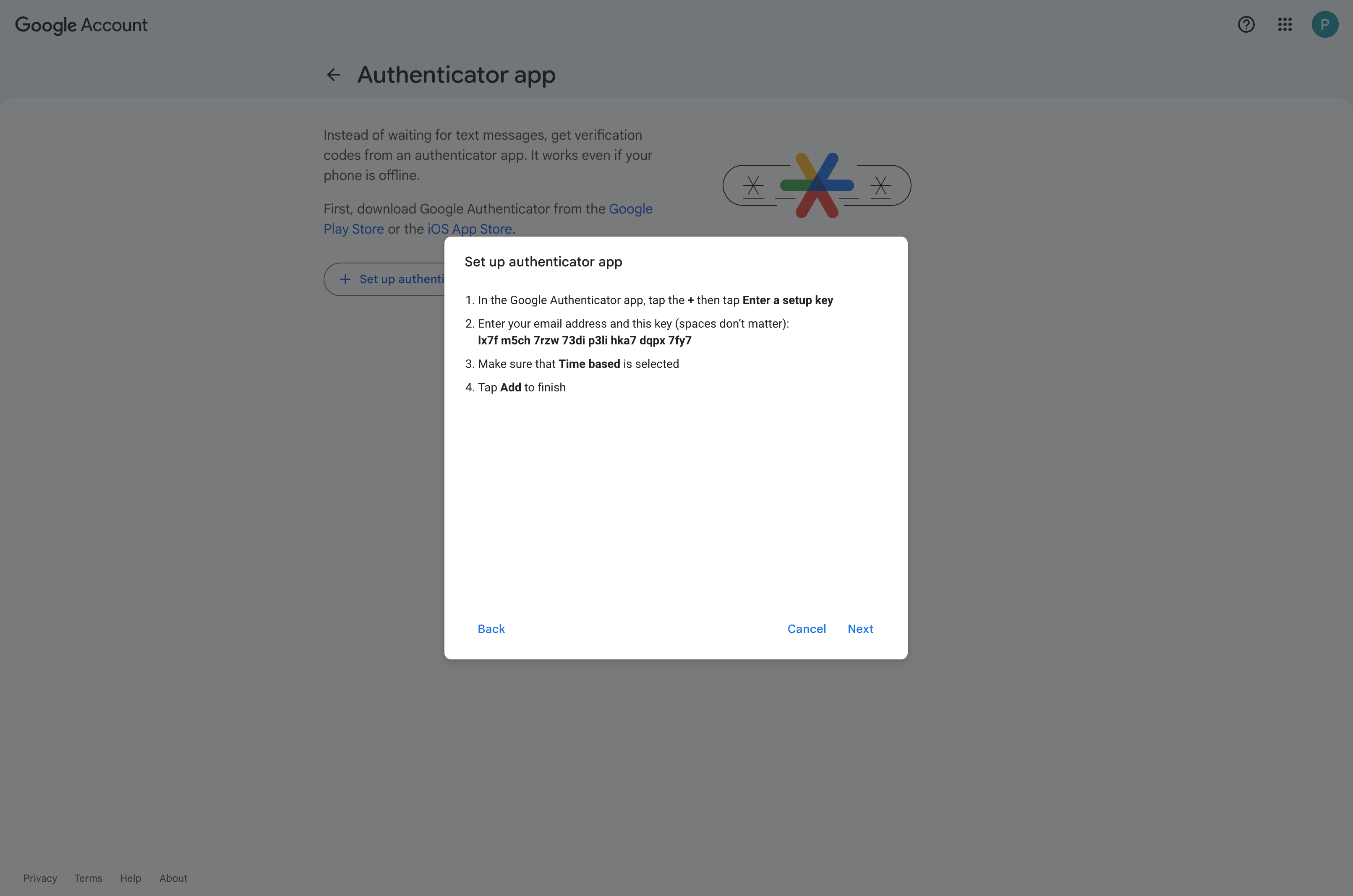
5. パスワードマネージャーにキーを保存する
Section titled “5. パスワードマネージャーにキーを保存する”任意のパスワードマネージャーにキーを保存してください。1PasswordやBitwardenなど、シークレットを簡単にコピーできるものを推奨します。
6. フローを完了し、2段階認証を有効化する
Section titled “6. フローを完了し、2段階認証を有効化する”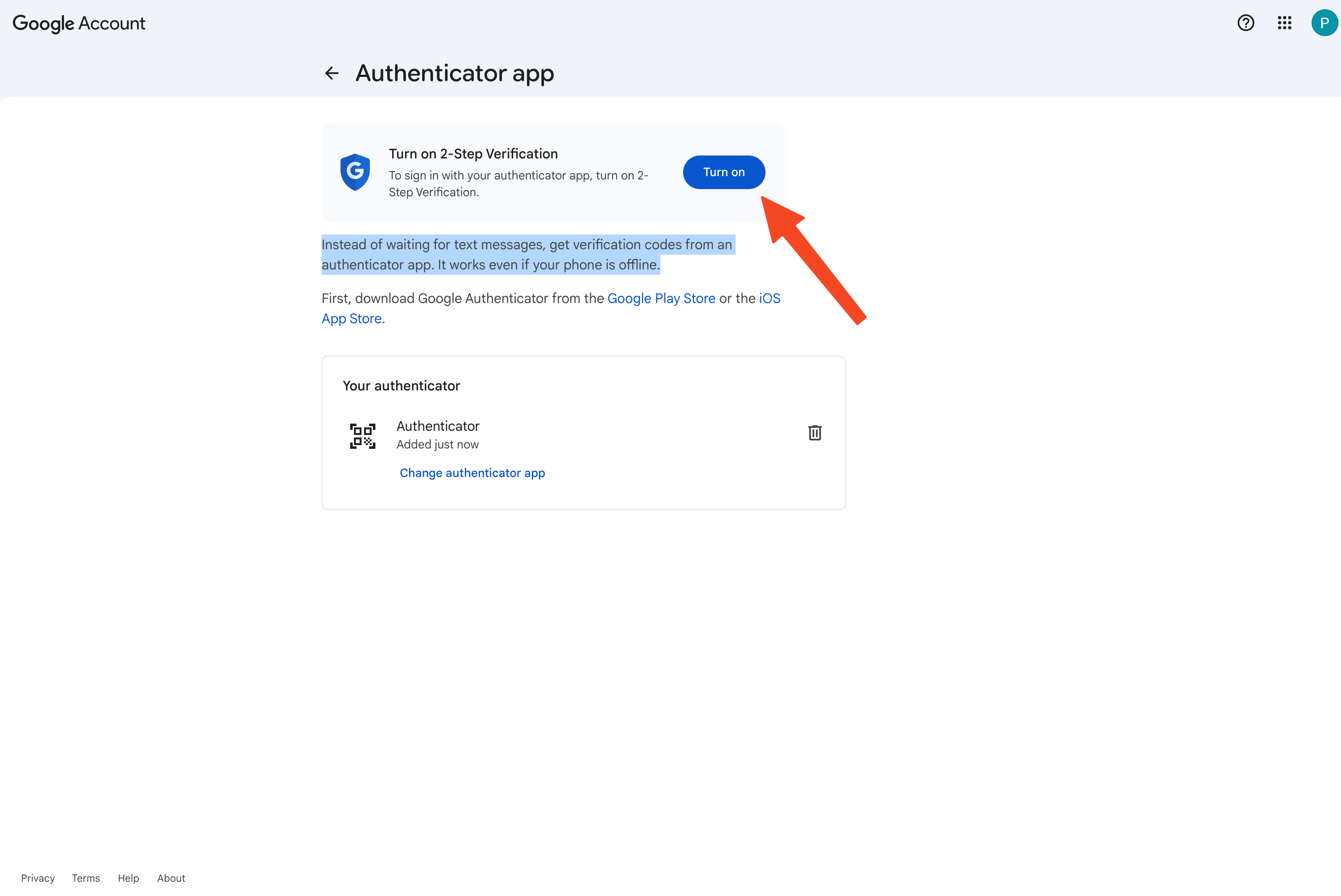
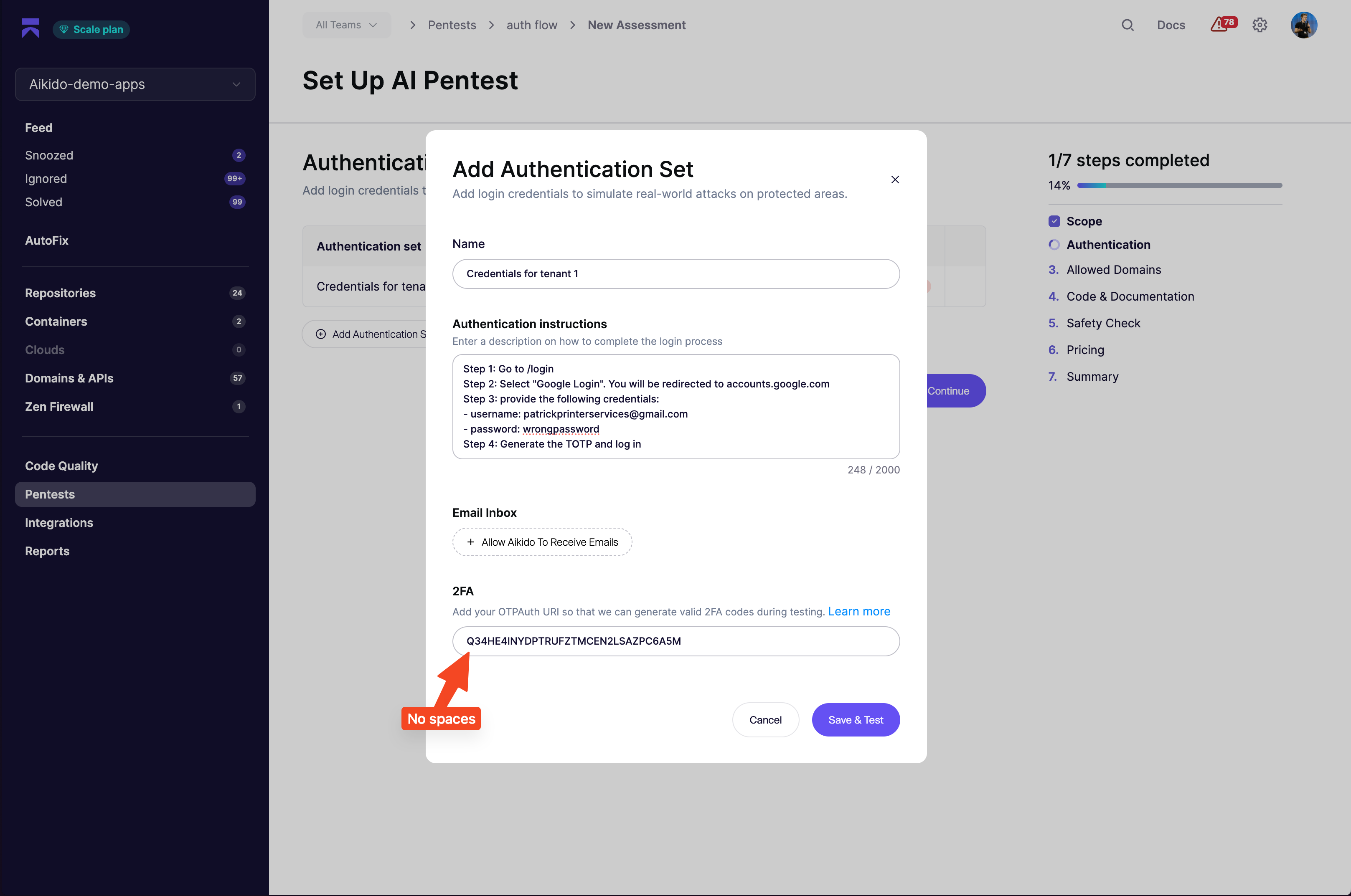
7. Aikido Pentestで認証を設定する
Section titled “7. Aikido Pentestで認証を設定する”以下のような形式で指示を記述してください。
Step 1: Go to domain.com/loginStep 2: Select "Google Login". You will be redirected to accounts.google.comStep 3: Provide the following credentials:- username: [email protected]- password: wrongpasswordStep 4: Generate the TOTP and log inSuccess criteria: When you log in successfully, you will see "Hello Patrick" on the home screen8. TOTP URLを追加する
Section titled “8. TOTP URLを追加する”キーをbase32形式で追加します。貼り付ける前に、Googleのキーからスペースを削除してください。