Microsoft Teams通知
AikidoとMicrosoft Teamsを接続する
Section titled “AikidoとMicrosoft Teamsを接続する ”以下の手順に従って、AikidoをMicrosoft Teamsに接続してください。
手順0. MS Teams Integration v1をアンインストールする
Section titled “手順0. MS Teams Integration v1をアンインストールする ”まだ旧バージョンのMS Teams integrationを使用している場合は、まずAikidoのUIからこれをアンインストールしてください。
手順1. Microsoft TeamsにAikidoアプリをインストールする
Section titled “手順1. Microsoft TeamsにAikidoアプリをインストールする ”- Microsoft TeamsのアプリストアでAikidoアプリを開き、「Add to a Team」をクリックします。
- 初回インストール用のチャンネルを選択します。選択したTeamの全パブリックチャンネルへのアラート設定は後から行えます。
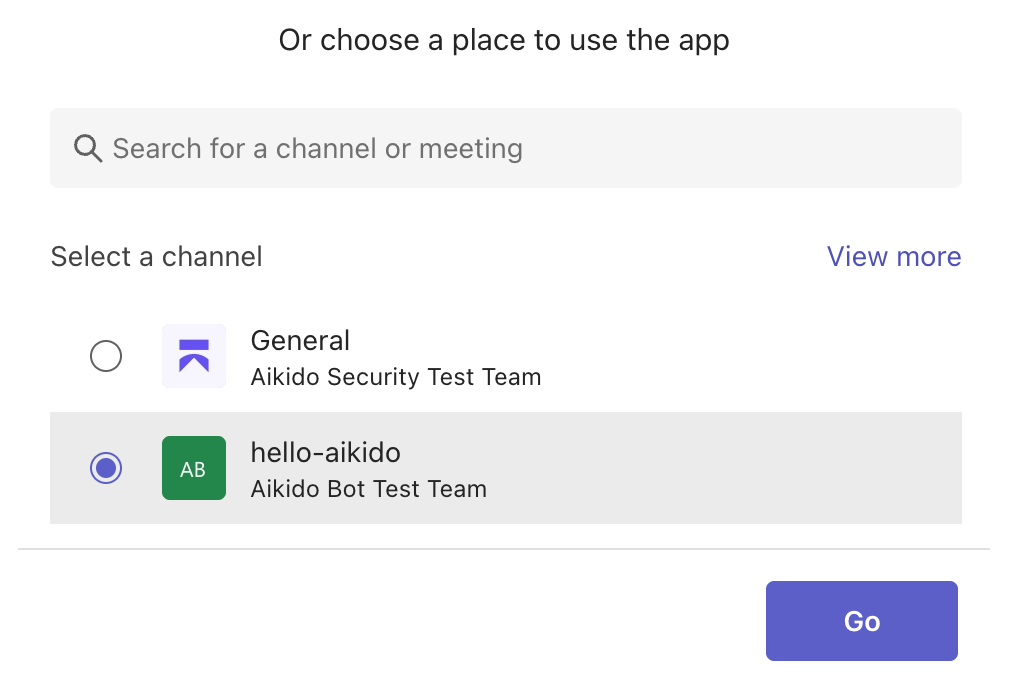
メッセージを送信するチームを選択します。
Microsoft Teamsへのアプリのインストール方法については、こちらのMicrosoftサポート記事で詳しい情報をご確認いただけます。
手順2. Microsoft TeamをAikidoワークスペースにリンクする
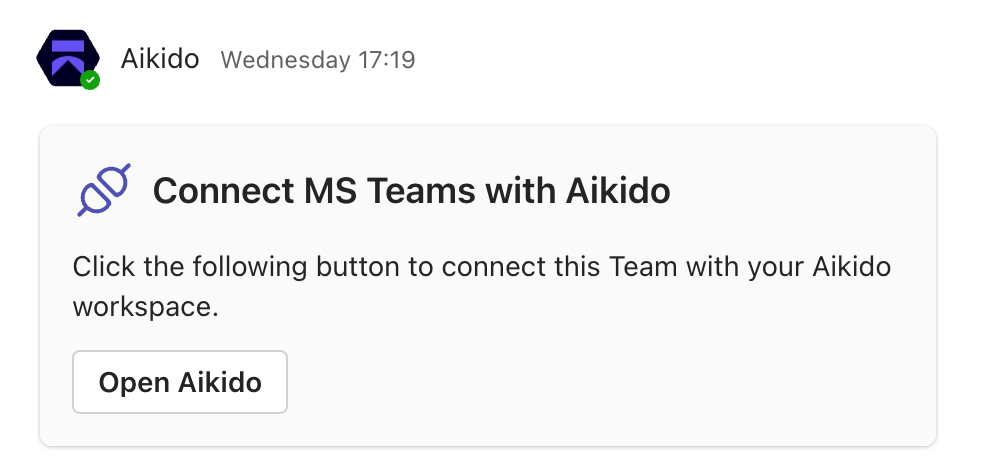
Section titled “手順2. Microsoft TeamをAikidoワークスペースにリンクする ”- Aikido botが選択したMicrosoft Teamのチャンネルにメッセージを送信します。「Open Aikido」をクリックしてログインしてください。
- モーダル内でインストールを確認し、アプリのセットアップを完了します。
手順3. 受け取りたいアラートを設定する
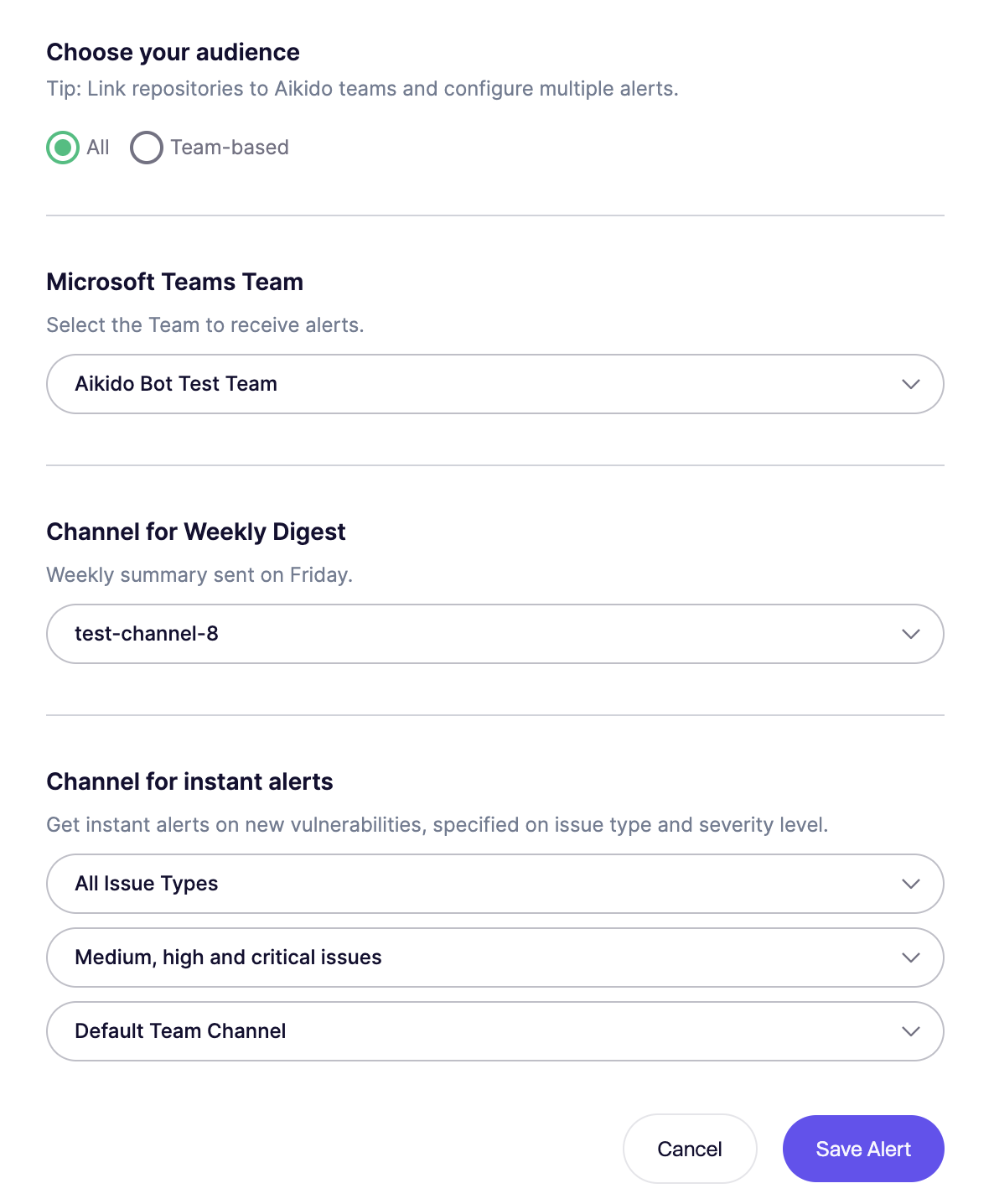
Section titled “手順3. 受け取りたいアラートを設定する ”Microsoft Teamsへの接続が完了したら、アラートの追加を開始できます。
- グローバル通知とチーム単位の通知のどちらを送信するか選択します
- 対象とする深刻度の種類を選択します
- 対象とするissueの種類を選択します
AikidoとMicrosoft Teamsの連携を解除する
Section titled “AikidoとMicrosoft Teamsの連携を解除する”- Microsoft Teamsアプリを開き、Aikido botがインストールされているチームを右クリックします。
- Manage teamをクリックし、Appsタブを選択します。
- インストール済みアプリの一覧からAikidoアプリを探し、その横の三点リーダーをクリックしてRemoveを選択します。
- ポップアップダイアログで削除を確認します。このチームに関する設定はすべて自動的に削除されます。
1つのAikidoワークスペースに複数のTeamsをリンクできますか?
はい、可能です。同じ手順をもう一度繰り返すだけです。
1つのMicrosoft Teamに複数のAikidoワークスペースをリンクすることは可能ですか?
同じMicrosoft Teamに追加のワークスペースをリンクするには、選択したTeamsチャンネルにAikidoから送信された確認メッセージ内の「Link another workspace」ボタンをクリックしてください。このメッセージは、最初にAikidoアプリをインストールしたMicrosoftチャンネル内にあります。アプリを複数回インストールしようとすることは行わないでください。
プライベートチャンネルでアラートを受け取るにはどうすればよいですか?
Microsoftによる制約のため、これは簡単には実現できません。代わりに、パブリックチャンネルを持つプライベートTeamを作成することを推奨します。ただし、このページで回避策を説明していますのでご参照ください。
「Connect to Aikido」のチャットメッセージが届きません
選択したチャンネルに、botからのメッセージ送信を妨げるモデレーション設定が構成されていないかご確認ください。アプリをアンインストールし、別のチャンネルで再度お試しください。それでも解決しない場合は、Aikidoサポートチームまでご連絡ください。
Government Community Cloud(GCC)でこのアプリを使用できますか?
現時点ではこれは対応していません。GCC環境でTeamsアプリを使用したい旨をお伝えいただくため、私たちまでご連絡ください。