Microsoft認証
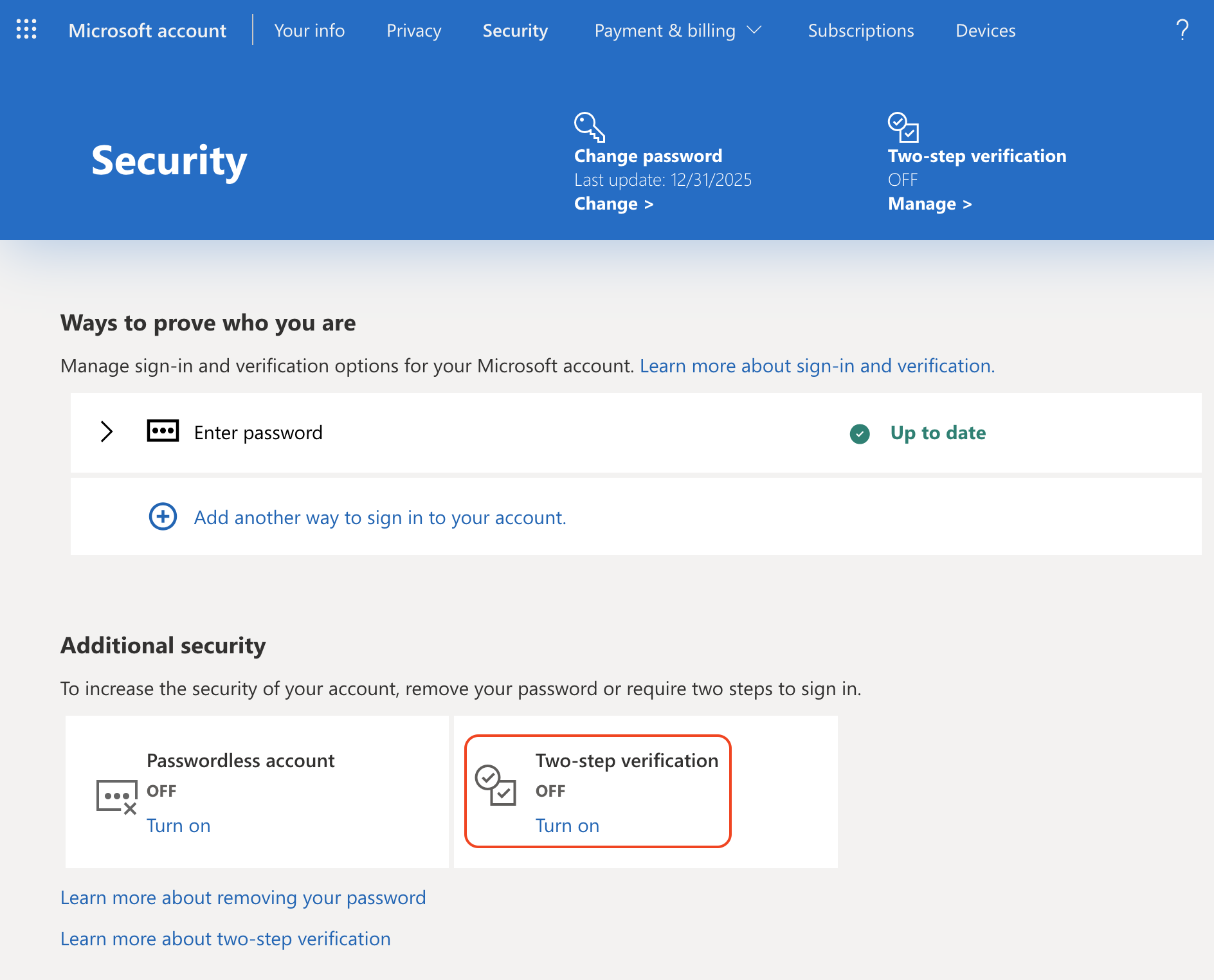
1. セキュリティ設定に移動する
Section titled “1. セキュリティ設定に移動する”アカウントの設定ページに移動します: https://account.microsoft.com/security そして、Two-step verification(2段階認証)のセットアップを開始します
2. Two-step verificationを設定する
Section titled “2. Two-step verificationを設定する”別のAuthenticatorアプリでセットアップすることを選択します。

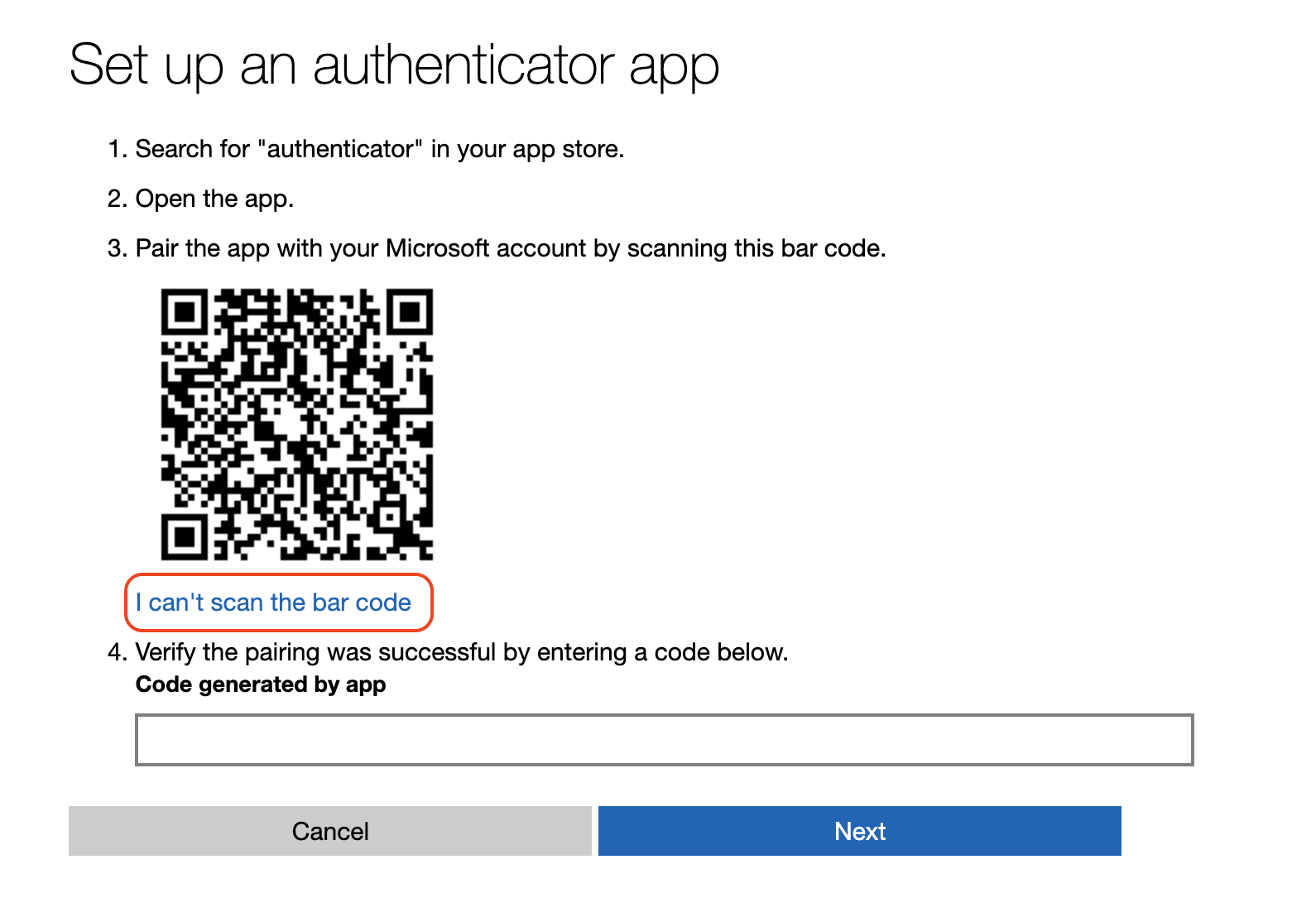
3. コードの代わりにシークレットを取得する
Section titled “3. コードの代わりにシークレットを取得する”QRコードが表示されたら、「I can’t scan the bar code」(バーコードをスキャンできない)オプションを選択します
4. キーをコピーする
Section titled “4. キーをコピーする”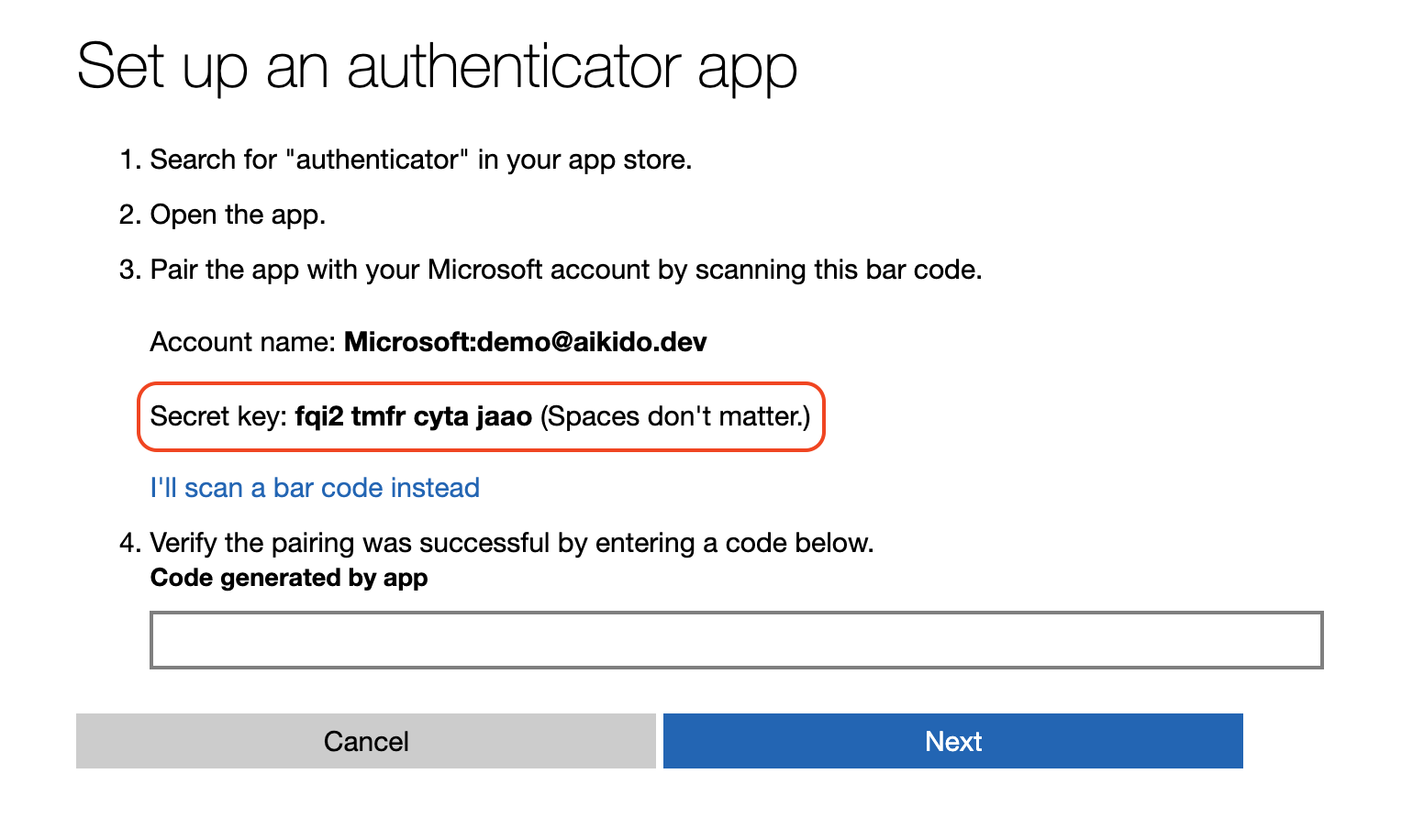
5. キーをパスワードマネージャーに保存する
Section titled “5. キーをパスワードマネージャーに保存する”パスワードマネージャー用のキーを、任意のパスワードマネージャーに追加します。1PasswordやBitwardenなど、キーの取り出しが簡単にできるパスワードマネージャーの使用をお勧めします。
6. フローを完了し2段階認証を有効にする
Section titled “6. フローを完了し2段階認証を有効にする”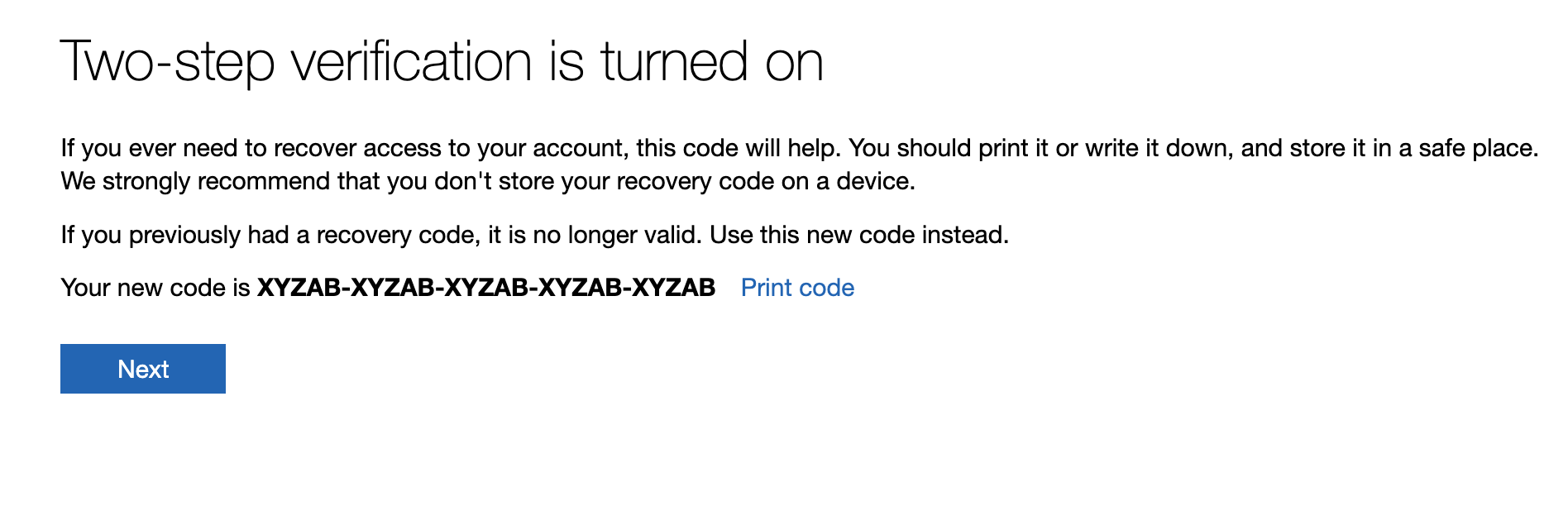
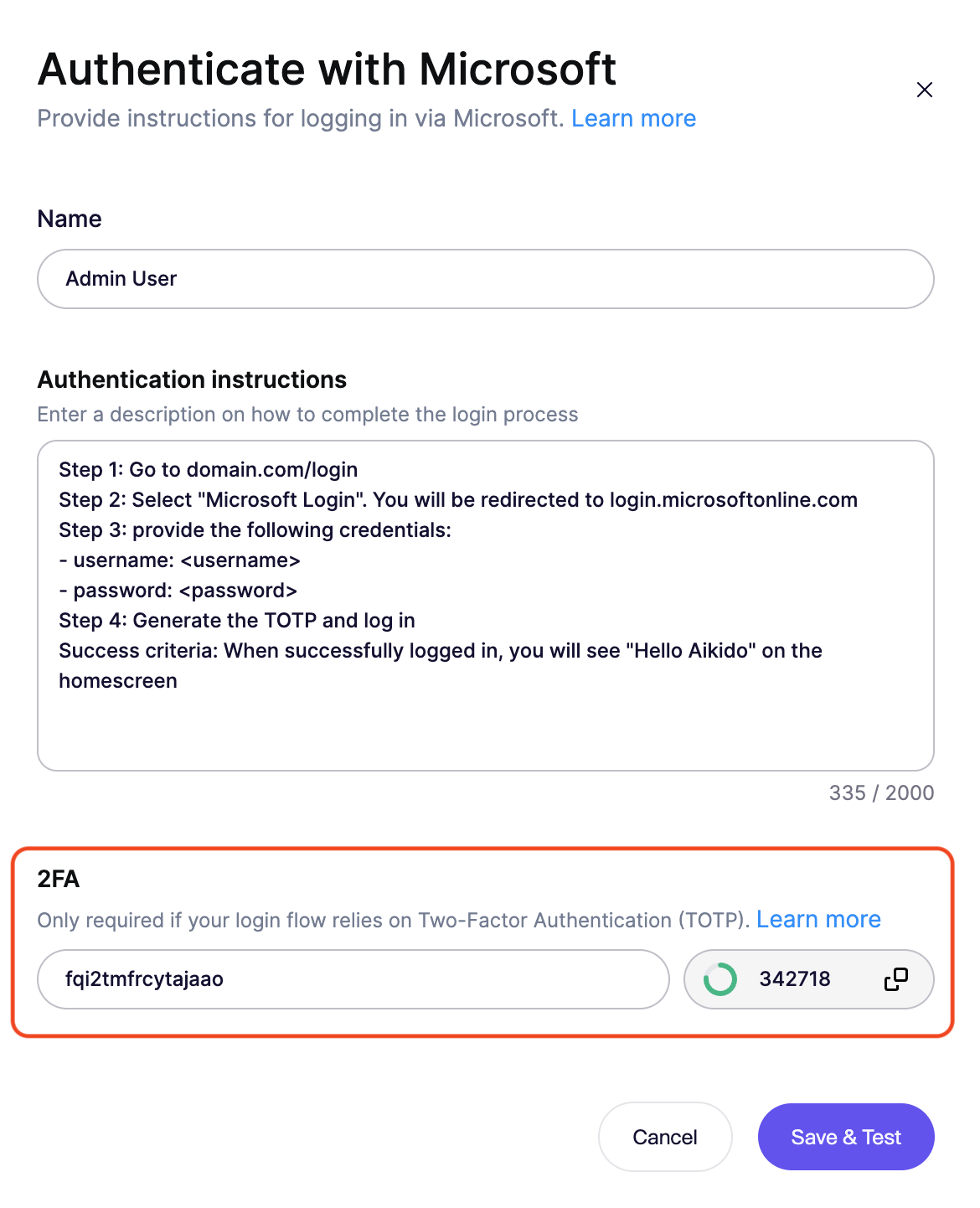
7. Aikido Pentestで認証を設定する
Section titled “7. Aikido Pentestで認証を設定する”以下と同様の形式で指示を記述します
Step 1: Go to domain.com/loginStep 2: Select "Microsoft Login". You will be redirected to login.microsoftonline.comStep 3: provide the following credentials:- username: <username>- password: <password>Step 4: Generate the TOTP and log inSuccess criteria: When successfully logged in, you will see "Hello Aikido" on the homescreen8. TOTP URLを追加する
Section titled “8. TOTP URLを追加する”キーを正しいbase32形式で追加します。Microsoftから取得したキーを追加する際は、スペースを必ず削除してください