ServiceNow
以下のワークスペースごとの初回セットアップを行うことで、Aikidoの組織内の全員がServiceNowに直接issueを作成できるようになります。
以下のユースケースがサポートされています。
- 自動チケット作成: ServiceNowへチケットを自動的に作成・送信し、セキュリティissueをシームレスに追跡します。
- 手動チケット追加: セキュリティissueのチケットを手動でServiceNowに追加し、重大な脆弱性へ的確に対応できるようにします。
前提条件: ServiceNowにOAuthアプリを登録する
Section titled “前提条件: ServiceNowにOAuthアプリを登録する”Aikidoを接続する前に、ServiceNowインスタンス内でOAuthアプリケーションを登録し、Client IDとClient Secretを生成する必要があります。
1. OAuth 2.0プラグインを有効化する
Section titled “1. OAuth 2.0プラグインを有効化する”ServiceNowインスタンスにログインし、OAuth 2.0プラグインが未有効の場合は有効化します。
2. OAuthシステムプロパティを有効化する
Section titled “2. OAuthシステムプロパティを有効化する”sys_propertiesテーブルで、システムプロパティcom.snc.platform.security.oauth.is.activeをtrueに設定します。
3. Application Registryを開く
Section titled “3. Application Registryを開く”System OAuth > Application Registryに移動します。
4. 新しいOAuthエンドポイントを作成する
Section titled “4. 新しいOAuthエンドポイントを作成する”Newをクリックし、Create an OAuth API endpoint for external clientsを選択します。
5. アプリケーションを設定する
Section titled “5. アプリケーションを設定する”以下のフィールドを設定します。
- Name: 一意な名前(例:
Aikido) - Client ID: ServiceNowによって自動生成されます
- Client Secret: ServiceNowによって自動生成されます
- Redirect URI:
https://unify.apideck.com/vault/callback - Refresh Token Lifespan: リフレッシュトークンが有効な秒数
- Access Token Lifespan:
3600に設定します - Scope Restriction: Broadly scopedに設定します
6. 保存して認証情報をコピーする
Section titled “6. 保存して認証情報をコピーする”Submitをクリックし、レコードを再度開いてClient IDとClient Secretの値をコピーします。
AikidoアプリをServiceNowに接続する
Section titled “AikidoアプリをServiceNowに接続する”1. インテグレーションを開く
Section titled “1. インテグレーションを開く”Aikidoアプリ内のIntegration Settingsに移動します。「Task Trackers」セクションでServiceNowを選択します。
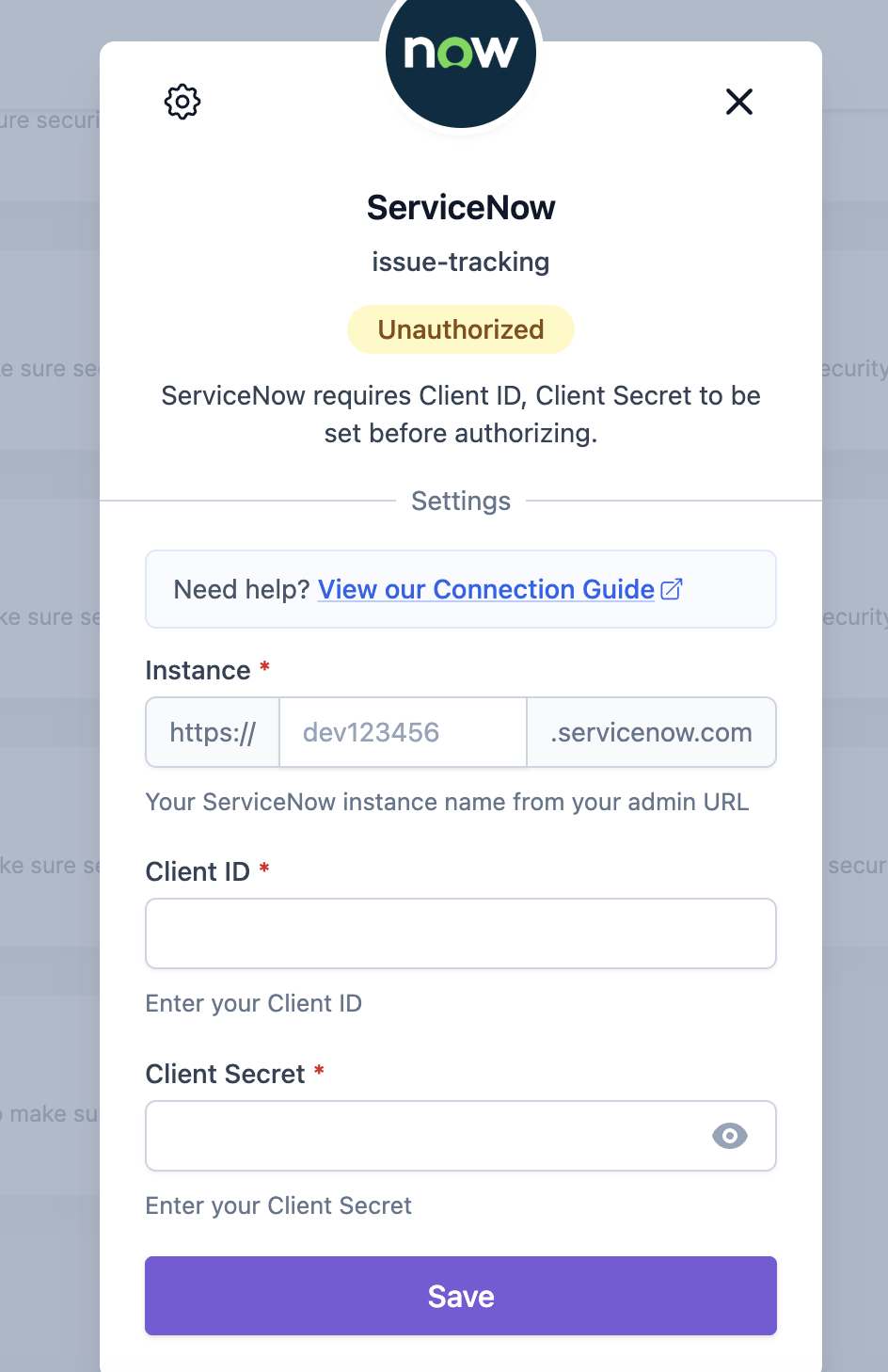
2. 認証情報を入力する
Section titled “2. 認証情報を入力する”ServiceNowのinstance name、Client ID、Client Secretを入力し、**「Save」**をクリックします。
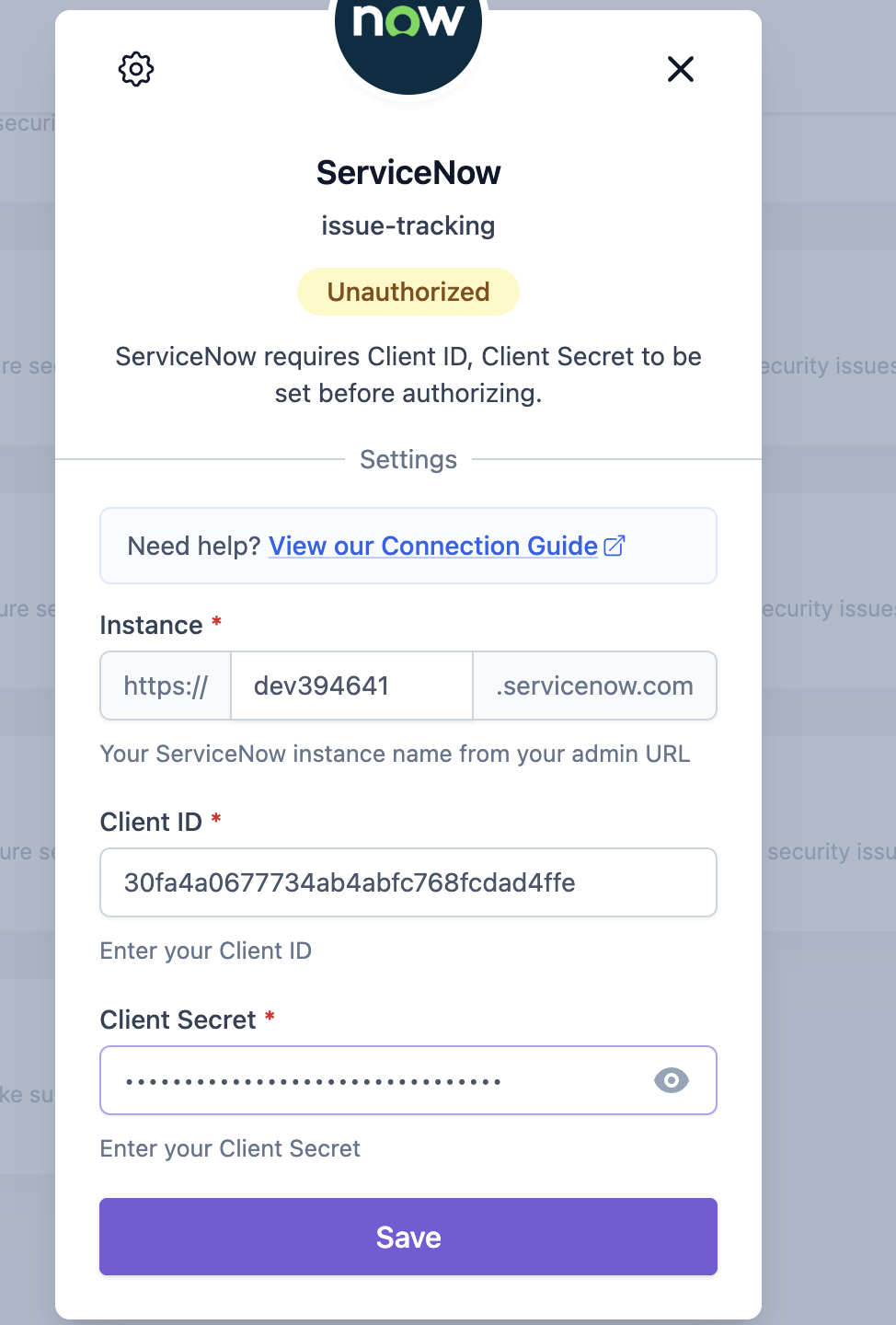
3. 接続を認可する
Section titled “3. 接続を認可する”**「Authorize」**をクリックし、AikidoにServiceNowインスタンスへのアクセスを許可します。
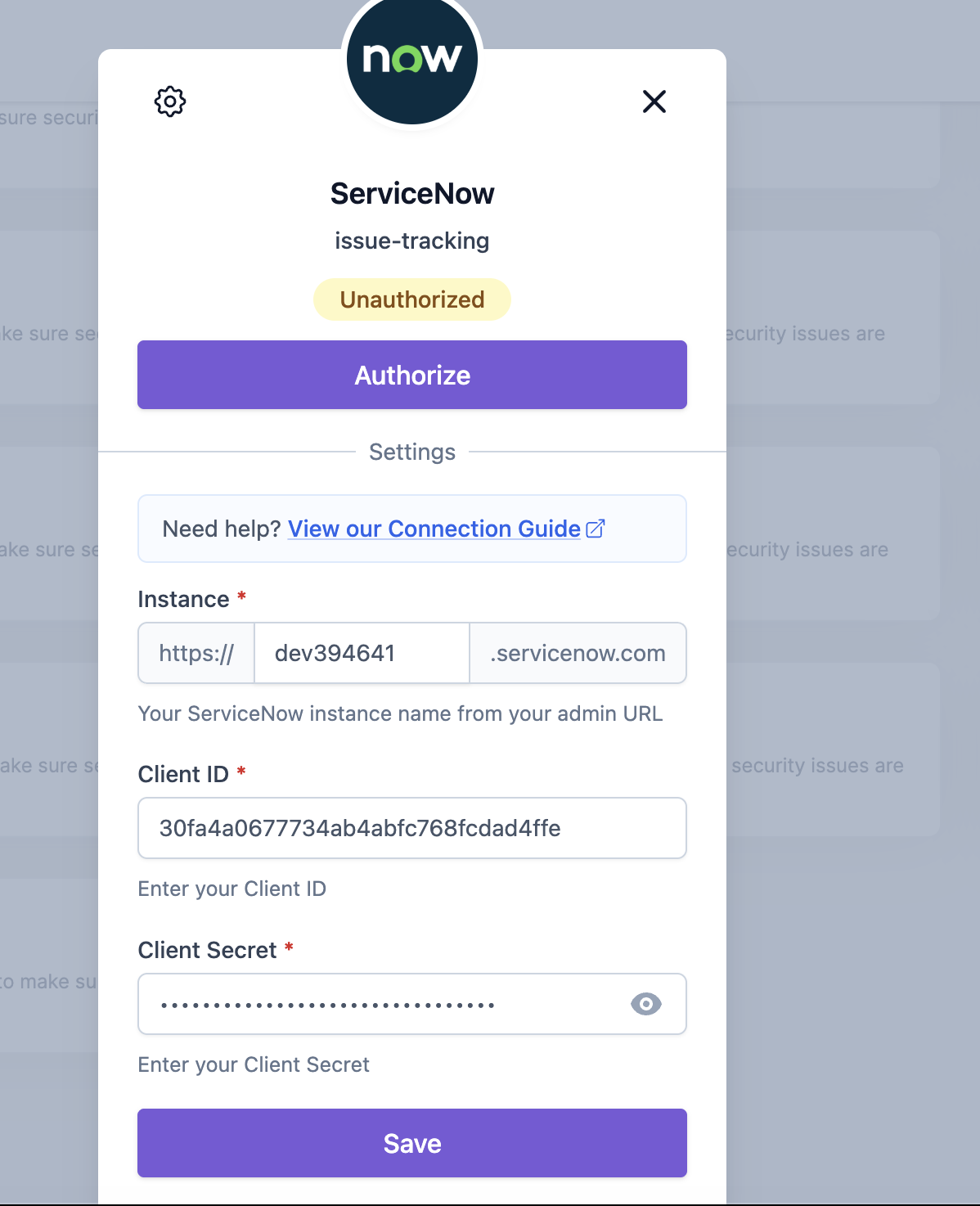
4. 確認する
Section titled “4. 確認する”もう一度**「Save」**をクリックしてセットアップを完了します。これでAikidoとServiceNowが接続されました。
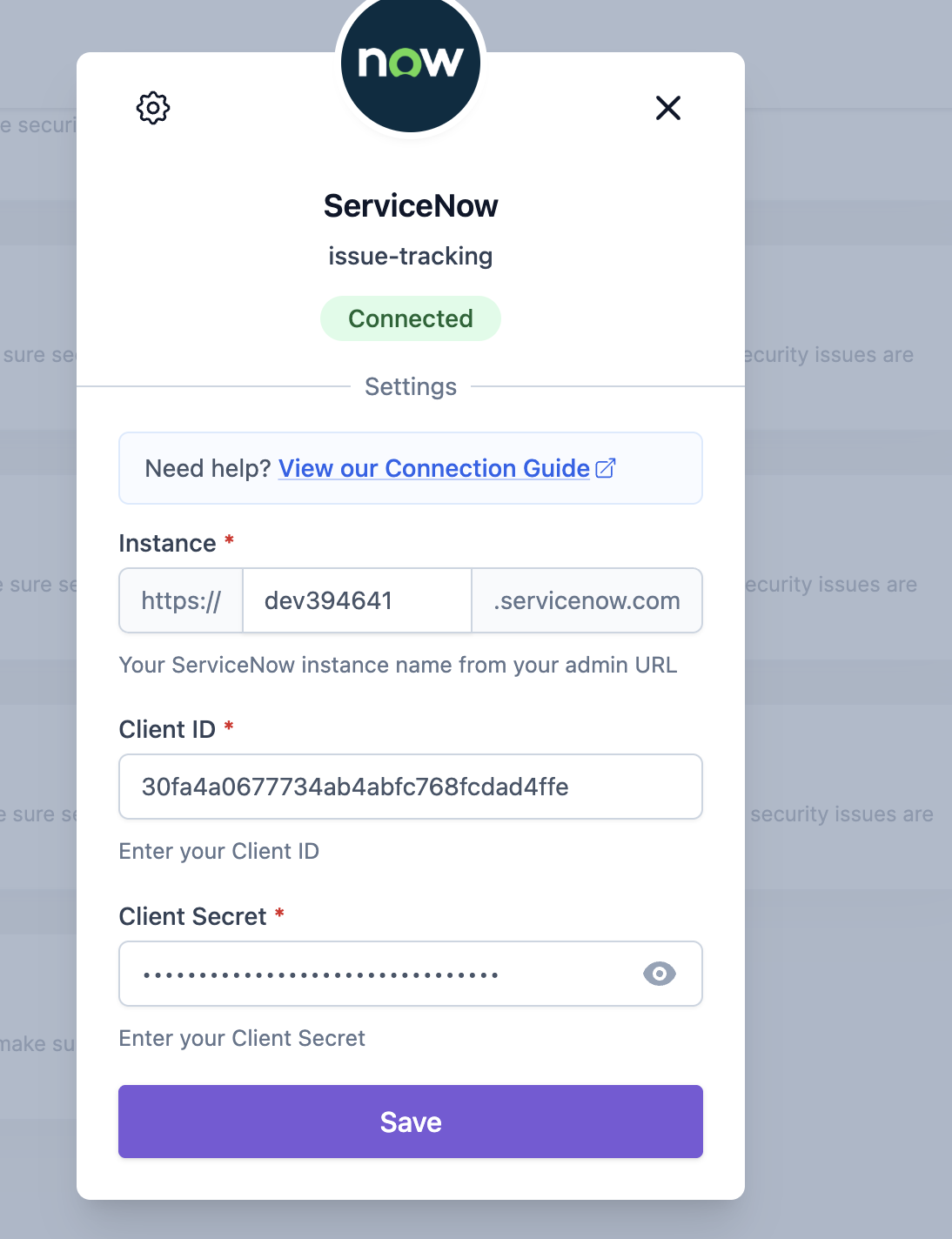
AikidoからServiceNowへのタスク作成方法
Section titled “AikidoからServiceNowへのタスク作成方法”AikidoからServiceNowへ新しいタスクを作成する方法は2種類あります。
1. 手動でのタスク作成
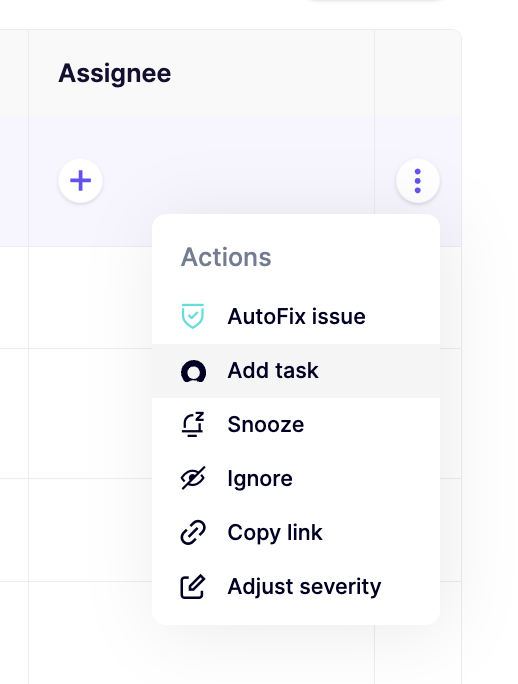
Section titled “1. 手動でのタスク作成”- フィード内の任意のissueにカーソルを合わせ、assign列の***+***をクリックします。または、最後の列にある三点リーダーをクリックしてアクションメニューを開くこともできます。issueがグループ化されている場合、三点リーダーのアクションメニューはすべてのサブissueで利用できます。
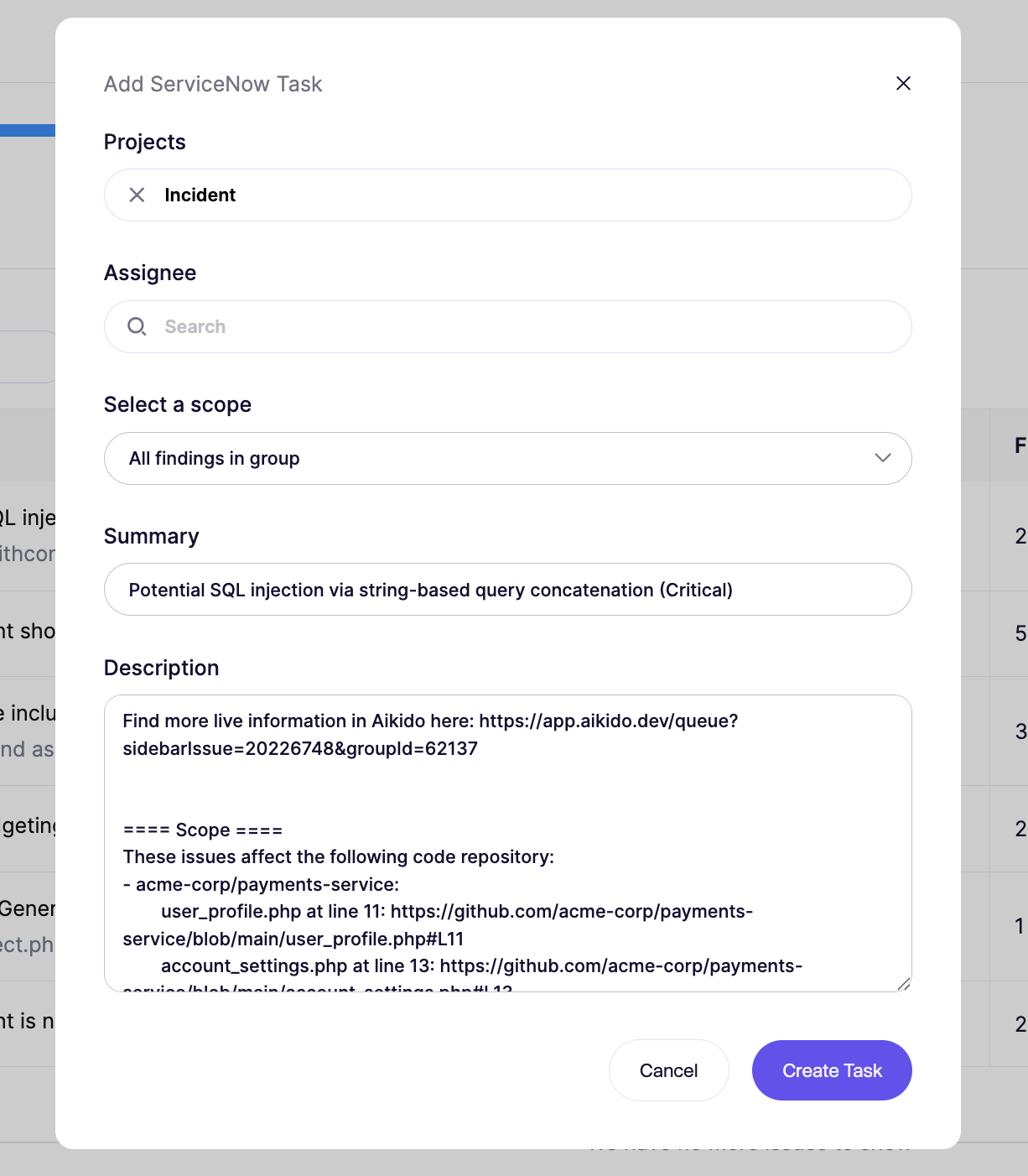
- ポップアップモーダルに必要事項を入力します。
- ServiceNowに新しく作成されたタスクは、Aikidoの「Issue Detail」内の「Tasks」タブにリンクされます。
2. 自動でのタスク作成
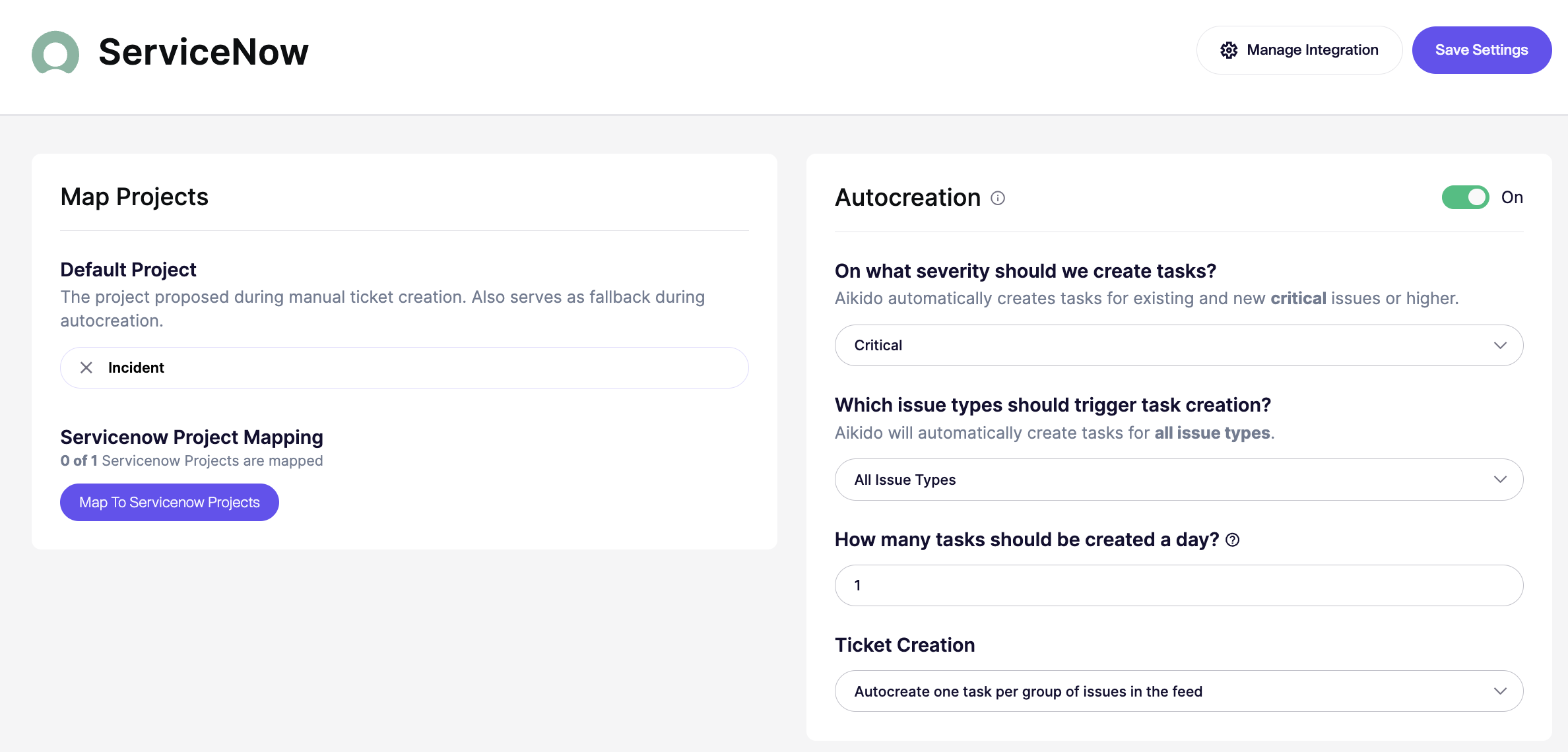
Section titled “2. 自動でのタスク作成”- ServiceNow Integrationの設定に移動します
- トグルをOnにして「Autocreation」を有効化してください。
- 自動タスク作成の条件を定義します。
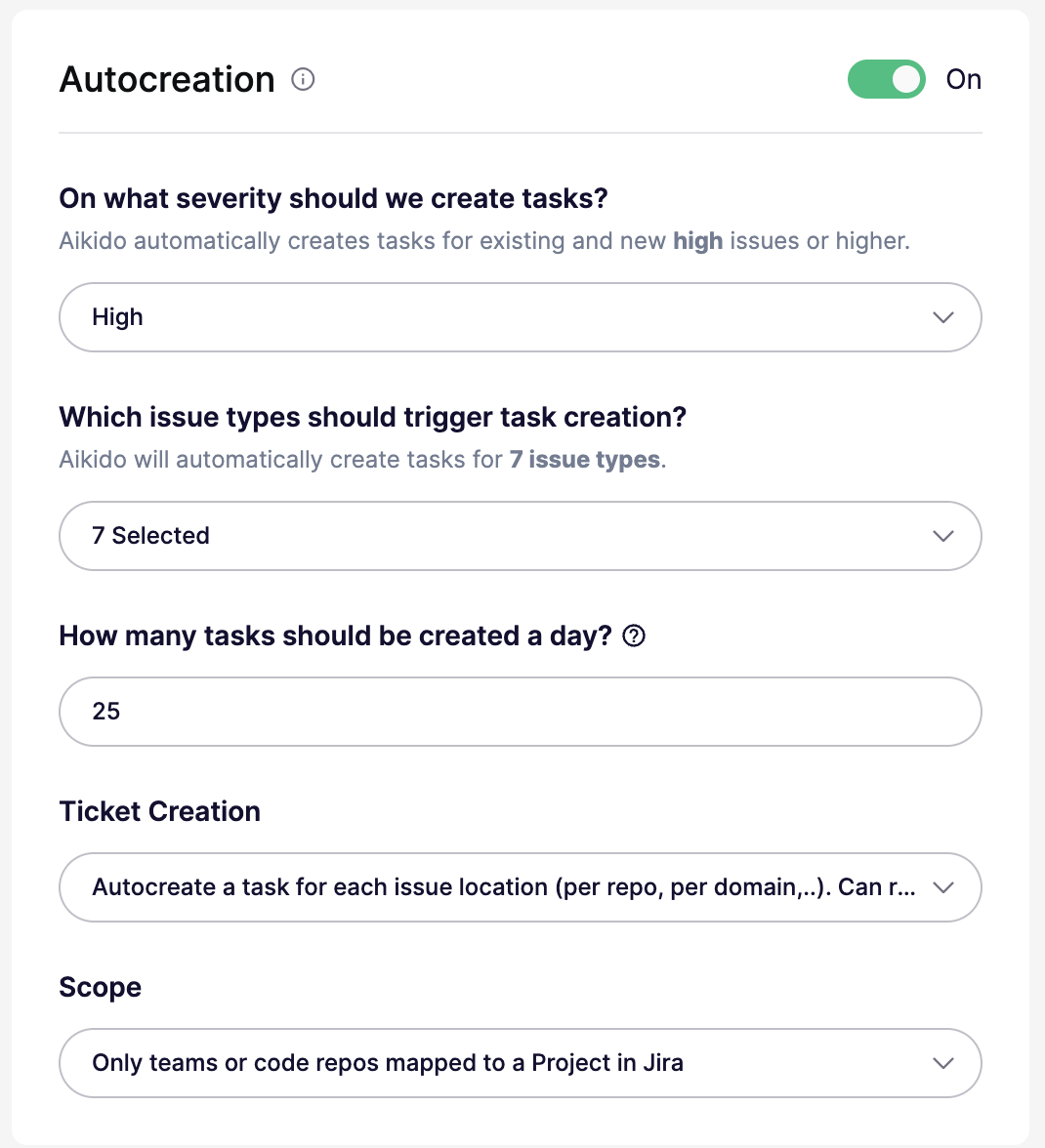
これらの設定はすべて、自動作成モーダルで構成できます。
- On/Off — 自動作成の有効/無効を切り替えます。Offの場合、しきい値は事実上
Noneに設定されます。 - Severity threshold(重大度のしきい値) —
Critical、High、Medium、Lowのいずれか、およびそれ以上の重大度のissueに対してチケットを作成します。例えばHighを指定すると、HighとCriticalのチケットが作成されます。 - Issue types(issueの種類) — すべてのissueタイプに対してチケットを作成するか、
SCA、SAST、Secrets、Cloud、IaC、Malware、Licenseといった特定のタイプに限定できます。 - Daily limit(1日あたりの上限) — 1日に作成されるチケットの最大数を設定します。デフォルトは
25です。プランによってはより高い上限がサポートされています。 - Ticket creation mode(チケット作成モード) — issueグループごとに1件のチケットを作成するか、ロケーションやスコープごとに個別のチケットを作成するかを選択します。ロケーション単位のモードでは、より多くのチケットが作成される可能性があります。
- Scope(スコープ) — ロケーション単位モードでのみ利用可能です。すべてのリポジトリ・クラウドを対象にするか、マッピング済みのリポジトリ・チームのみを対象にするか、または含める・除外するリストで特定のリポジトリ・クラウドを指定できます。
- Aikidoは、設定された1日あたりのタスク上限に達するまで、1時間ごとに自律的にServiceNowチケットを生成します。
ServiceNow Sync
Section titled “ServiceNow Sync”Aikidoは、いくつかのフィールドを自動的にServiceNowと同期します。
- 重大度はServiceNowの「Priority」フィールドにマッピングされます
- 担当者は双方向に同期されます(そのため、ServiceNow側での更新もAikidoに反映されます)