GitLab セルフマネージドサーバーを接続する(ブローカーセットアップ)
Aikido では、セルフマネージドの GitLab インスタンスを接続して、コードをスキャンし保護できます。以下の手順に従って、GitLab サーバーを Aikido に接続してください。
開始する前に
Section titled “開始する前に”- この設定を行う担当者は、GitLab インスタンスと接続したい GitLab グループの両方へのアクセス権が必要です。
1. Aikido アカウントを作成する
Section titled “1. Aikido アカウントを作成する”GitLab サーバーを接続するには、まず Google または Microsoft を使用して Aikido にサインアップまたはログインします。サインアップ画面で、Google / Microsoft をクリックします。
2. GitLab のセットアップを開始する
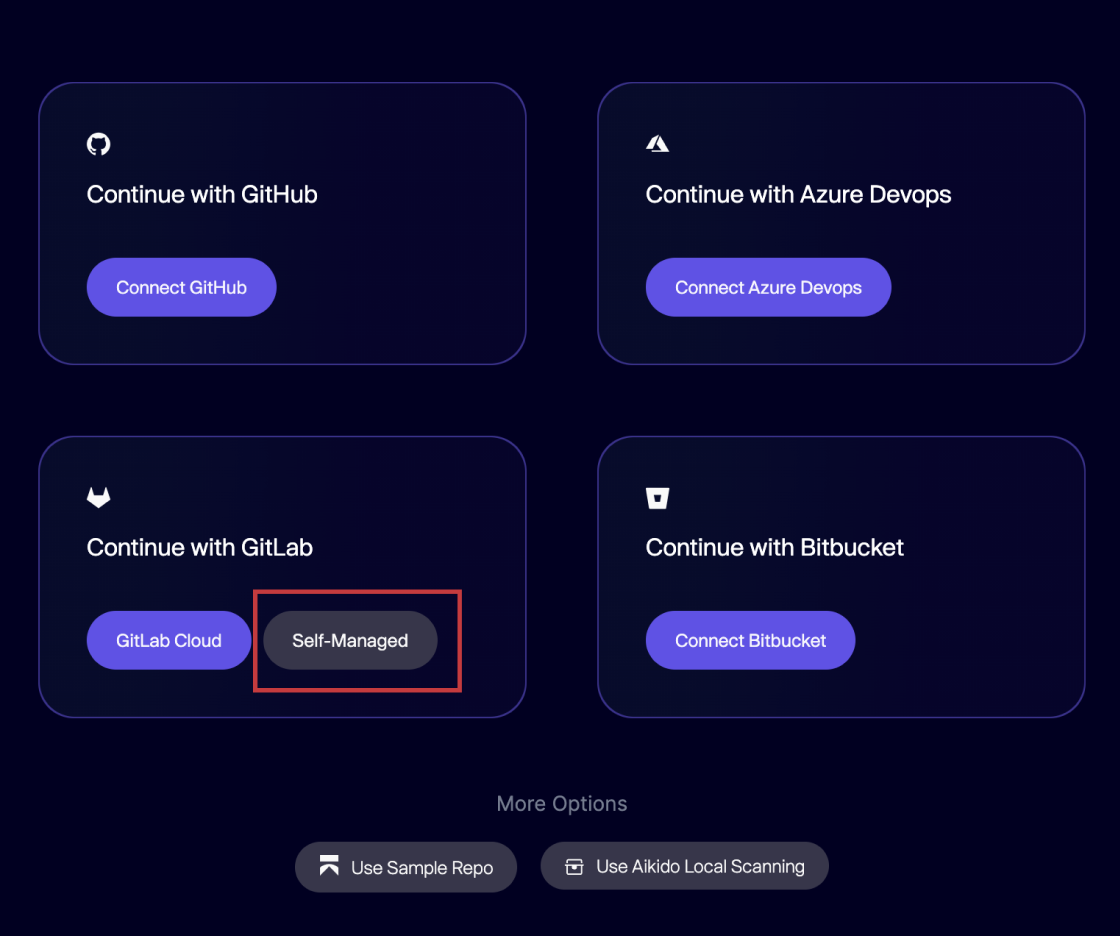
Section titled “2. GitLab のセットアップを開始する”認証が完了したら、GitLab セクションの Self-Managed をクリックして新しいワークスペースを作成します。
3. Broker アクセスを有効にする
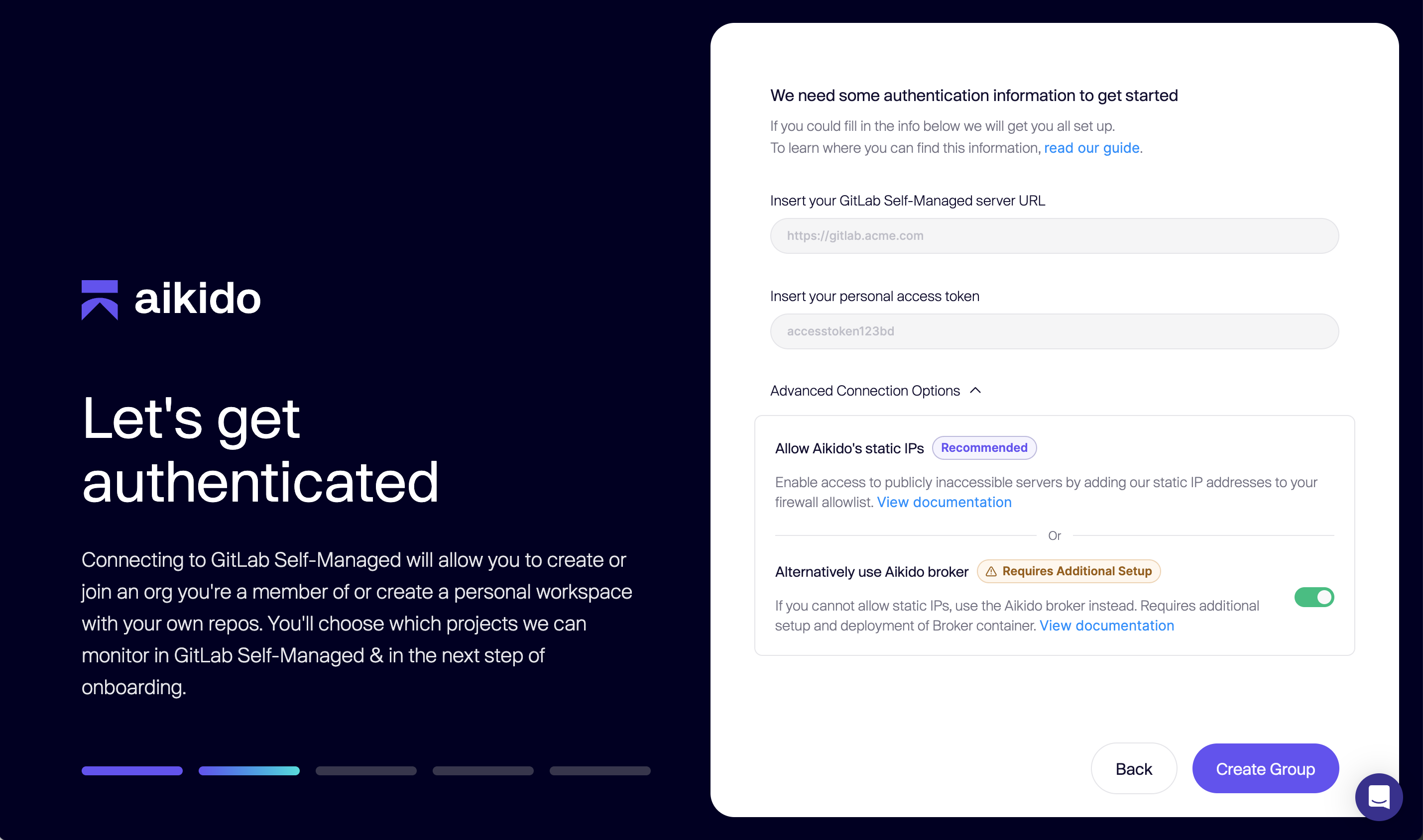
Section titled “3. Broker アクセスを有効にする”「Advanced Connection Options」セクションのトグルをクリックして Aikido broker を有効にします。
Create Group をクリックして続行します。
4. Broker を設定する
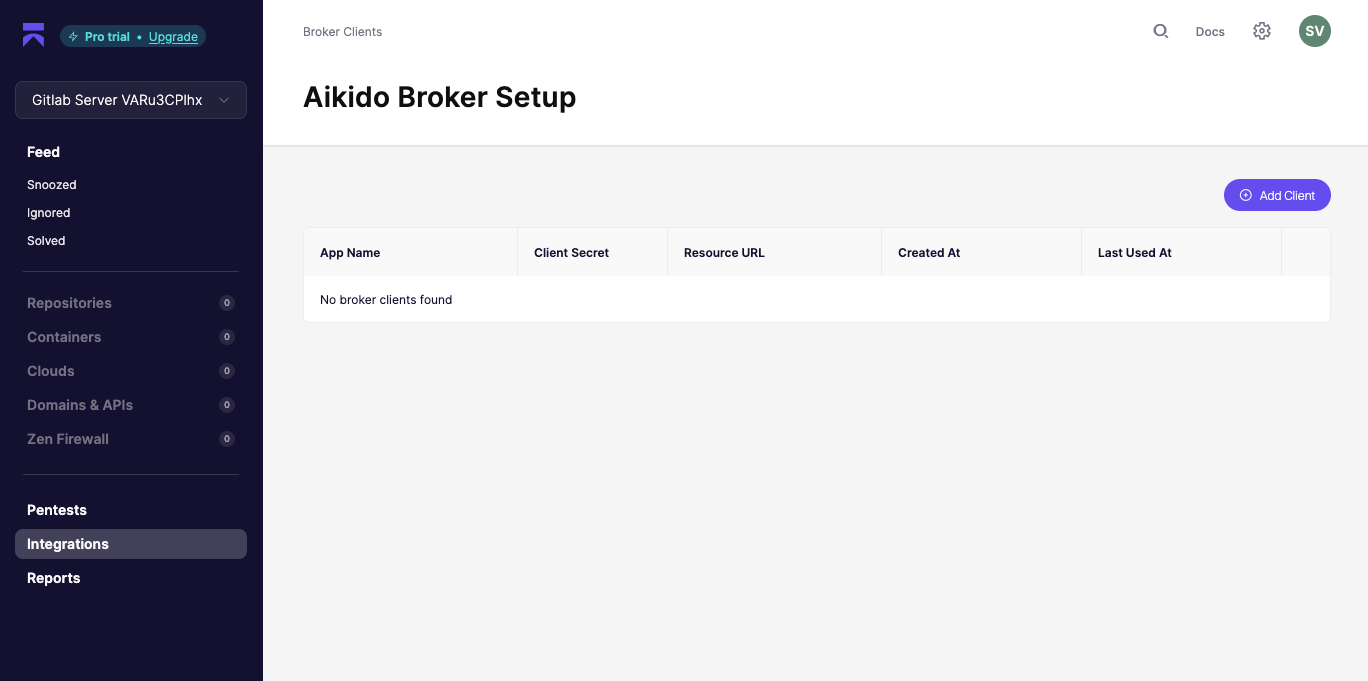
Section titled “4. Broker を設定する”以下のガイドに従って Broker を設定します。デプロイが完了したら、ここに戻って GitLab のセットアップを完了してください。
5. GitLab サーバーのセットアップを完了する
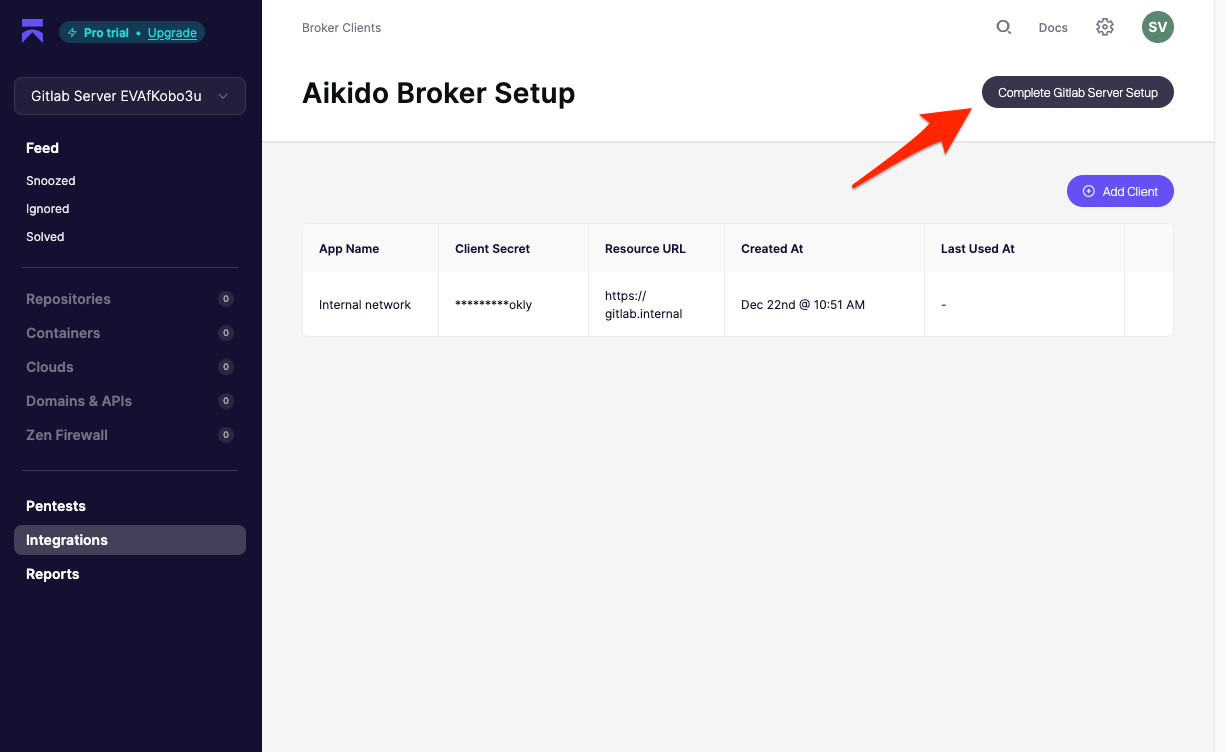
Section titled “5. GitLab サーバーのセットアップを完了する”Broker を作成し、環境にデプロイしたら、GitLab のセットアップを完了できます。
まず、Broker URL をコピーします。以下のような形式です。
https://55673-355dsfwea68cb.aikidobroker.com次に、Complete GitLab Server Setup をクリックします。
6. Broker URL を入力する
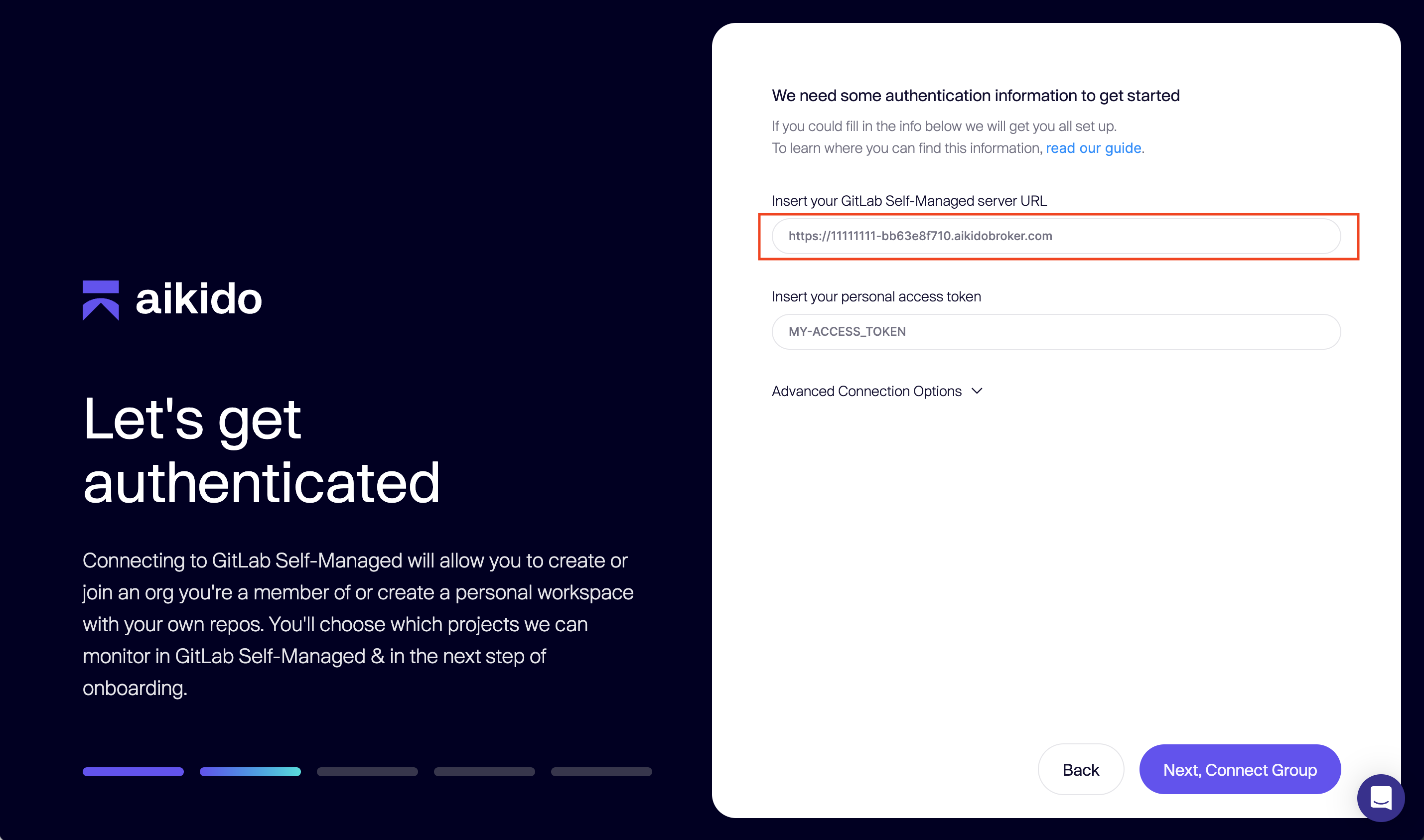
Section titled “6. Broker URL を入力する”前の手順でコピーした Broker のリソース URL を、「server URL」の入力欄に貼り付けます。
7. GitLab パーソナルアクセストークン (PAT) を作成する
Section titled “7. GitLab パーソナルアクセストークン (PAT) を作成する”次に、パーソナルアクセストークン (PAT) を作成します。専用のサービスアカウントを使用することを推奨します。
- GitLab サーバーにログインします
- 管理エリア (
/admin) に移動します - Settings → Service accounts に移動します
- Add service account をクリックし、名前を入力して保存します
サービスアカウントが作成できたら、三点リーダーをクリックして「Manage access tokens」を選択することで、そのアカウント用の PAT を作成できます。
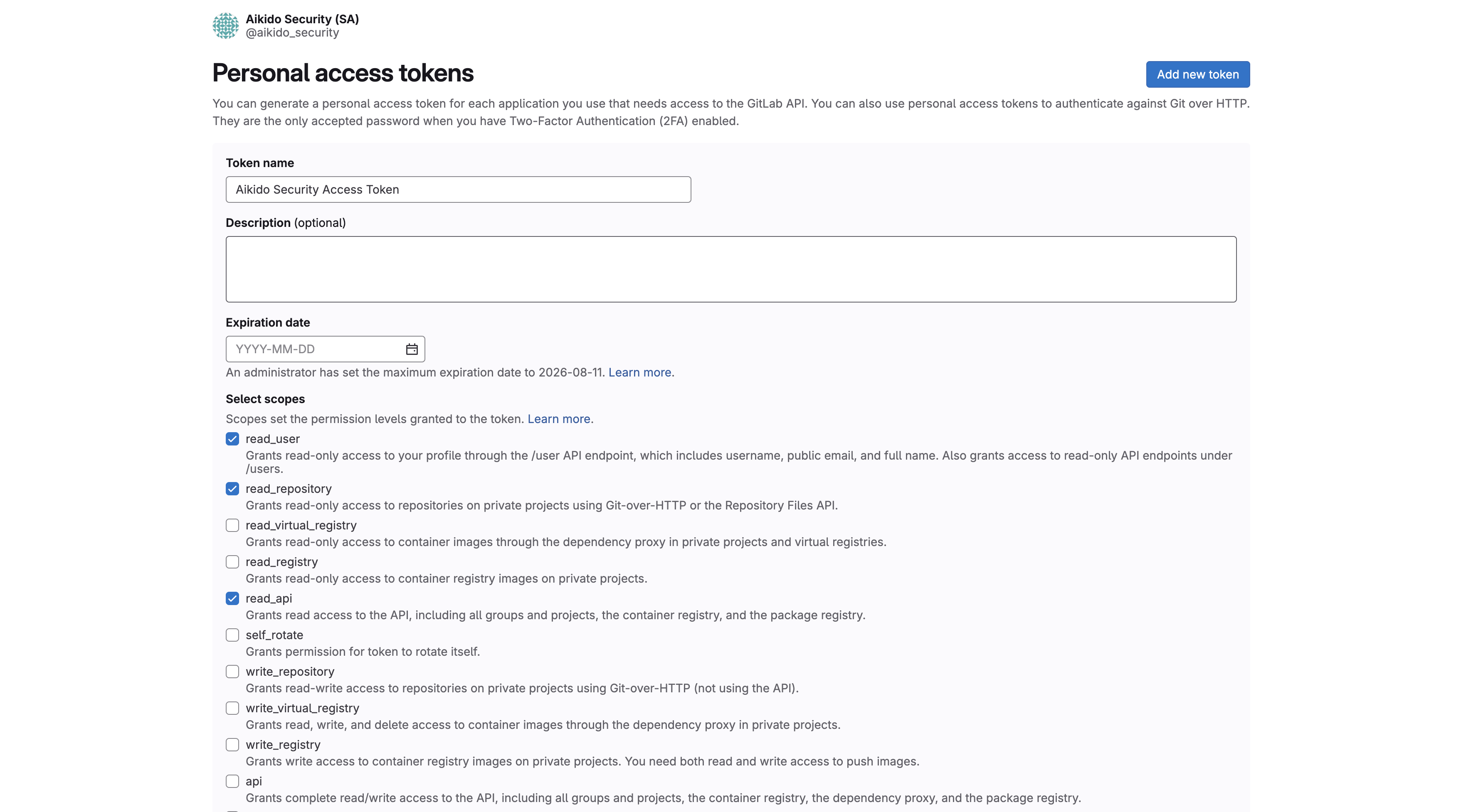
- 「Add new token」をクリックします
- トークンの名前を入力します(例:
Aikido Security Access Token) - 社内ポリシーに合わせて有効期限を設定します。期限が切れる前にトークンをローテーションしてください。
- 以下のスコープを選択する必要があります。
- read_user
- read_api
- read_repository
- フォーム下部の Create token ボタンをクリックします。
- 画面に表示されたトークンをコピーし、入力欄に入力します。
重要: この画面を離れると、トークンを再度確認することはできません。続行する前にコピーしておいてください。
Aikido は GitLab サーバーへの接続を確認します。失敗した場合は、サーバー URL とトークンを再度確認してください。
8. インストールを完了する
Section titled “8. インストールを完了する”Next, Connect Group をクリックした後、開始したいグループを選択します。後からグループを追加で接続することも可能です。
最後のステップで、Aikido に監視させたいリポジトリを選択します。