SAML Login: Microsoft Azure (Entra ID)を使ったログイン
Gitプロバイダー経由の自動オンボーディングからSAML Loginに切り替えると、GitHub、Bitbucket、またはAzure DevOpsからのチーム インポートは機能しなくなります。今後はAikidoのUI、またはアクセスプロファイルを通じて、手動でチームを管理する必要があります。
アカウントでSAMLを設定する
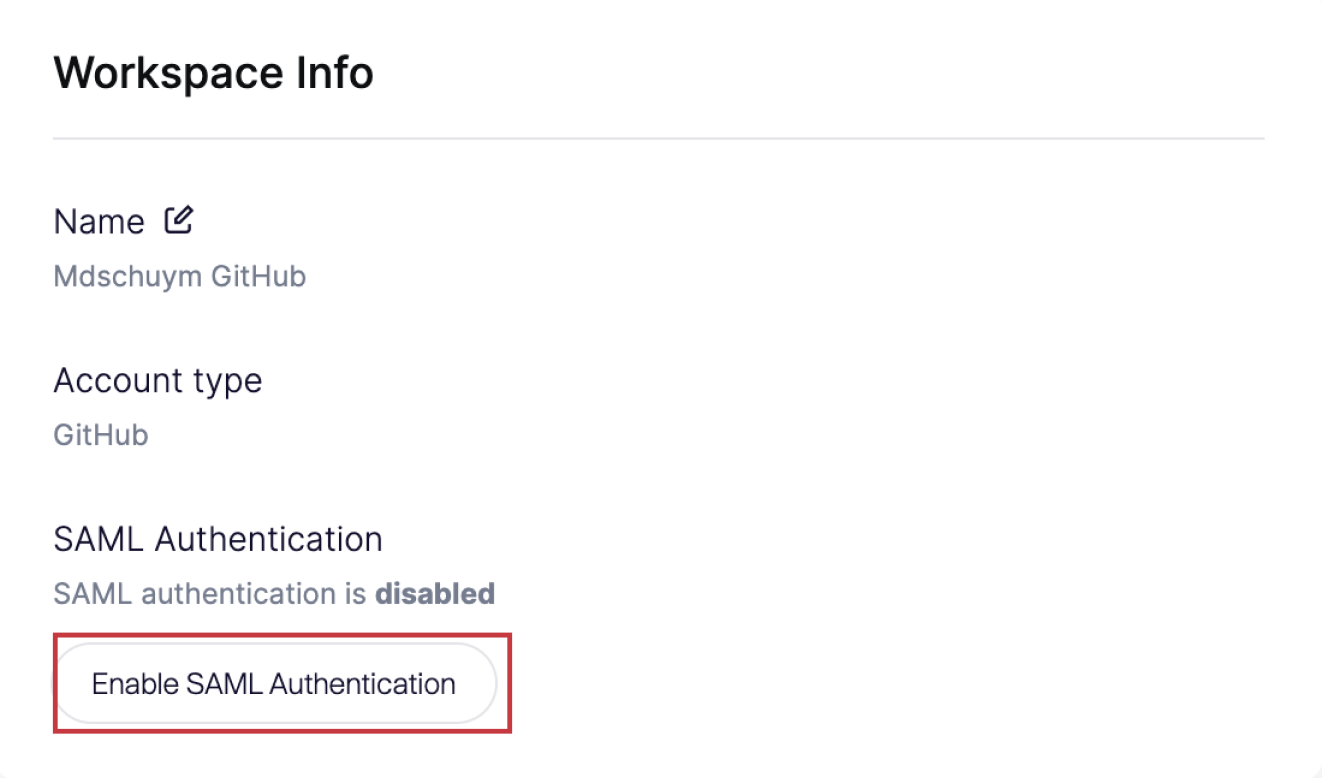
Section titled “アカウントでSAMLを設定する ”手順1. General Settingsに移動し、「Enable SAML Authentication」をクリックします。
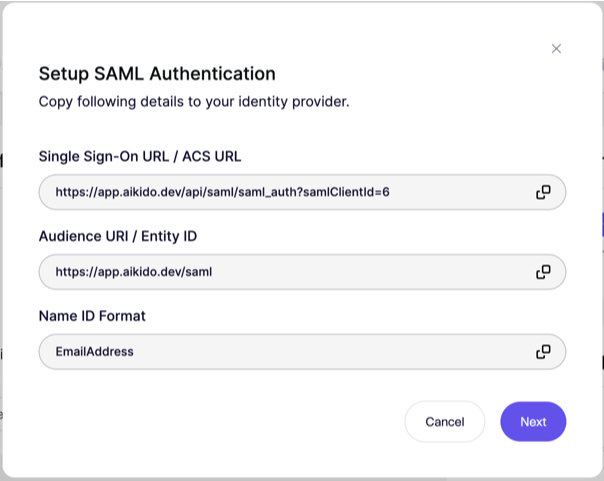
手順2. すべての詳細情報をIDプロバイダーにコピーします。以下の手順を参照してください。
Azureでの作業を続ける
Section titled “Azureでの作業を続ける ”手順1. Microsoft Entra IDに移動します。
手順2. Addドロップダウンをクリックし、Enterprise applicationを選択します。
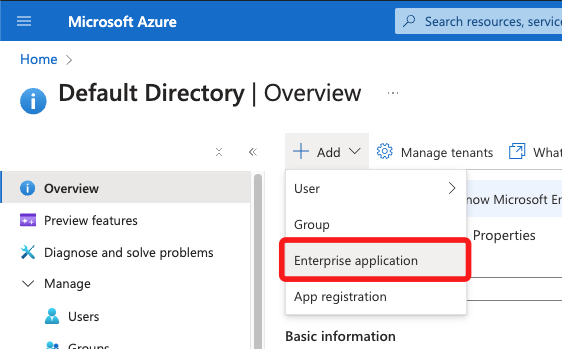
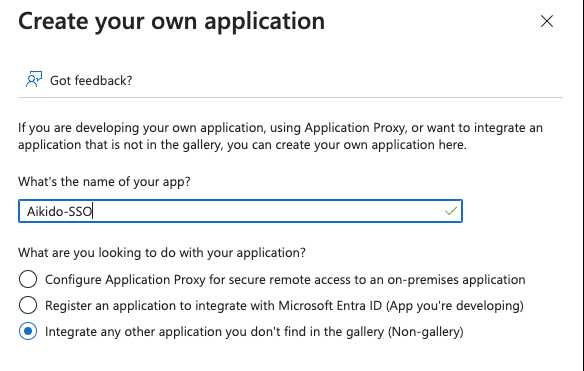
手順3. Create your own applicationをクリックし、アプリの名前を選択して「Non-gallery」を選択します。
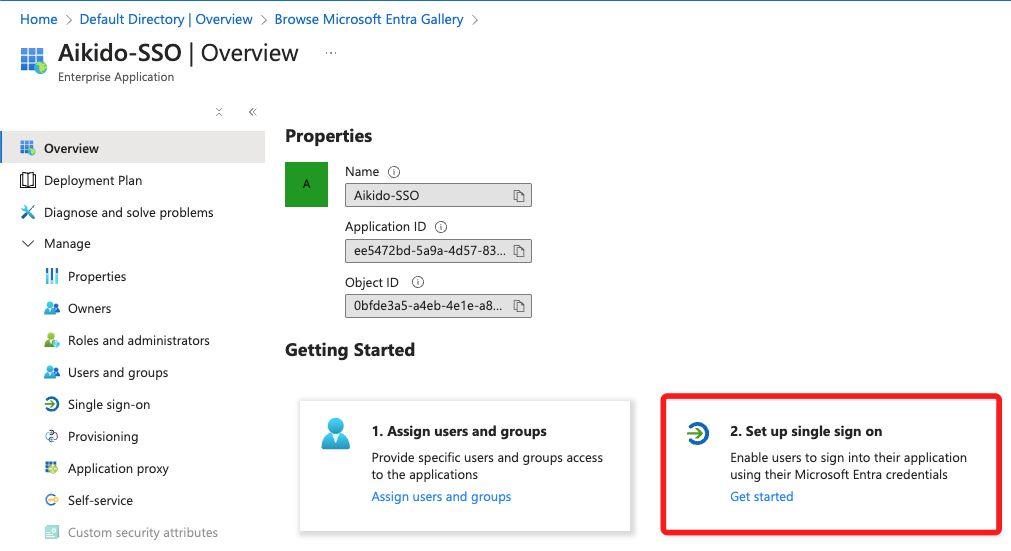
手順4. Set up single sign onを選択します。
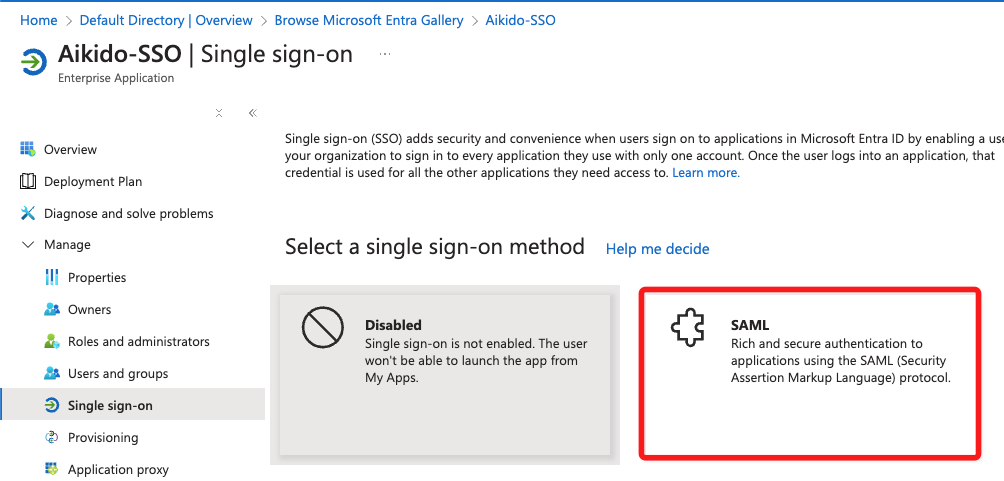
手順5. SAMLオプションをクリックします。
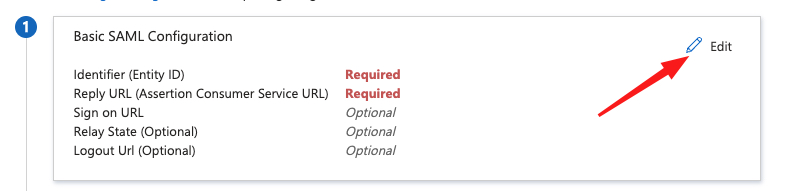
手順6. 手順1でEditをクリックします。
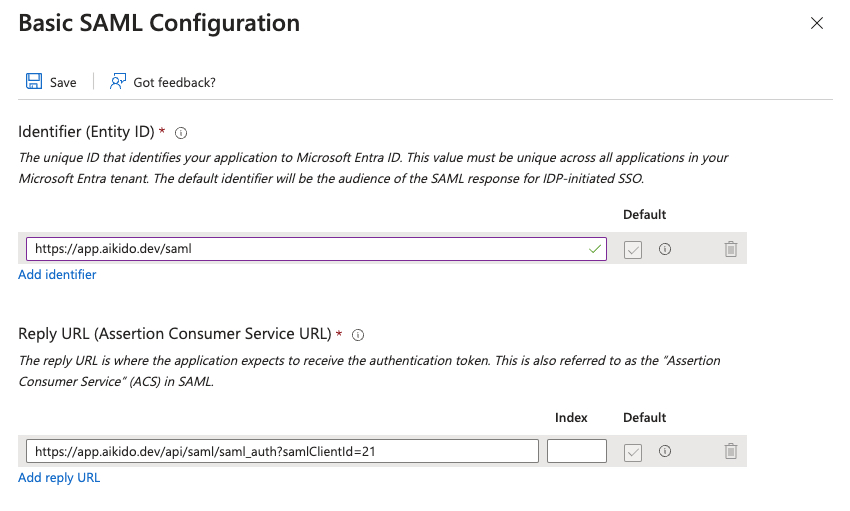
手順7. Aikidoに表示されているEntity IDとACS URLを入力します。
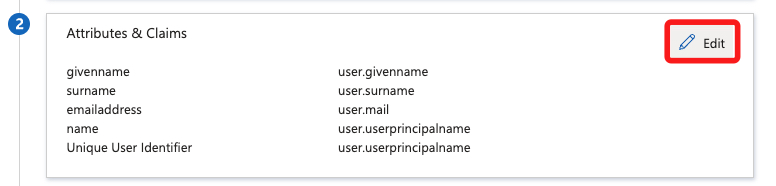
手順8. 手順2でEditをクリックします。
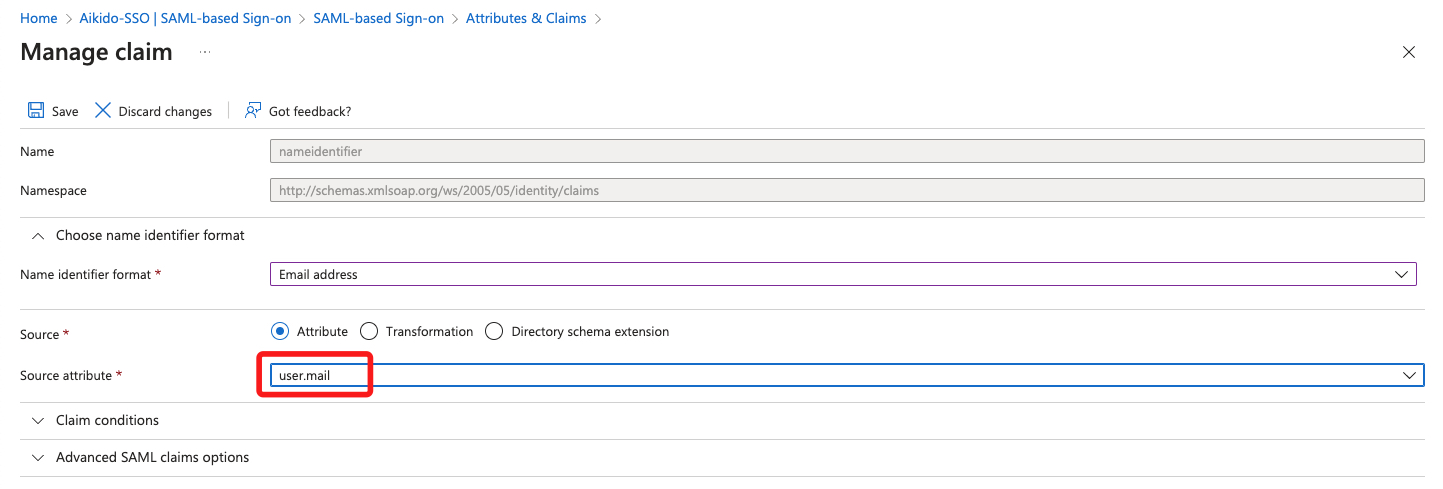
手順9. **Unique User Identifier (Name ID)**をクリックします。
オプション:このページ上部にある「Add new claim」をクリックすると、SAMLにカスタム属性を追加できます。詳細はこちらをご覧ください。

手順10. ここではSource attributeを必ずuser.mailに設定してください。
手順11. 手順3ではCertificate (Base64)をダウンロードでき、手順4ではLogin URLとMicrosoft Entra Identifierが表示されます。これらをコピーしてAikidoに貼り付けます。
Aikidoに戻る
Section titled “Aikidoに戻る ”- Azureに表示されているEntity ID / Issuer、Single Sign-On URL、X.509 Certificateを入力します。
- また、Single Sign-On URLを使わずにログインできるように、Company Domainも入力してください。
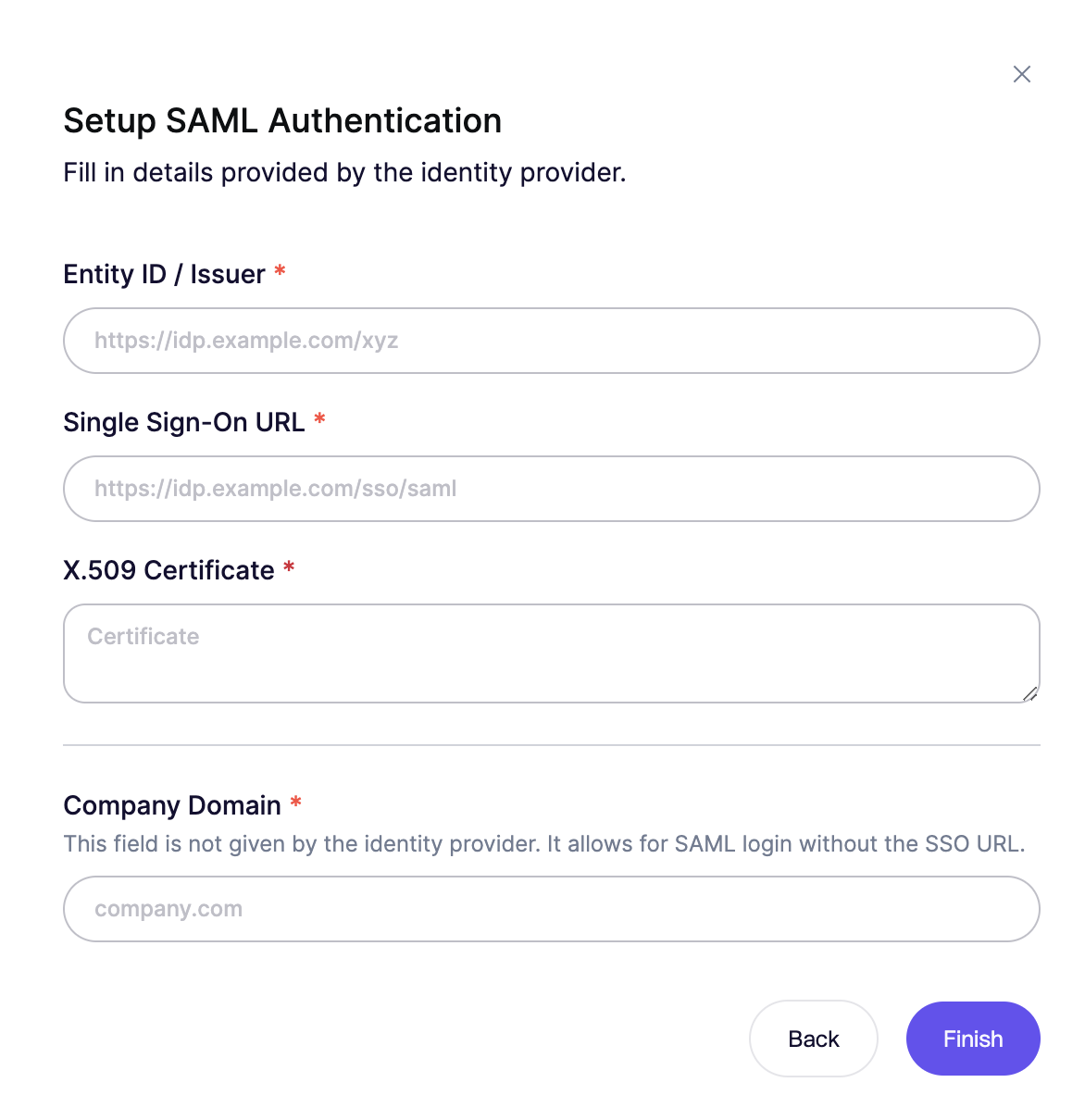
成功しました!Azure SAMLアプリへのアクセス権を持つユーザーは、これでAikidoワークスペースへ自動オンボーディングできるようになります。
SAMLクライアントを使用したユーザーのログイン方法:2つの選択肢
Section titled “SAMLクライアントを使用したユーザーのログイン方法:2つの選択肢 ”選択肢1. SSOリンクを直接使用する
Login Linkをコピーし、社内の他のユーザーと共有します。
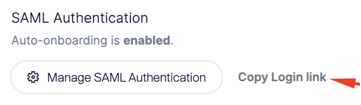
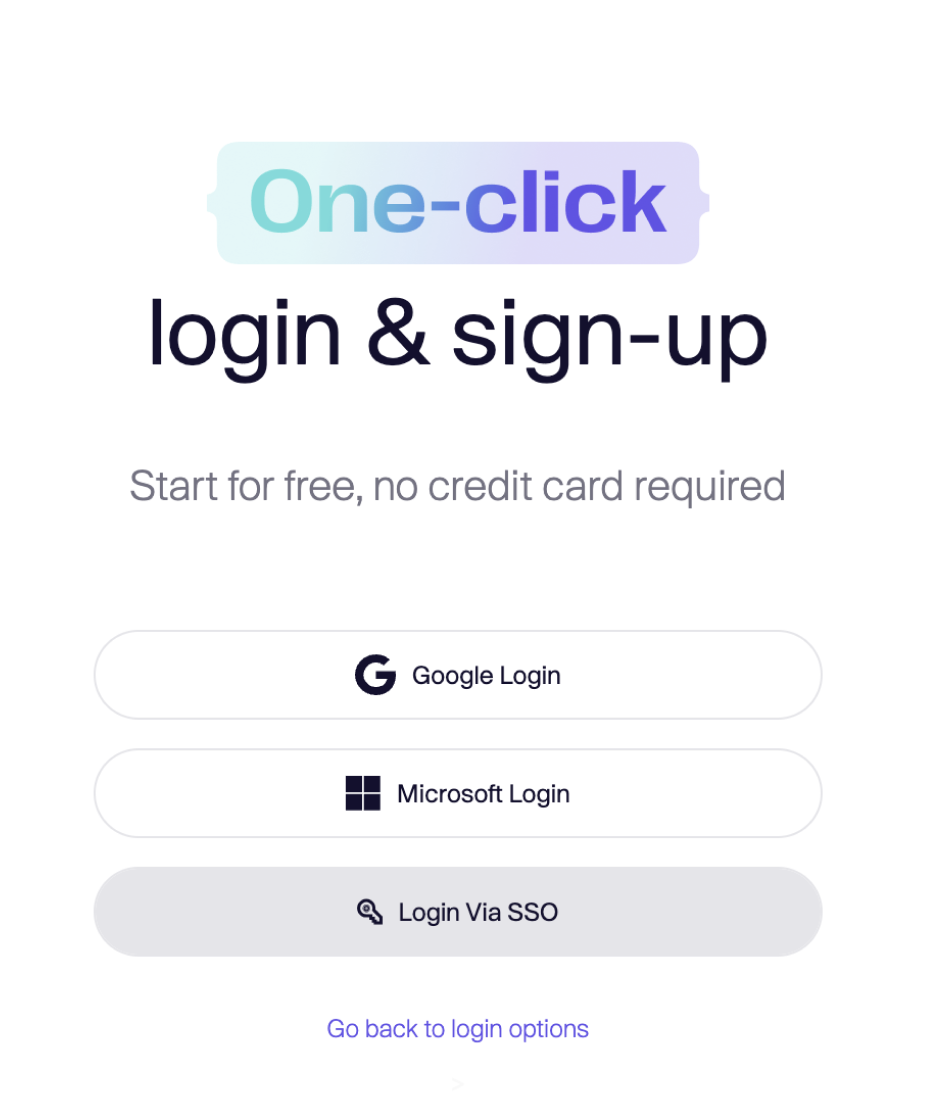
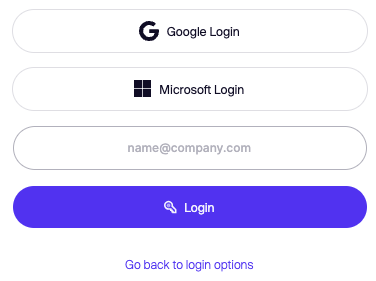
選択肢2. Aikidoのログイン画面に移動し、Login Via SSOを選択してメールアドレスを入力します。重要:メールアドレスには、設定済みの会社ドメインが含まれている必要があります。