Local Scanning用アカウントの作成
この記事では、AikidoのLocal Scannerをマシン上で実行する際の基本的な手順を説明します。Local Scannerをインストールする前に、正しいアカウント種別を作成済みであることを確認する必要があります。
システム要件
Section titled “システム要件 ”Aikidoは、2〜4コアCPU・8〜16GBのRAMを搭載したマシンでローカルスキャナーを実行することを推奨します。HTTPS(443)経由のアウトバウンドトラフィックを許可する必要があります。
Local Scanningアカウントの作成方法
Section titled “Local Scanningアカウントの作成方法 ”Local Scanningアカウントのセットアップ方法は2通りあります。すでにGoogle/O365で認証済みのユーザーはセットアップ方法が異なります。
Git(GitHub、GitLab、BitbucketまたはAzure)で認証済みのユーザーのLocal Scanning
Section titled “Git(GitHub、GitLab、BitbucketまたはAzure)で認証済みのユーザーのLocal Scanning ”ステップ1: Local Scanningのセットアップを新規に開始するため、既存のAikidoアカウントから必ずログアウトしてください。
ステップ2: ログイン画面にアクセスし、「Other Options」を選択します。希望のログイン方法(MicrosoftまたはGoogle)を選択します。

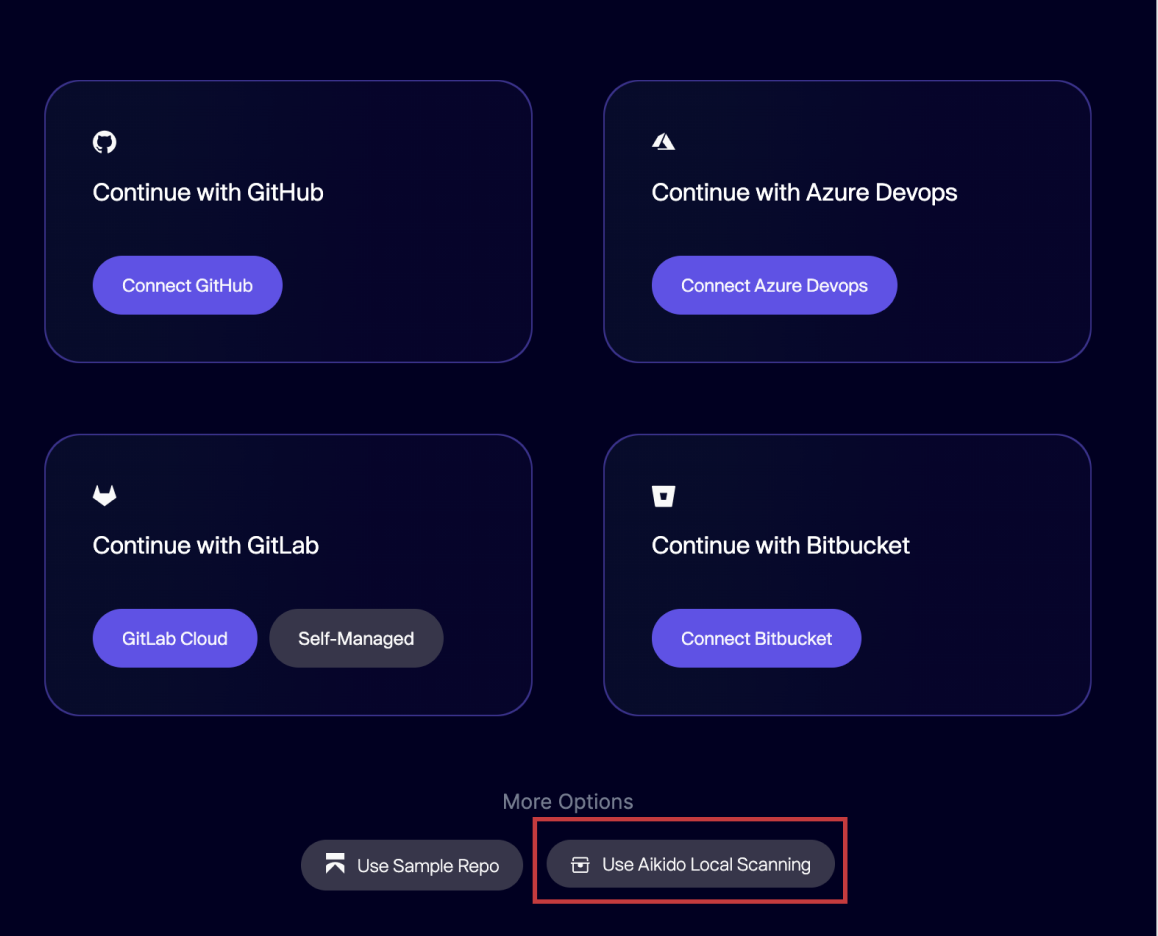
ステップ3: セットアップページでAikido Local Scannerを選択します
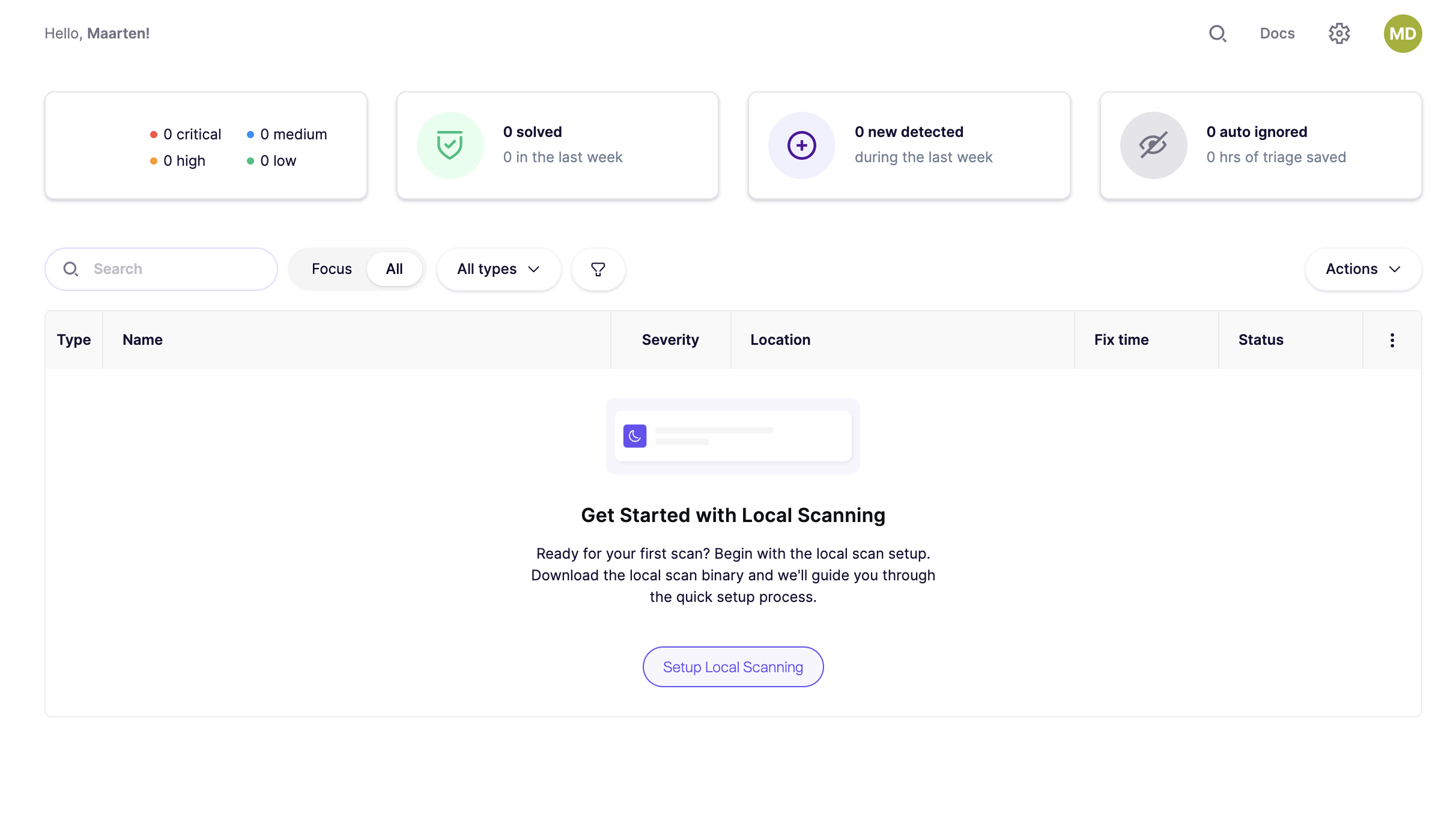
ステップ4: フローに沿って必要な情報を入力します。利用規約にも同意すると、セットアップを案内する空の画面が表示されます。
すでにGmail/O365で認証済みのユーザーのLocal Scanning
Section titled “すでにGmail/O365で認証済みのユーザーのLocal Scanning ”Gmail/O365ですでにワークスペースを作成済みの場合(GitLab Self Managed、Azure DevOps、または別のLocal Scannerなど)、セットアップ手順が若干異なります。
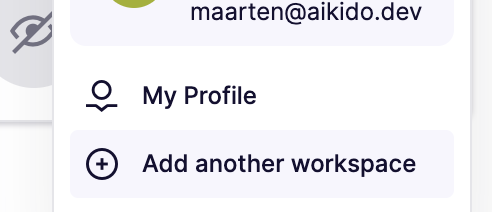
ステップ1. Gmail/O365でログインしている状態で、右上のプロフィールアイコンをクリックし、Add Another Workspaceを選択します
ステップ2. セットアップページでAikido Local Scanningを選択します
ステップ4: フローに沿って必要な情報を入力します。利用規約にも同意すると、セットアップを案内する空の画面が表示されます。
マシンへのLocal Scannerのインストール
Section titled “マシンへのLocal Scannerのインストール ”セットアップが完了したら、マシンにAikidoのLocal Scannerをインストールする準備は完了です。以下のいずれかのリンクから、インストールとセットアップに関する追加のヘルプ記事にアクセスしてください。
- MacでのAikido Local Scanning
- WindowsでのAikido Local Scanning
- LinuxでのAikido Local Scanning
- セルフマネージドGitLabプロジェクトでのAikido Local Scanning
- Azure DevOps ServerでのAikido Local Scanning
- JenkinsでのAikido Local Scanning
- Circle CIでのAikido Local Scanning
- GitHub ActionsでのAikido Local Scanning
- Bitbucket PipelinesでのAikido Local Scanning