プライベートMicrosoft Teamsチャンネルへのアラート送信
Microsoft Teamsアプリはプライベートチャンネルのメンバーになることができないため、プライベートチャンネルへアラートを送信するには追加の設定が必要です。これは、Microsoft Teamsに数年前から存在し、いまだに解決されていない技術的な制約が原因です。場合によっては、新しいMS Teamを作成し、そのチームへのアクセスを許可されたメンバーのみに限定する方が簡単なこともあります。プライベートチャンネル内のアラートは、Aikidoとしてではなく、セットアップ手順を実行したユーザーとして送信される点にご注意ください。
以下の手順に従って、プライベートMicrosoft Teamsチャンネルにアラートを送信してください。
1. Aikidoアプリをインストールする
Section titled “1. Aikidoアプリをインストールする”まだ完了していない場合は、こちらのページに記載された手順に従ってください: Microsoft Teams Notifications
2. Workflowを作成する
Section titled “2. Workflowを作成する”アラートを受信させたいプライベートチャンネルを選択し、「More Options」(三点リーダー)をクリックして「Workflows」を選択します。
**「Send webhook alerts to a channel」**を検索して選択します。その後、アラートを送信したいMicrosoft Teamとプライベートチャンネルを選択します。「Save」をクリックして作成を完了します。
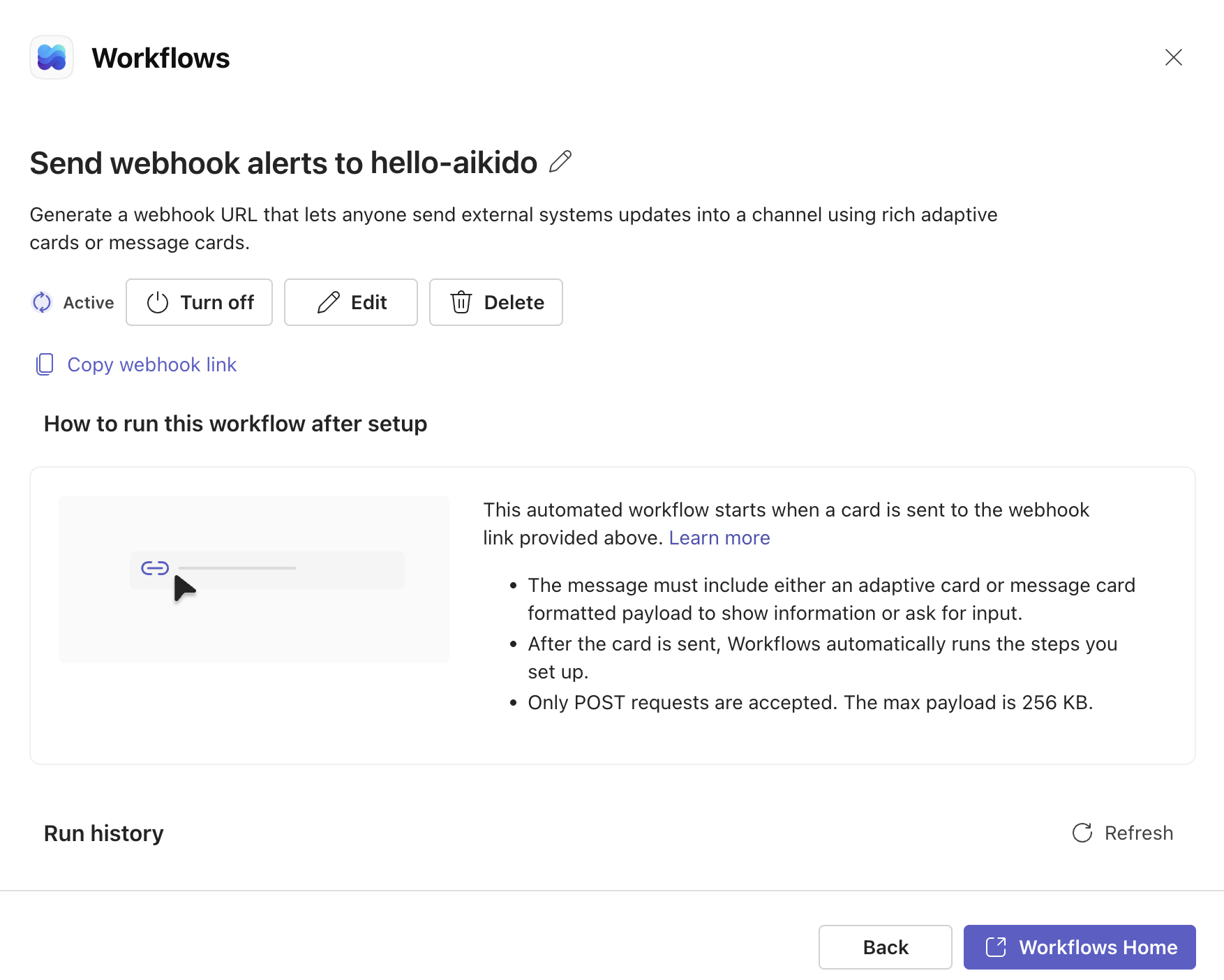
Microsoft Teamとプライベートチャンネルを選択
コピーボタンを使ってworkflow URLをコピーし、保存してください。このURLは後で必要になります。
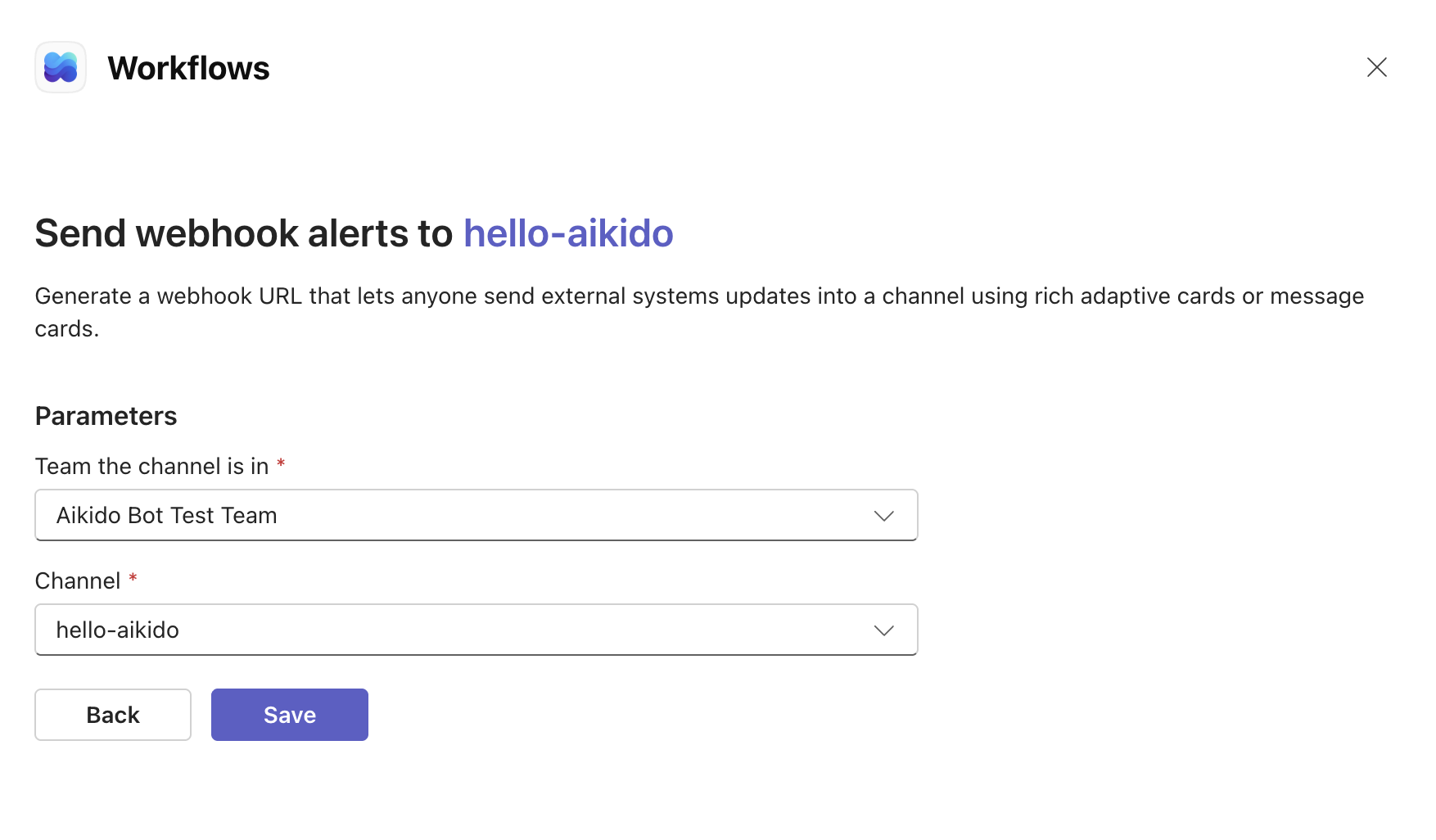
3. セットアップを完了する
Section titled “3. セットアップを完了する”Aikidoダッシュボードで Microsoft Teams インテグレーションページを開き、「New alert」をクリックします。チャンネル選択の入力欄内で、「Link a different private channel」をクリックします。すると次のダイアログが開きます。Microsoft Teamを選択し、チャンネル名とworkflow URLを入力します。「Add Channel」をクリックしてセットアップを完了します。
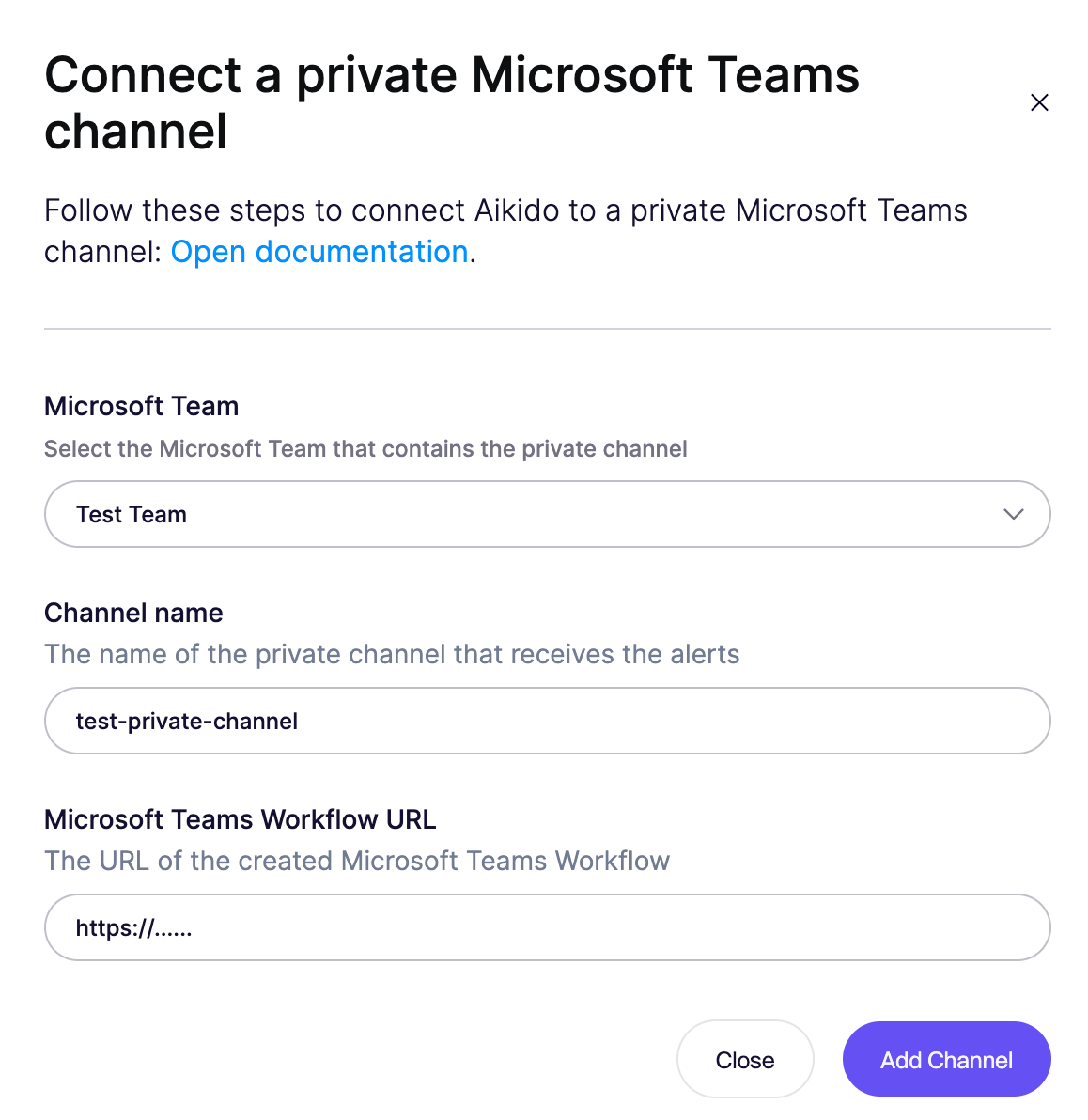
接続を完了する
4. セットアップの成功を確認する
Section titled “4. セットアップの成功を確認する”「Add Channel」をクリックすると、プライベートMicrosoft Teamsチャンネルに「This channel has been successfully added to Aikido.」というメッセージが届くはずです。メッセージが届かない場合は、次の手順を確認してください。
5. Workflowを編集する(必要な場合のみ)
Section titled “5. Workflowを編集する(必要な場合のみ)”Workflowは、Power Automate botとしてメッセージを送信するよう設定されている場合がありますが、このbotもプライベートチャンネルへメッセージを送信することはできません。
ダイアログ右下の「Workflows Home」をクリックし、続けて「Edit in Power Automate」をクリックします。「Attachment is null」セクションをクリックして展開します。「Post card in a chat or channel」アクションを編集し、以下のスクリーンショットのように「Post as」設定で「User」を選択します。変更後は必ず保存してください。
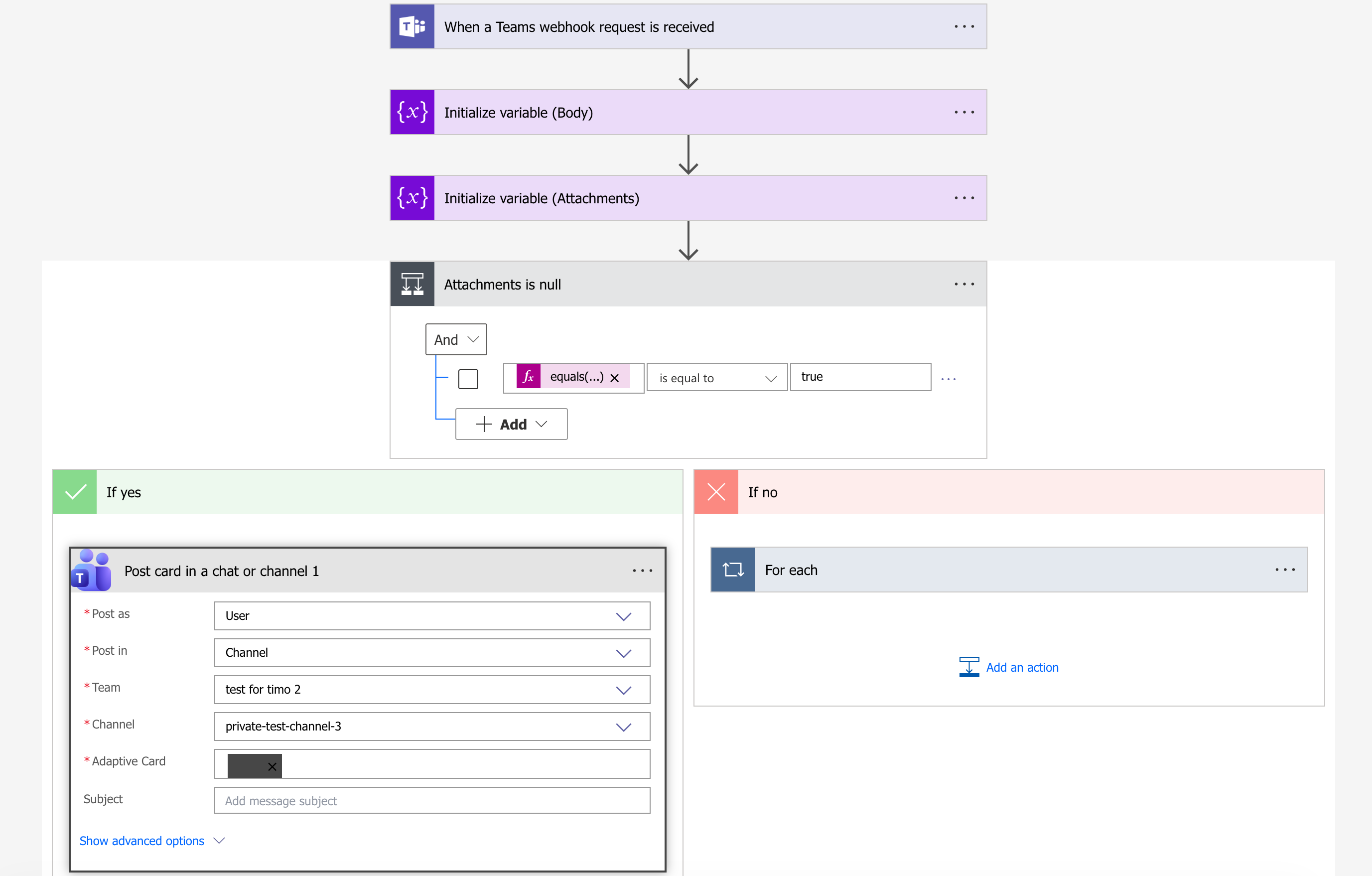
Workflowを編集する