Aikido Slackアプリを Slack に接続する
Aikido Slackアプリを Slack に接続する
Section titled “Aikido Slackアプリを Slack に接続する ”Aikidoアプリ内のSlack連携設定に移動します。
- **「Add integration」**をクリックします
- 右上のドロップダウンで使用したいSlackワークスペースを選択します
- ドロップダウンメニューから投稿先のチャンネルを選択します
- 「Allow」をクリックします
通知タイプごとに異なるチャンネルを使用したい場合は、**「Add Channel」**をクリックしてこの手順を繰り返してください。
Aikido Slackbot をプライベートチャンネルに追加する
Section titled “Aikido Slackbot をプライベートチャンネルに追加する ”Aikido Slackbot をプライベートチャンネルに追加するには、まずそのチャンネルにボットを招待する必要があります。招待しないと、そのチャンネルを選択できません(これはすべてのSlackbotに共通です)。
- チャンネル内で**「@Aikido Security」と入力**してメッセージを送信します
- Aikidoをチャンネルに追加するかどうかを尋ねるポップアップが表示されます
- 「Add to Channel」をクリックします
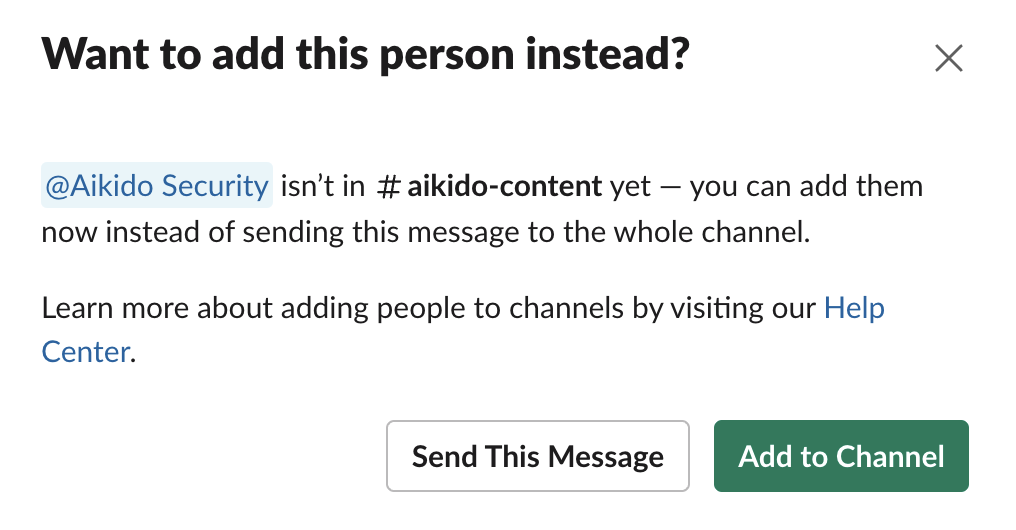
これでアプリ内でプライベートチャンネルを見つけられるようになります。
次に、AikidoアプリのSlack連携設定に移動します。
- 受け取りたい通知タイプのトグルを有効にします
- 通知を届けたいチャンネルを選択します
- 「Save」を押します
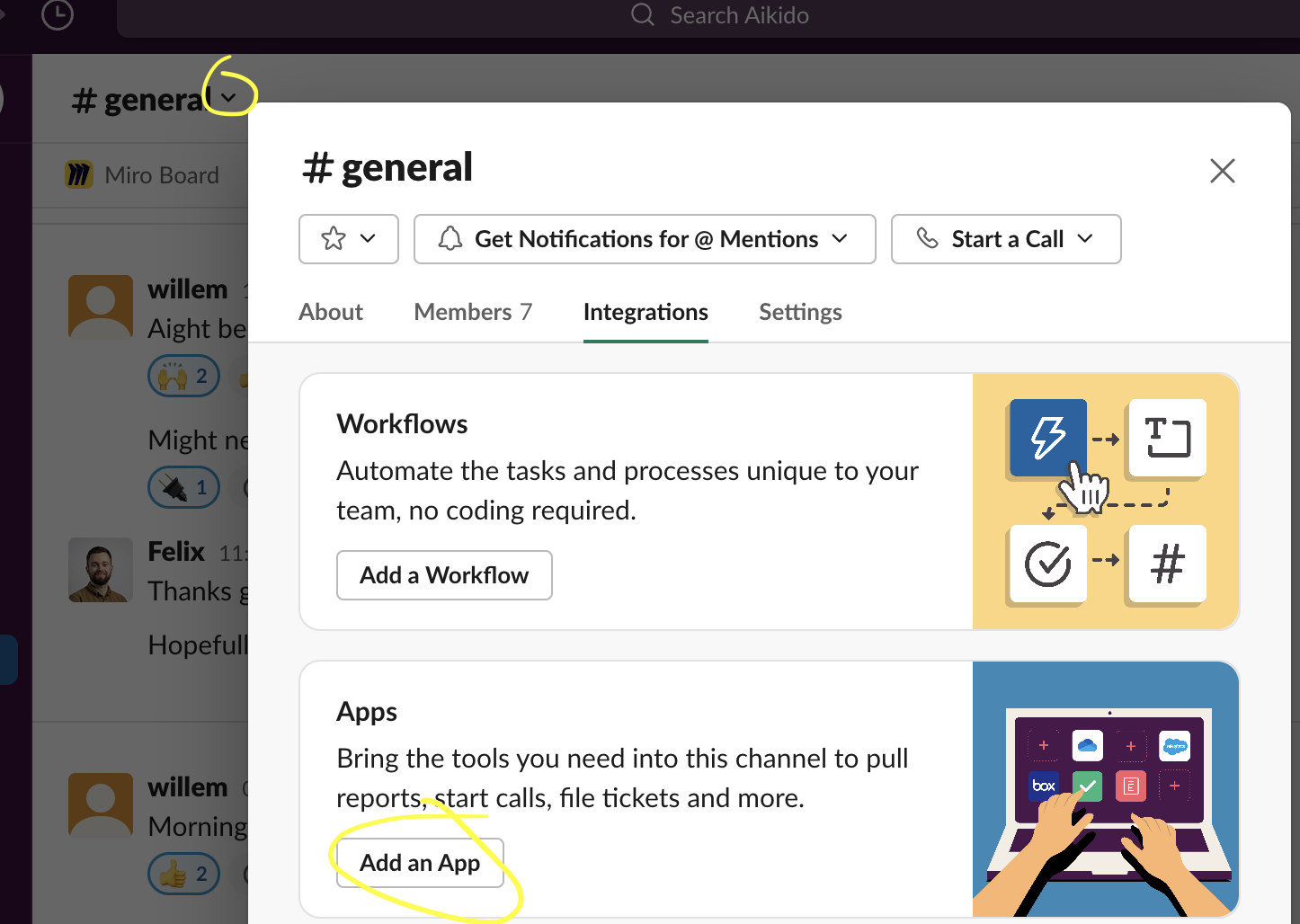
以下の手順でもボットを追加できます。
- Slackbot を追加したいチャンネルに移動します
- ドロップダウンの矢印をクリックします
- 「Integrations」タブに移動します
- 「Add an App」をクリックします
- 「Aikido Security」を検索し、「Add」をクリックします
これでアプリ内でプライベートチャンネルを見つけられるようになります。