Jira Data Center
この記事は、Jira Data Center(Jira Cloudとは異なるオンプレミス版Jira)を運用している企業向けの内容です。以下のワークスペースごとの初回セットアップを行うことで、Aikidoの組織内の全員がJira On Premに直接issueを作成できるようになります。
以下のユースケースがサポートされています。
- 自動チケット作成: 指定したJiraプロジェクトへチケットを自動的に作成・送信し、セキュリティissueをシームレスに追跡します。
- 手動チケット追加: セキュリティissueのチケットを手動でJiraに追加し、重大な脆弱性へ的確に対応できるようにします。
JIRA Data Centerへの接続には、パーソナルアクセストークンの作成が必要です。このトークンは、あなたのインスタンスへのすべてのリクエストの実行に使用されます。
インテグレーションのアクセス権限は、パーソナルアクセストークン(PAT)を作成した人物と同等になる点にご注意ください。そのため、環境内で十分なアクセス権限を持つ人物にPATを作成してもらうことを推奨します。
PATを作成するには、以下の手順に従ってください。
-
JIRA Data Center環境に移動します
-
上部ナビゲーションバーのアバターをクリックし、「Profile」に移動します
-
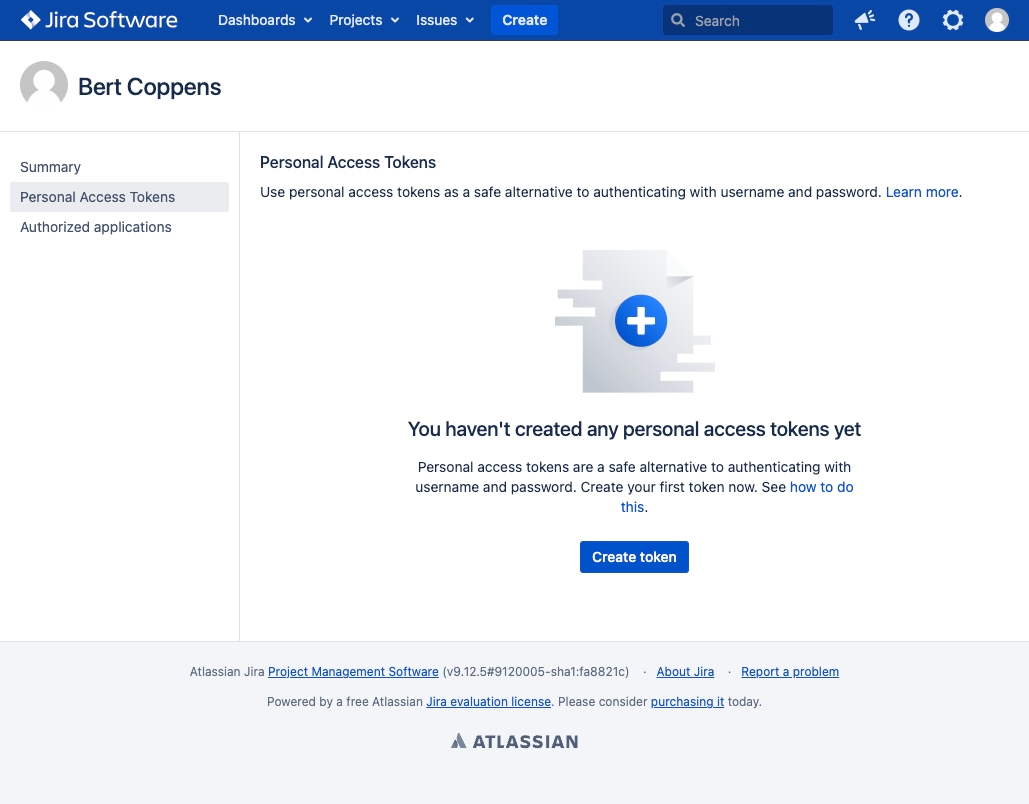
「Personal Access Tokens」をクリックすると、以下のような画面が表示されます
-
「Create token」をクリックし、適切な名前を付けます
-
有効期限は設定しないことを推奨しますが、設定する場合はAikido側のトークンを定期的に更新する必要があることを忘れないようにしてください
-
トークンが作成されると、その場でコピーできるようになります。トークンをコピーし、次の手順のために保管しておいてください
AikidoアプリをJiraに接続する
Section titled “AikidoアプリをJiraに接続する ”-
Aikidoアプリ内のIntegration Settingsに移動します。
-
「Task Trackers」セクションで「Jira Data Center」を選択します
-
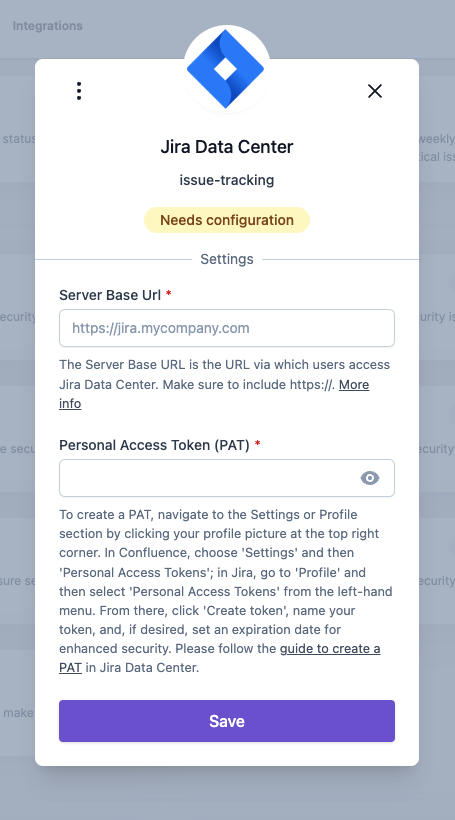
お使いの環境のURLを入力します
-
前の手順で取得したPATを入力し、「Save」をクリックします
-
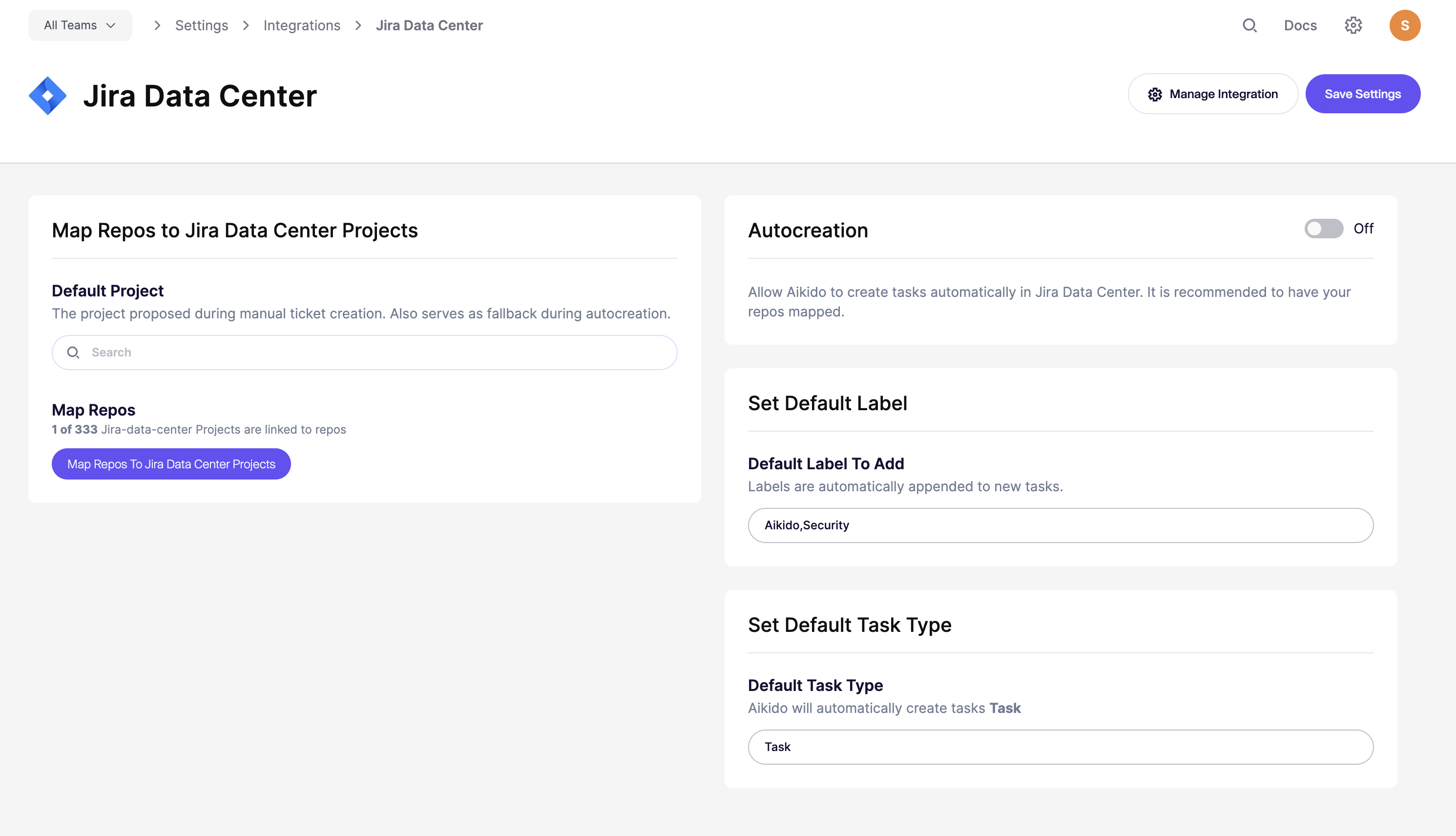
認可が完了すると、AikidoはJiraへの接続に成功し、タスク管理機能が強化されます🚀
AikidoからJiraへのタスク作成方法
Section titled “AikidoからJiraへのタスク作成方法 ”AikidoからJiraへ新しいタスクを作成する方法は2種類あります。
- Aikidoの画面から手動でタスクを作成する
- Aikidoの自動作成機能を使って自動的に新しいタスクを作成する
1. 手動でのタスク作成
Section titled “1. 手動でのタスク作成 ”-
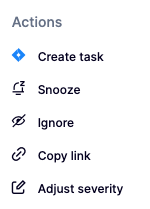
フィード内の任意のissueにカーソルを合わせ、assign列の*+*をクリックします
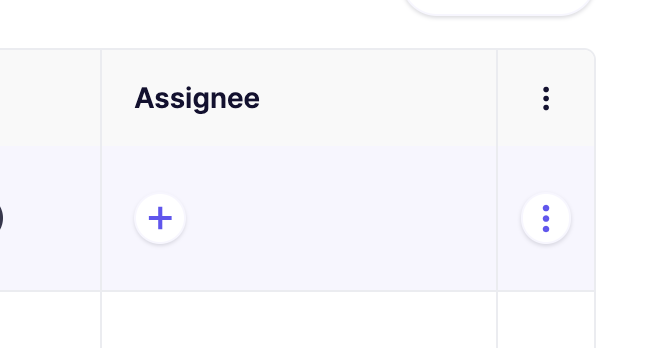
または、最後の列にある三点リーダーをクリックしてアクションメニューを開くこともできます。issueがグループ化されている場合、三点リーダーのアクションメニューはすべてのサブissueで利用できます。
-
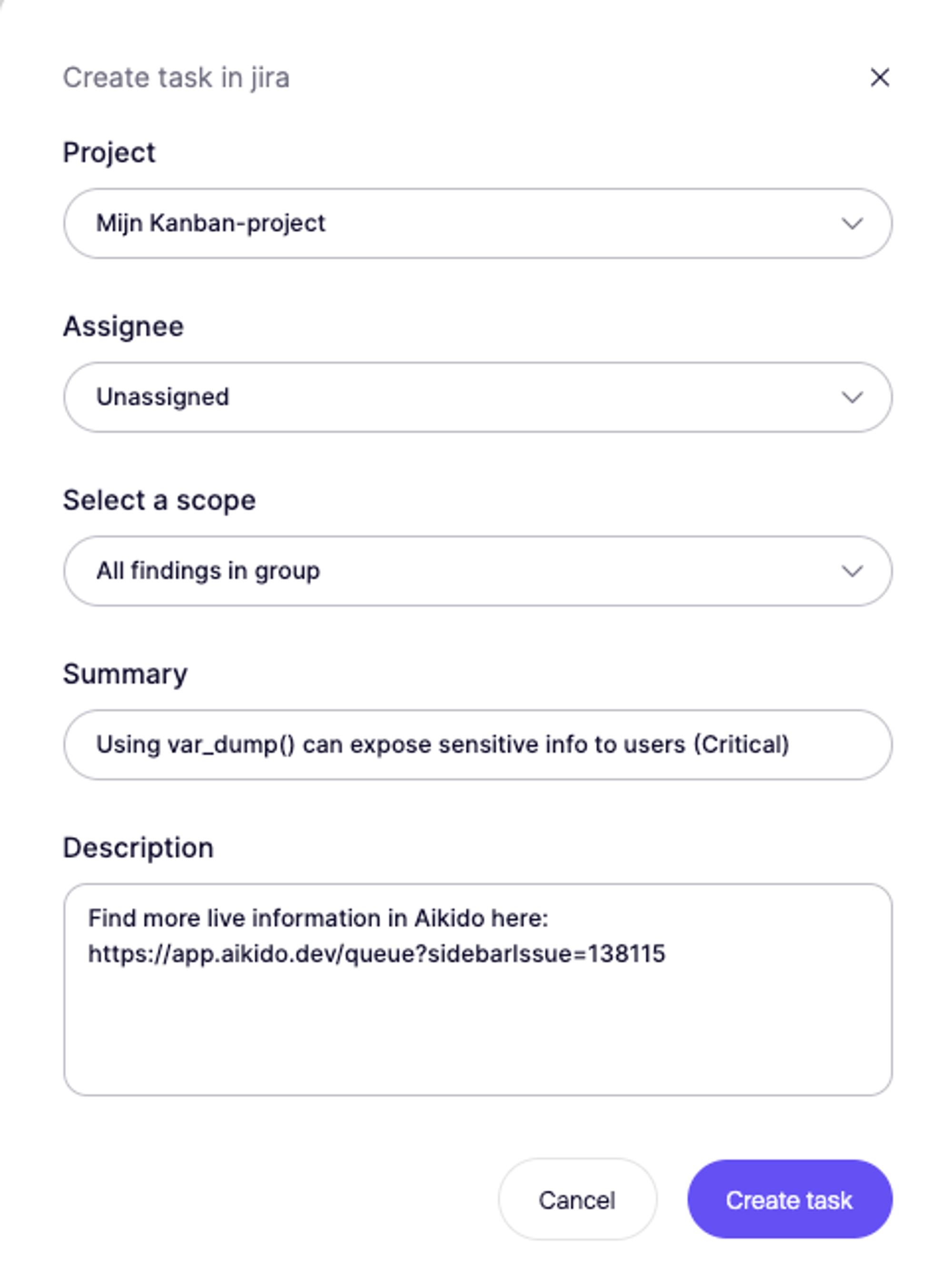
ポップアップモーダルに必要事項を入力します。
-
Jiraに新しく作成されたタスクは、Aikidoの「Issue Detail」内の「Tasks」タブ(サイドパネル)にリンクされます。

2. 自動でのタスク作成
Section titled “2. 自動でのタスク作成 ”- Jira Integrationの設定に移動します
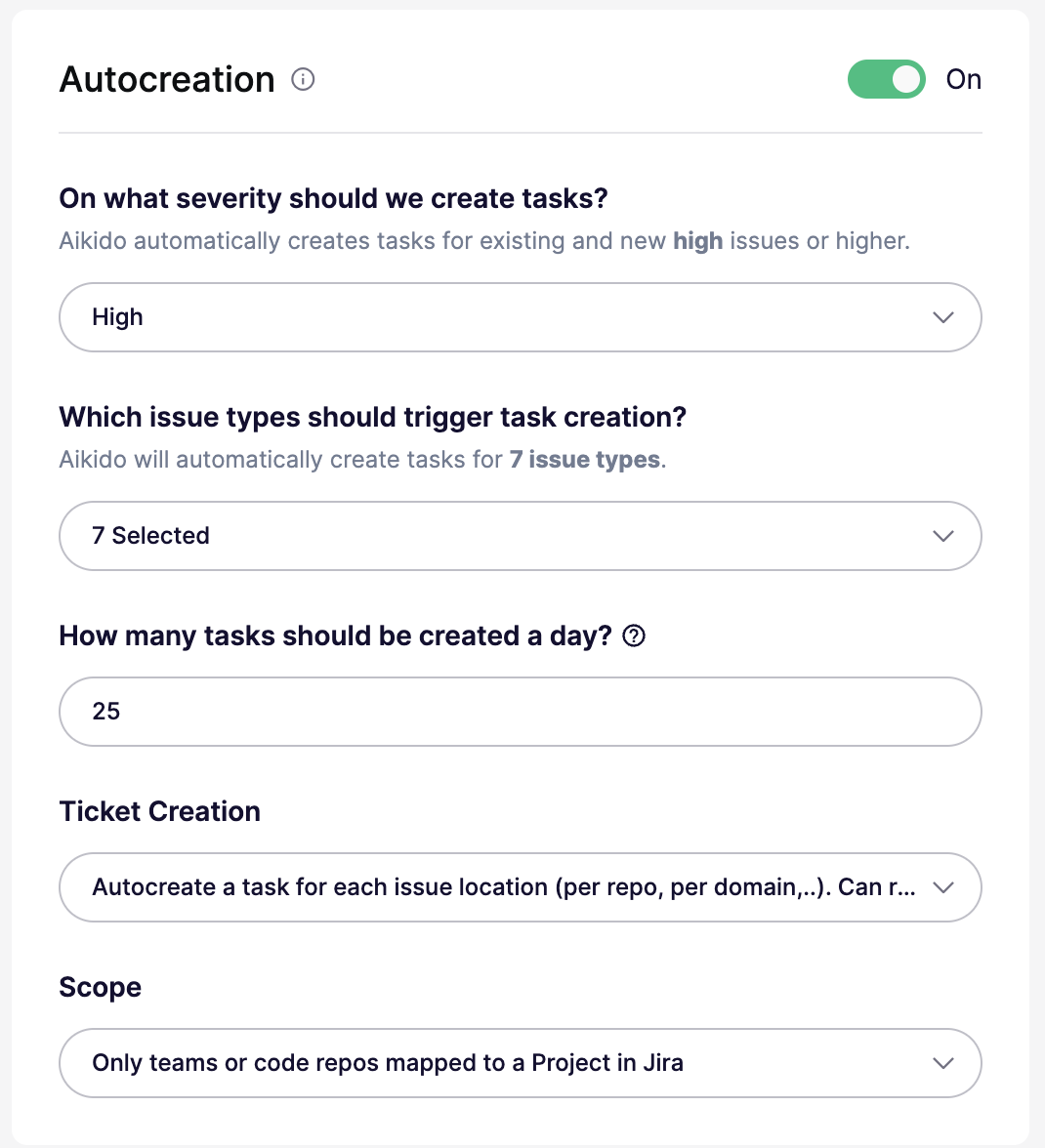
- トグルをOnにして「Autocreation」を有効化してください。
- 自動タスク作成の条件を定義します。
これらの設定はすべて、自動作成モーダルで構成できます。
- On/Off — 自動作成の有効/無効を切り替えます。Offの場合、しきい値は事実上
Noneに設定されます。 - Severity threshold(重大度のしきい値) —
Critical、High、Medium、Lowのいずれか、およびそれ以上の重大度のissueに対してチケットを作成します。例えばHighを指定すると、HighとCriticalのチケットが作成されます。 - Issue types(issueの種類) — すべてのissueタイプに対してチケットを作成するか、
SCA、SAST、Secrets、Cloud、IaC、Malware、Licenseといった特定のタイプに限定できます。 - Daily limit(1日あたりの上限) — 1日に作成されるチケットの最大数を設定します。デフォルトは
25です。プランによってはより高い上限がサポートされています。 - Ticket creation mode(チケット作成モード) — issueグループごとに1件のチケットを作成するか、ロケーションやスコープごとに個別のチケットを作成するかを選択します。ロケーション単位のモードでは、より多くのチケットが作成される可能性があります。
- Scope(スコープ) — ロケーション単位モードでのみ利用可能です。すべてのリポジトリ・クラウドを対象にするか、マッピング済みのリポジトリ・チームのみを対象にするか、または含める・除外するリストで特定のリポジトリ・クラウドを指定できます。
- これらの設定に基づき、Aikidoが自律的にJiraチケットを生成します🚀