汎用OCI互換レジストリ
このガイドでは、任意のDocker/OCI互換レジストリをAikidoに接続してイメージスキャンを行う方法を説明します。
Aikidoが必要とするのは読み取り(pull)アクセスのみです。イメージをプッシュ、変更、削除することは一切ありません。
-
OCI互換のレジストリエンドポイント(例: registry.example.com)
-
スキャン対象リポジトリに対するpull権限を持つユーザー
必要最小限のリポジトリまたは名前空間の範囲に限定してください。
-
(任意)レジストリがファイアウォールの内側にある場合は、Aikidoのegress IPを許可リストに追加してください。
セットアップ
Section titled “セットアップ”ステップ1: レジストリで認証情報を作成する
Section titled “ステップ1: レジストリで認証情報を作成する”イメージをpullできるユーザー名とアクセストークン/パスワードを作成します。
作成方法はプロバイダーによって異なります。レジストリのドキュメントで以下のいずれかを探してください。
- 「Personal access token」または「Robot/Service account」
- 「Read-only token」/「Pull-only token」
- 「Password for Docker login」
ステップ2: docker loginで確認する
Section titled “ステップ2: docker loginで確認する”Aikidoに接続する前に、認証情報がローカルで機能することを確認します。
docker logout registry.example.com 2>/dev/null || truedocker login registry.example.com# Username: <your-username-or-service-account># Password: <your-access-token-or password>次に、既知のイメージをpullして権限を確認します。
docker pull registry.example.com/namespace/image:tagこれが失敗する場合は、レジストリ側でトークンのスコープやリポジトリの権限を調整してください。
ステップ3: Aikidoでレジストリを追加する
Section titled “ステップ3: Aikidoでレジストリを追加する”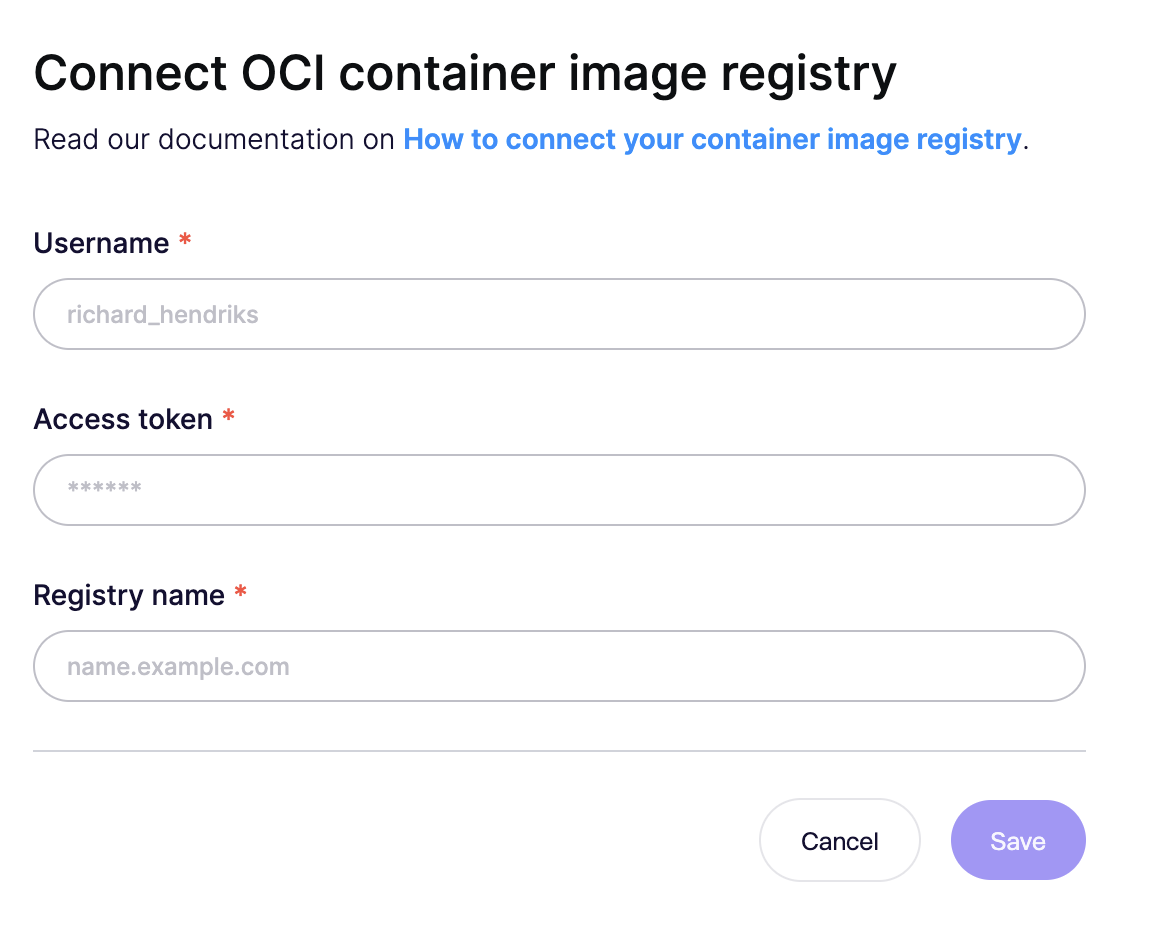
「Container image registry connection」で、以下を入力します。
| Aikido上の項目 | 入力する内容 | 例 |
|---|---|---|
| Username | 作成したユーザー名またはservice/robotアカウント | robot_aikido |
| Access token | docker loginで使用したトークン/パスワード | •••••••• |
| Registry name | レジストリのホスト名(プロトコルなし) | registry.example.com |
「Save」をクリックします。