JetBrainsのプロキシ設定
JetBrains IDEでAikidoへのアウトバウンド通信にプロキシが必要なネットワーク環境では、このガイドを参照してください。
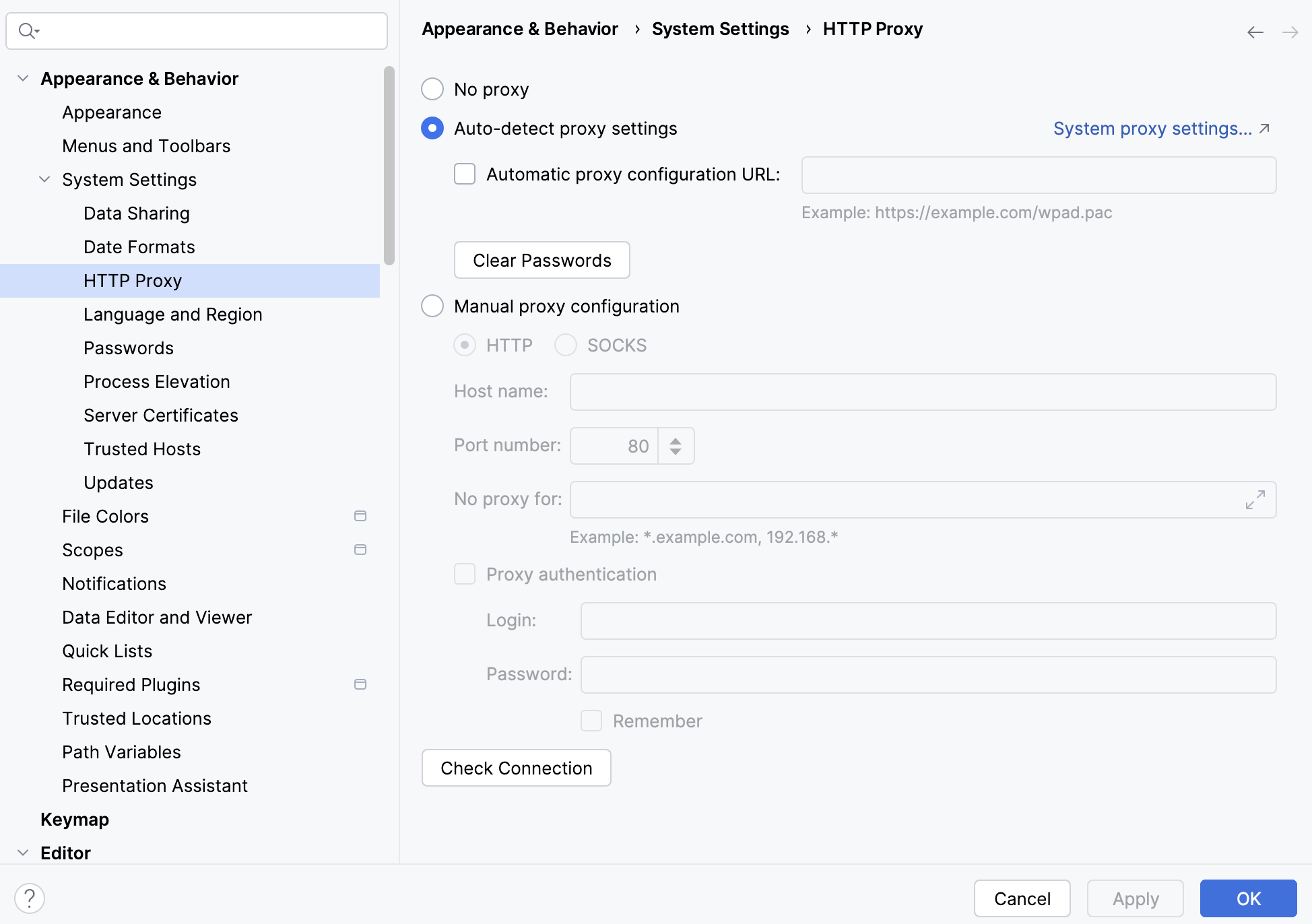
Settingsを開きます(Windows/LinuxではFile -> Settings、macOSではIDEメニュー ->Settings)。Appearance & Behavior -> System Settings -> HTTP Proxyに移動します。Manual proxy configurationを選択します。- 手動モードを使用する場合は、プロキシの
HostとPortを入力します。 - 必要に応じて
Proxy authenticationを有効にし、ユーザー名/パスワードを追加します。 https://app.aikido.devでCheck connectionをクリックします。- 保存してIDEを再起動/リロードします。
- ファイルを開く/保存して、Aikidoのスキャンをトリガーします。
会社がTLSインスペクションを使用している場合
Section titled “会社がTLSインスペクションを使用している場合”プロキシが証明書を再署名する場合は、JetBrainsに社内CAをインポートしてください。
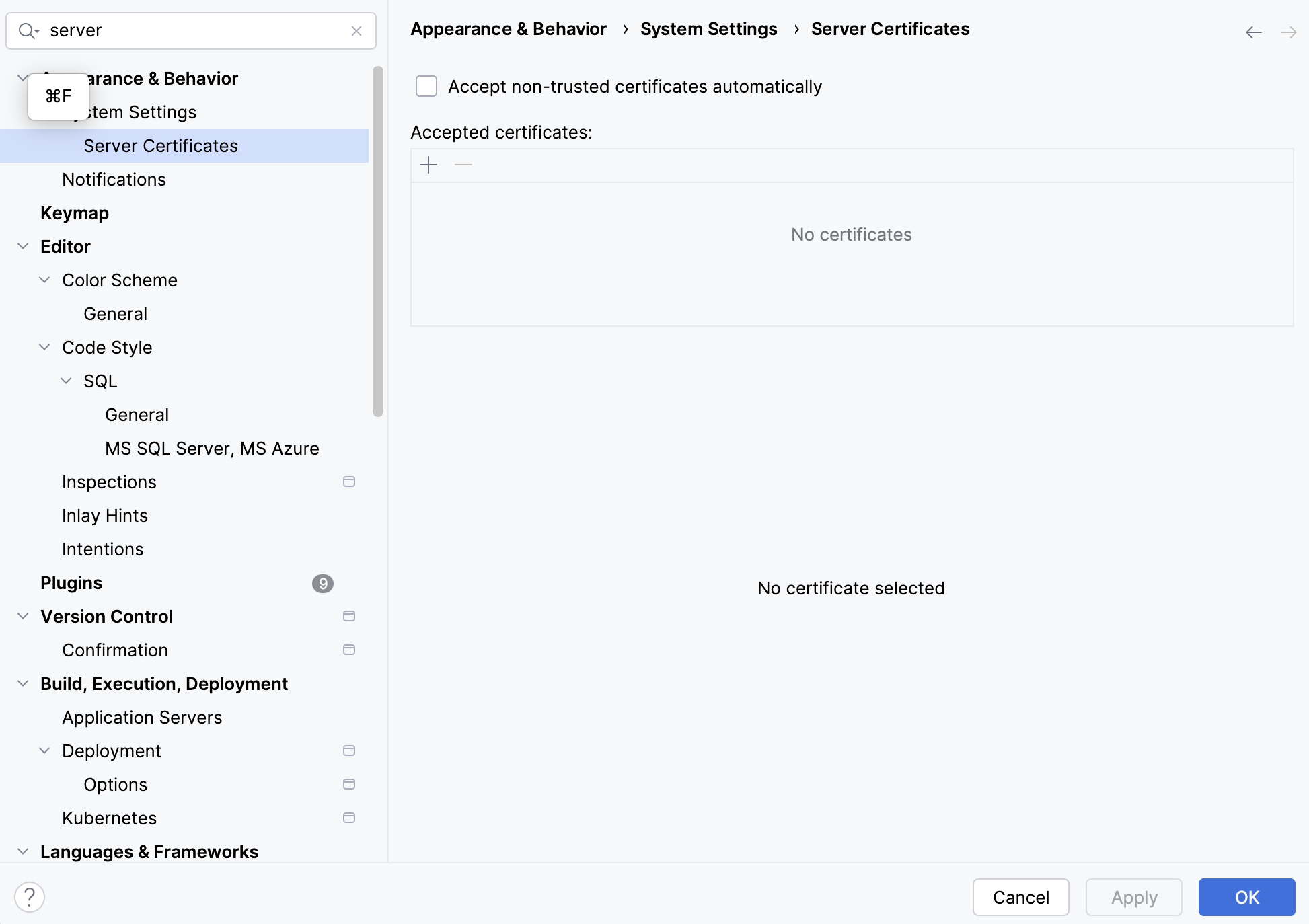
- 設定を開き、
Server Certificatesを検索します。 - 社内CA証明書(
.pem/.crt)をインポートします。 - 適用してIDEを再起動します。
接続を確認する方法
Section titled “接続を確認する方法”- IDEのプロキシ
Check connectionが成功する。 - 開く/保存後、接続エラーなくAikidoのスキャンが実行される。
- SCA/依存関係の分析が完了する。
- IDEログにプロキシ認証エラーやTLS信頼エラーがない。
よくある対処法
Section titled “よくある対処法”407 Proxy Authentication RequiredHTTP Proxyのプロキシ認証情報を再確認してください。- 認証方式(basicかintegrated/SSOか)をIT部門に確認してください。
- TLSエラー(
self-signed、PKIX、unable to verify)Server Certificatesで社内CAをインポート/更新してください。- IDEを再起動してください。
- プロキシが使用されない
No proxyが選択されていないことを確認してください。- 自動検出を使用している場合は、PAC/WPADの設定がネットワーク/VPN上で到達可能か確認してください。
- 自動検出が失敗する場合は、IT部門から提供された手動設定(ホスト/ポート)に切り替えてください。
- ホスト/ポートを再確認し、
Check connectionを再試行してください。 - 一元管理されている場合は、JVMプロキシプロパティがこのIDEインスタンスに適用されているか確認してください。