Forge連携: トラブルシューティング
目次:
Aikido - Forge連携: トラブルシューティング
Section titled “Aikido - Forge連携: トラブルシューティング”1. 権限不足
Section titled “1. 権限不足 ”ユーザーはAikidoにアカウントを持っているが、ワークスペース内の現在のリポジトリへの権限が付与されていない
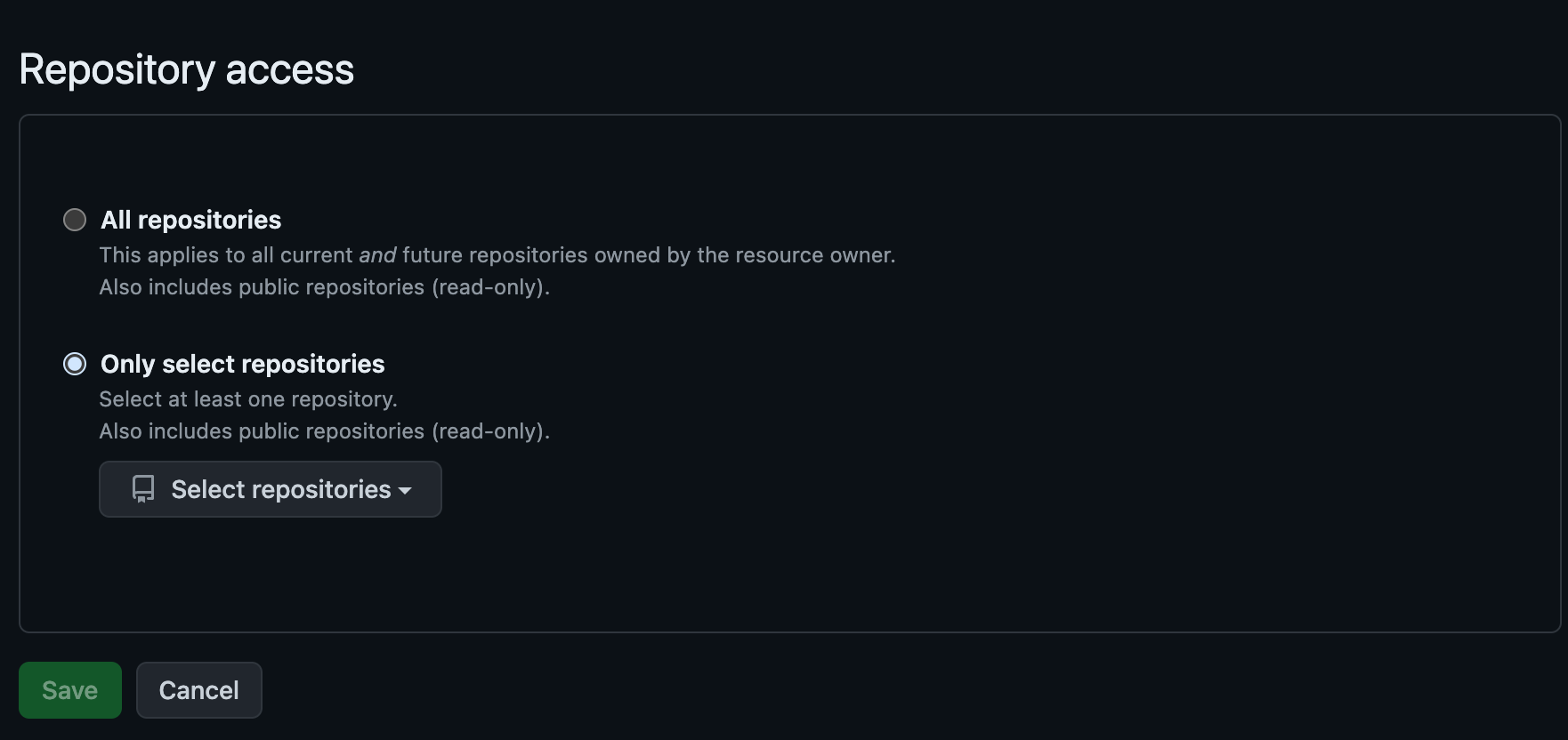
Aikidoに関するすべての権限は、ソースコード管理ツール内で管理できます。多くの場合、App Permissionsという項目にあります。権限を付与しリポジトリを有効化する簡単な方法は、Aikido UIを使うことです。
権限を付与しリポジトリを有効化する手順
-
リポジトリ設定ページに移動し、Add Repoをクリックします。これにより該当するソースコード管理ツールが開きます
-
Aikidoにアクセスを許可したいリポジトリを選択します
-
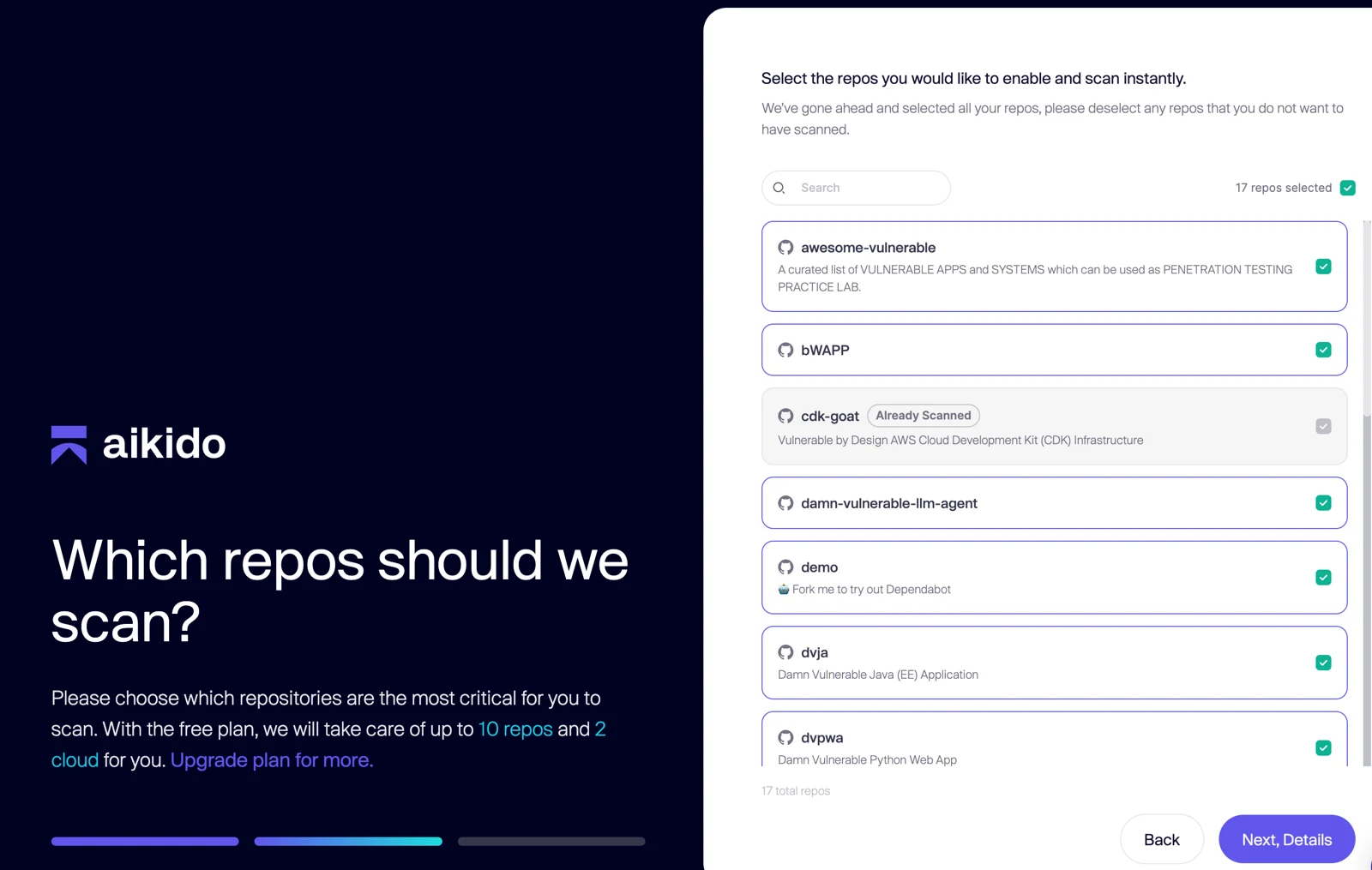
Aikidoが有効化してスキャンすべきリポジトリを選択します
AikidoがForgeに脆弱性情報を送信できるようにするために、この手順は重要です。
2. Aikidoでリポジトリが有効化されていない
Section titled “2. Aikidoでリポジトリが有効化されていない ”リポジトリには権限があるが、スキャン対象のリポジトリとして選択されていない
Aikidoにすべてのリポジトリへの権限を付与していても、夜間スキャンの対象として選択されているのはそのうちの一部だけという場合があります。Aikidoはデフォルトでこれらのリポジトリのスキャンを無効化します。
Aikidoで単一のリポジトリを有効化する手順
-
リポジトリ設定ページに移動します
-
有効化したいリポジトリに移動し、右側の三点リーダーをクリックします。アクションメニューで「Activate」を選択します。

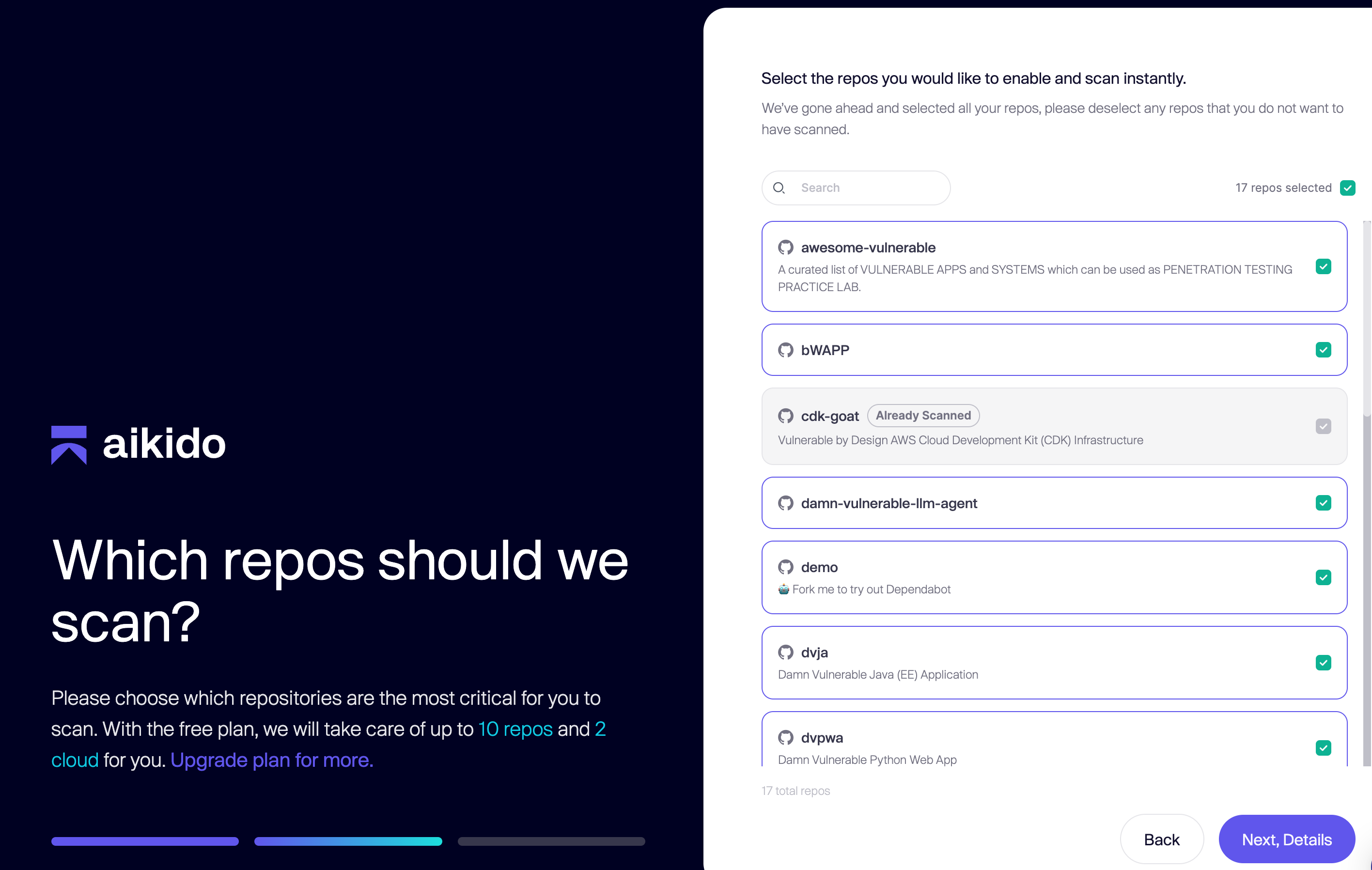
多数のリポジトリを一度に有効化する必要がある場合は、「add repo」をクリックすると初期セットアップページに戻ります。そこでスキャン/有効化したいリポジトリを複数選択できます。
3. 複数のGitのセットアップ
Section titled “3. 複数のGitのセットアップ ”ユーザーはワークスペースを持っているが、リポジトリがそのワークスペースに含まれていない。これは、リポジトリが別のGitHub organizationに属している場合に起こりえます。
Aikidoは複数のGitの連携(例: GitHubとBitbucketの組み合わせ)や、同一Git内の異なるorganizationをサポートしています。既存のアカウントに新しいGitHub organizationを連携したい場合は、新しいワークスペースを作成する必要があります。
新しいワークスペースをセットアップする手順
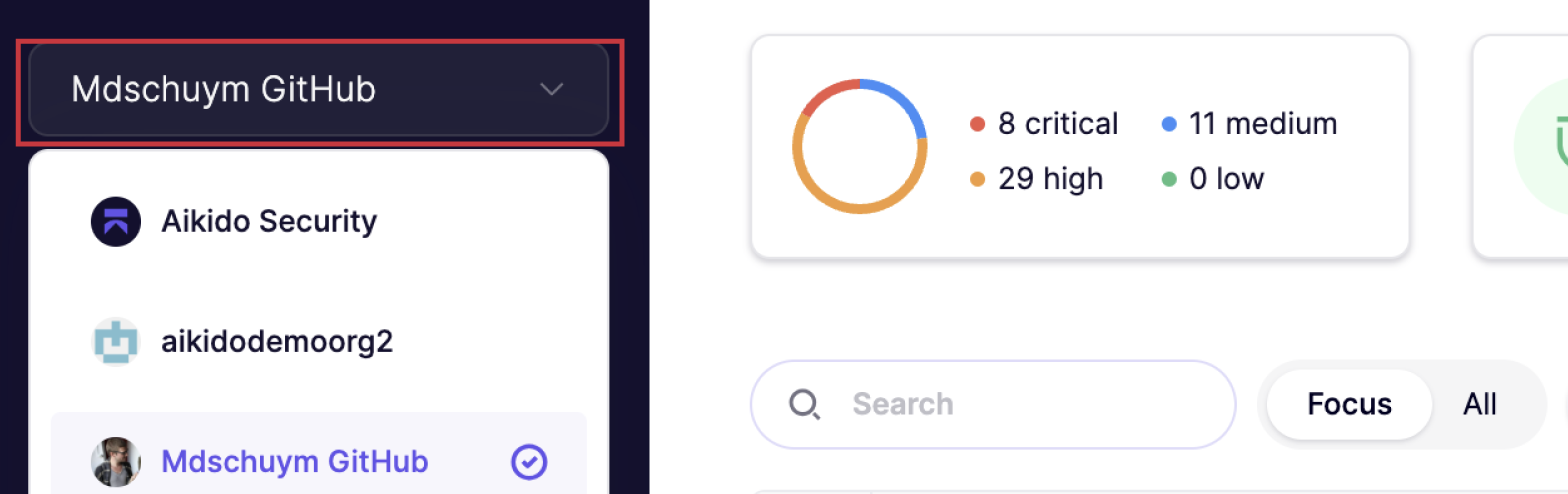
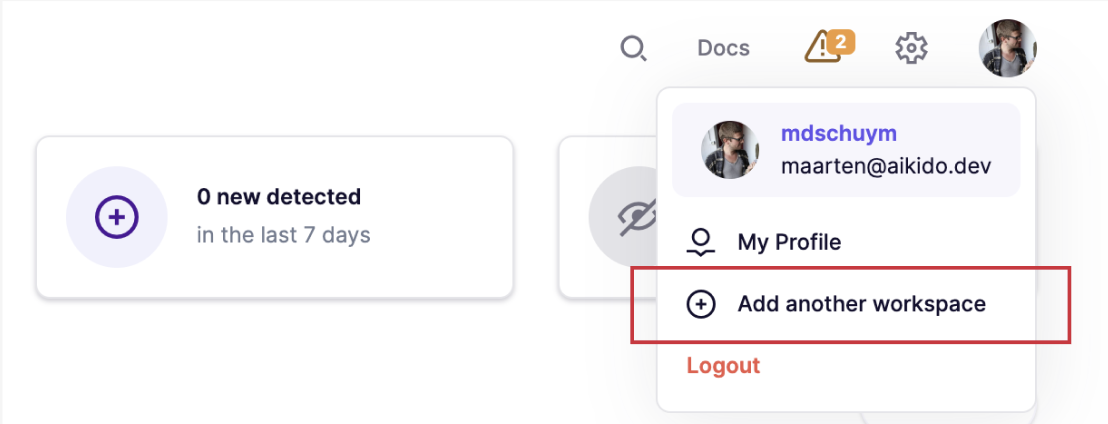
ステップ1: 右上のプロフィールアイコンをクリックして、新しいワークスペースを追加します。
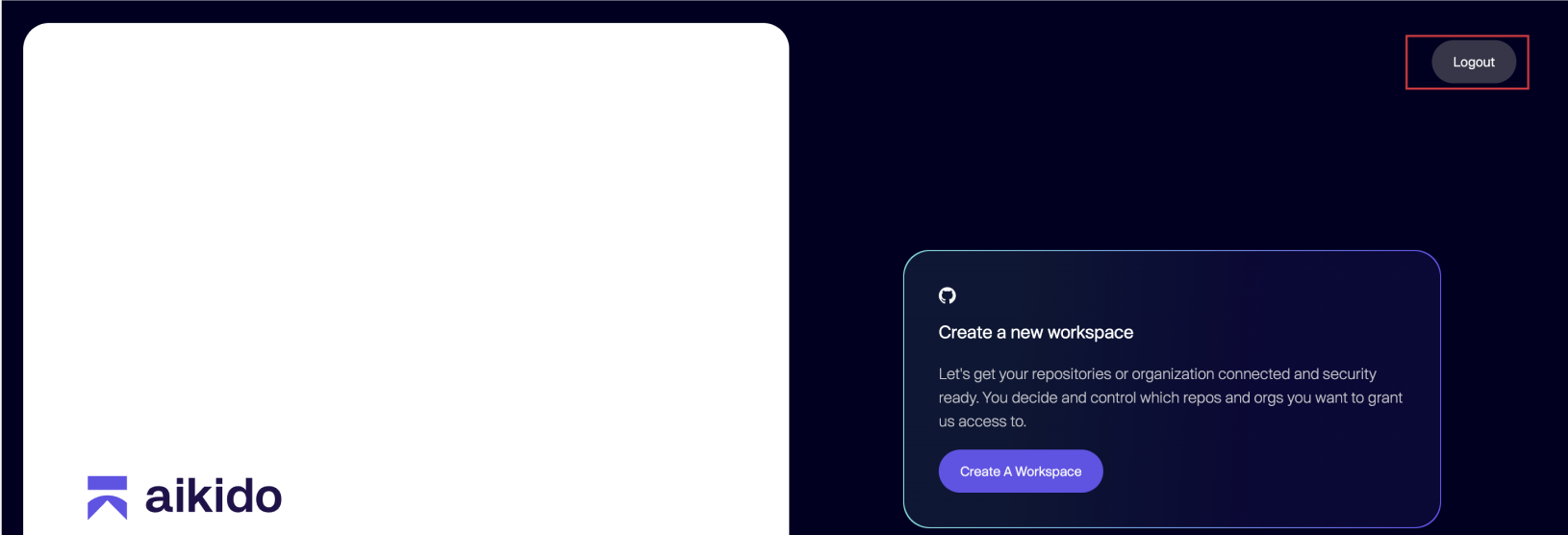
ステップ2: 「Add a New Workspace」を選択して続行します。
ステップ3: 左上にあるワークスペース切り替えを使用して、異なるGitアカウント間を切り替えます。