複数のログイン方式を統合する
異なるソースコード管理システム(例: GitHubとGitLab)にまたがって複数の組織をお持ちの場合、これらの異なるログイン方式をリンクすることで、画面左上の組織切り替えメニューを使って組織間を簡単に切り替えられるようになります。これにより、ログイン方式を変更するたびに毎回ログインし直す手間がなくなります。
アカウントのリンク方法
Section titled “アカウントのリンク方法 ”前提条件:
- この機能を有効化する必要があります。有効化をご希望の場合は、チャットまたは [email protected] までサポートにお問い合わせください。
- アカウント間でメールアドレスが同一である必要があります
リンクの手順
-
画面右上からpersonal profileを開き、Personal Profile Sectionで「Link A Secondary User」を選択します。
-
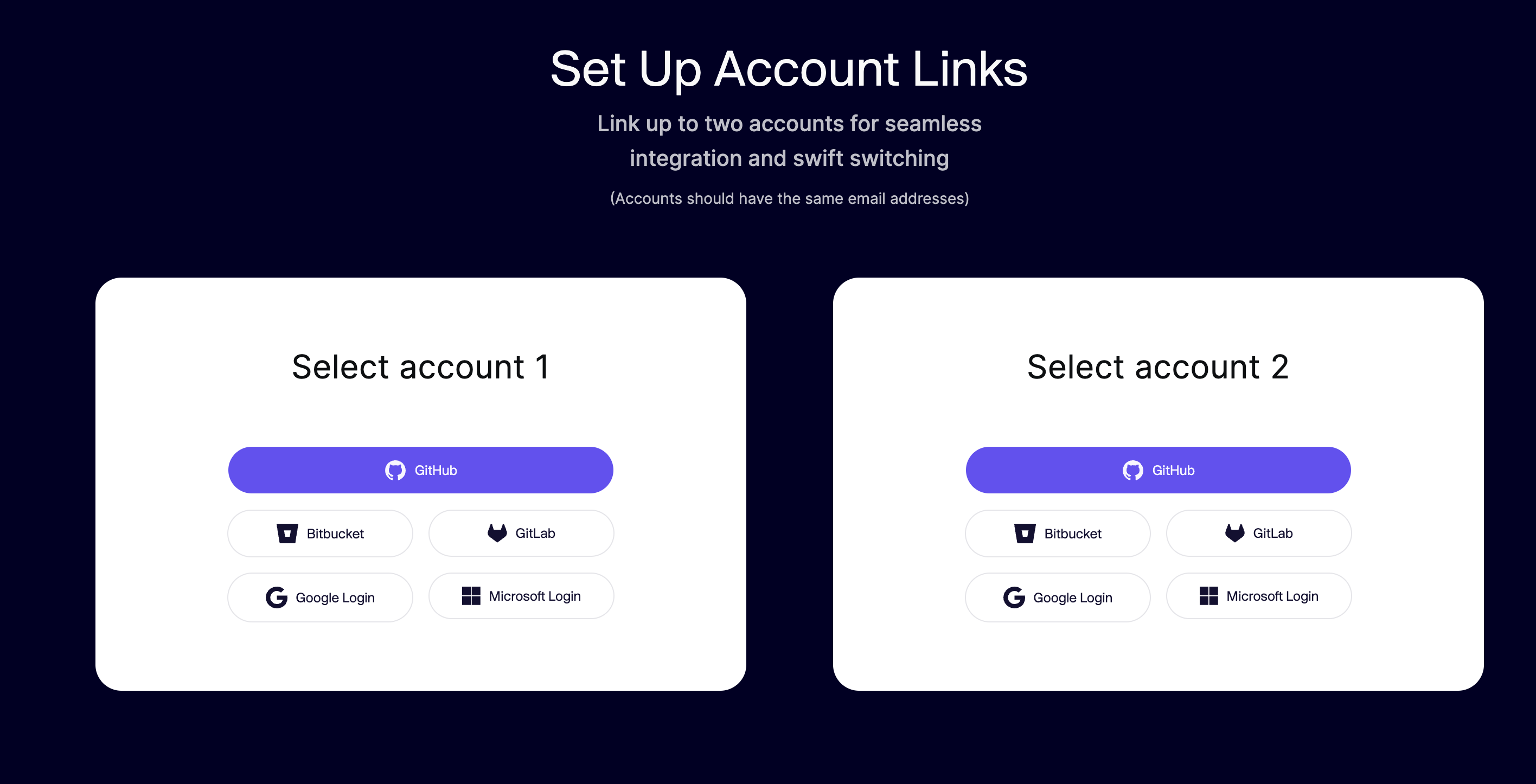
リンクするアカウントを選択します(アカウント1とアカウント2それぞれのリンクを追加します)。これらのアカウントが同じメールアドレスを使用していることを確認してください。Azure DevOpsを利用している場合は、使用しているアカウントに応じてMicrosoftまたはGoogleログインを選択してください。
-
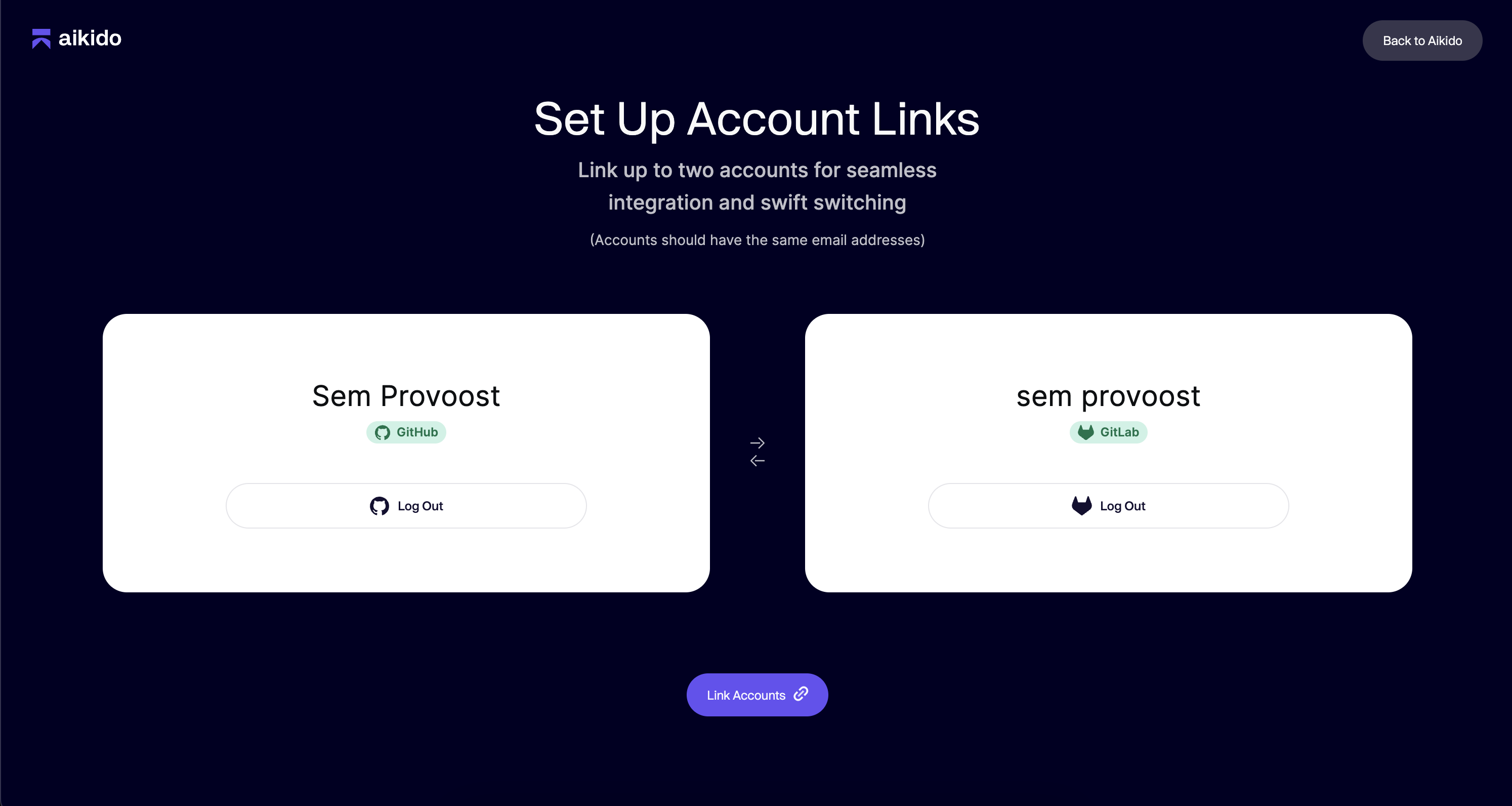
「Link Accounts」をクリックします。
-
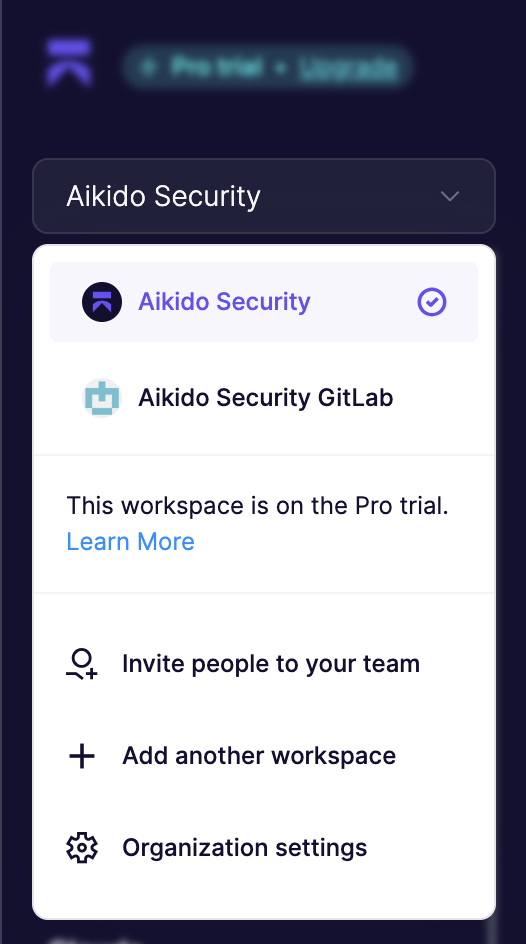
リンクしたいずれかのアカウントでログインすると、組織のドロップダウンに両方のユーザーの組織が表示されます。
3つ以上のアカウントをリンクする方法
Section titled “3つ以上のアカウントをリンクする方法 ”2つを超えるアカウントをリンクすることも可能ですが、設定はやや複雑になります。サイドバーに常にすべてのワークスペースを表示させるには、すべてのワークスペースを互いにリンクする必要があります。
例。
すでにGitLabワークスペースとBitbucketワークスペースをリンク済みで、3つ目としてGitHubワークスペースを追加したい場合は、以下が必要です。
- GitLabワークスペースとGitHubワークスペースをリンクする
- BitbucketワークスペースとGitHubワークスペースをリンクする
これらをリンクするには、こちらのリンクからmerge loginsの画面に直接アクセスしてください。