GitLabセルフマネージドサーバーを接続する
Aikidoでは、自己管理型のGitLabインスタンスを接続してコードをスキャン・保護できます。以下の手順に従って、GitLabサーバーをAikidoに接続してください。
開始する前に
Section titled “開始する前に”- GitLabがファイアウォールの内側にある場合は、Aikidoの IP アドレスを許可リストに追加し、Aikidoがアクセスできるようにしてください。
- 設定を行う担当者は、GitLabインスタンスと、接続したいGitLabグループの両方へのアクセス権が必要です。
1. Aikidoアカウントを作成する
Section titled “1. Aikidoアカウントを作成する”GitLabサーバーを接続するには、まずGoogleまたはMicrosoftを使ってAikidoにサインアップまたはログインします。サインアップ画面で**「Google / Microsoft」**をクリックします。
2. GitLabのセットアップを開始する
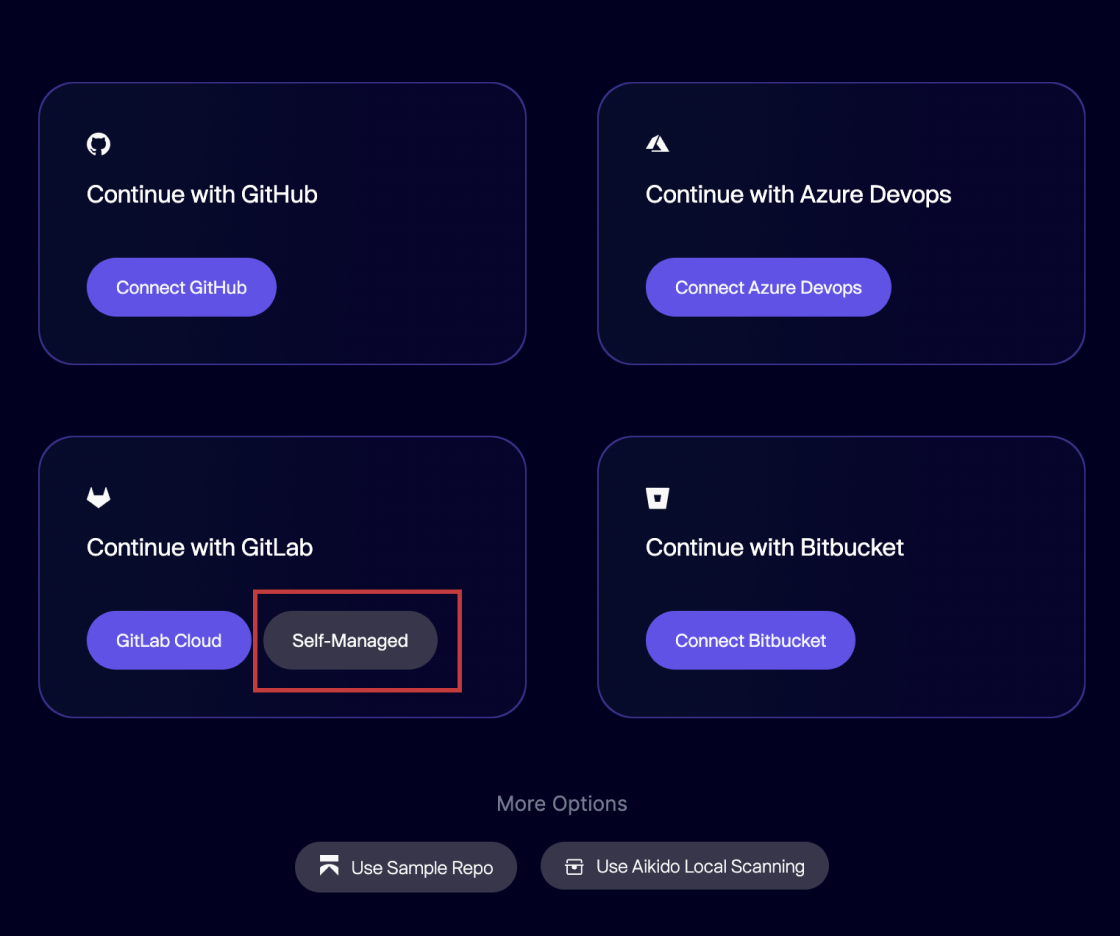
Section titled “2. GitLabのセットアップを開始する”認証が完了したら、GitLabセクションの**「Self-Managed」**をクリックして新しいワークスペースを作成します。
3. GitLabの詳細情報を入力する
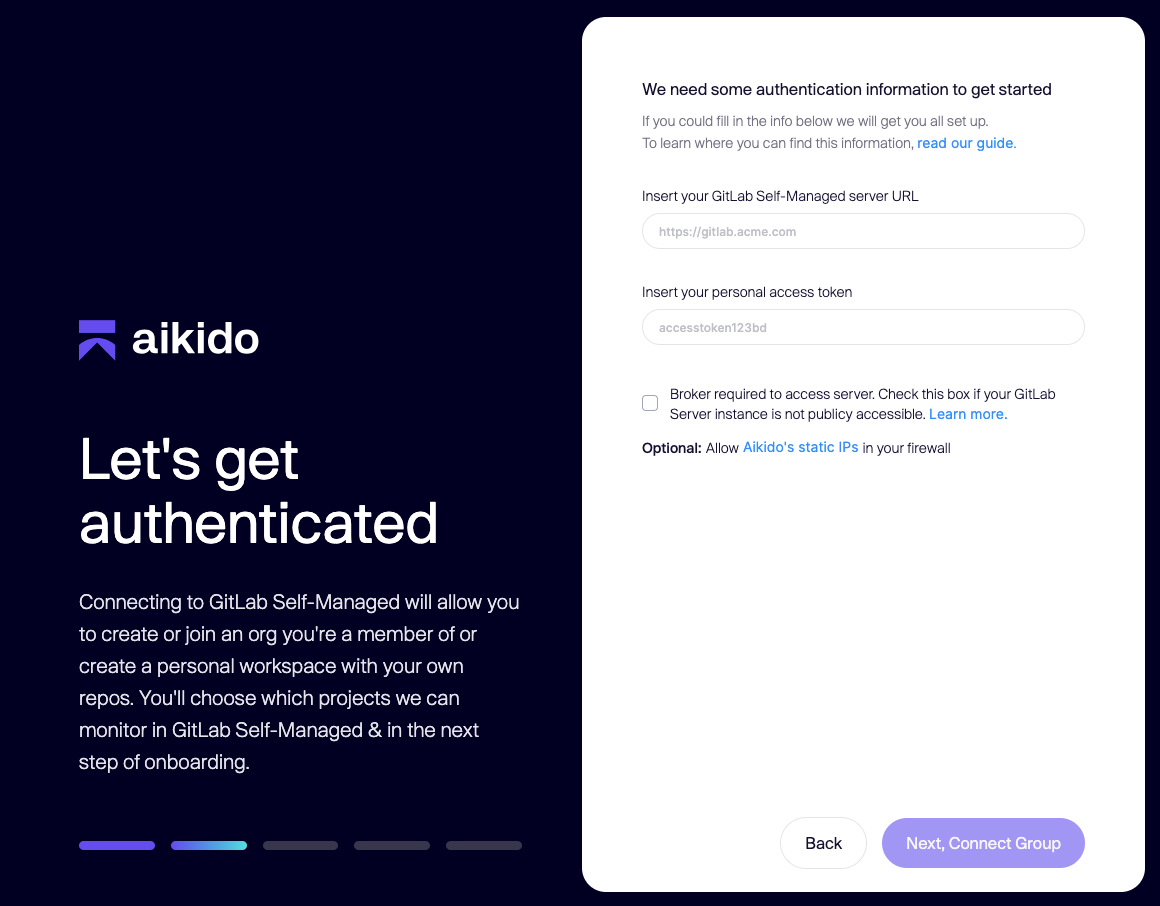
Section titled “3. GitLabの詳細情報を入力する”ワークスペースを作成するには、AikidoがアクセスできるようGitLabの自己管理インスタンスに関する詳細情報をいくつか入力します。
最初の入力欄にGitLabサーバーのURLを入力します。
4. GitLabパーソナルアクセストークン(PAT)を作成する
Section titled “4. GitLabパーソナルアクセストークン(PAT)を作成する”次に、パーソナルアクセストークン(PAT)を作成します。専用のサービスアカウントを使用することをおすすめします。
- GitLabサーバーにログインします
- 管理者エリア(
/admin)に移動します - Settings → Service accounts に移動します
- Add service accountをクリックし、名前を入力して保存します
サービスアカウントを作成したら、3点リーダーをクリックし「Manage access tokens」を選択することで、そのアカウント用のPATを作成できます。
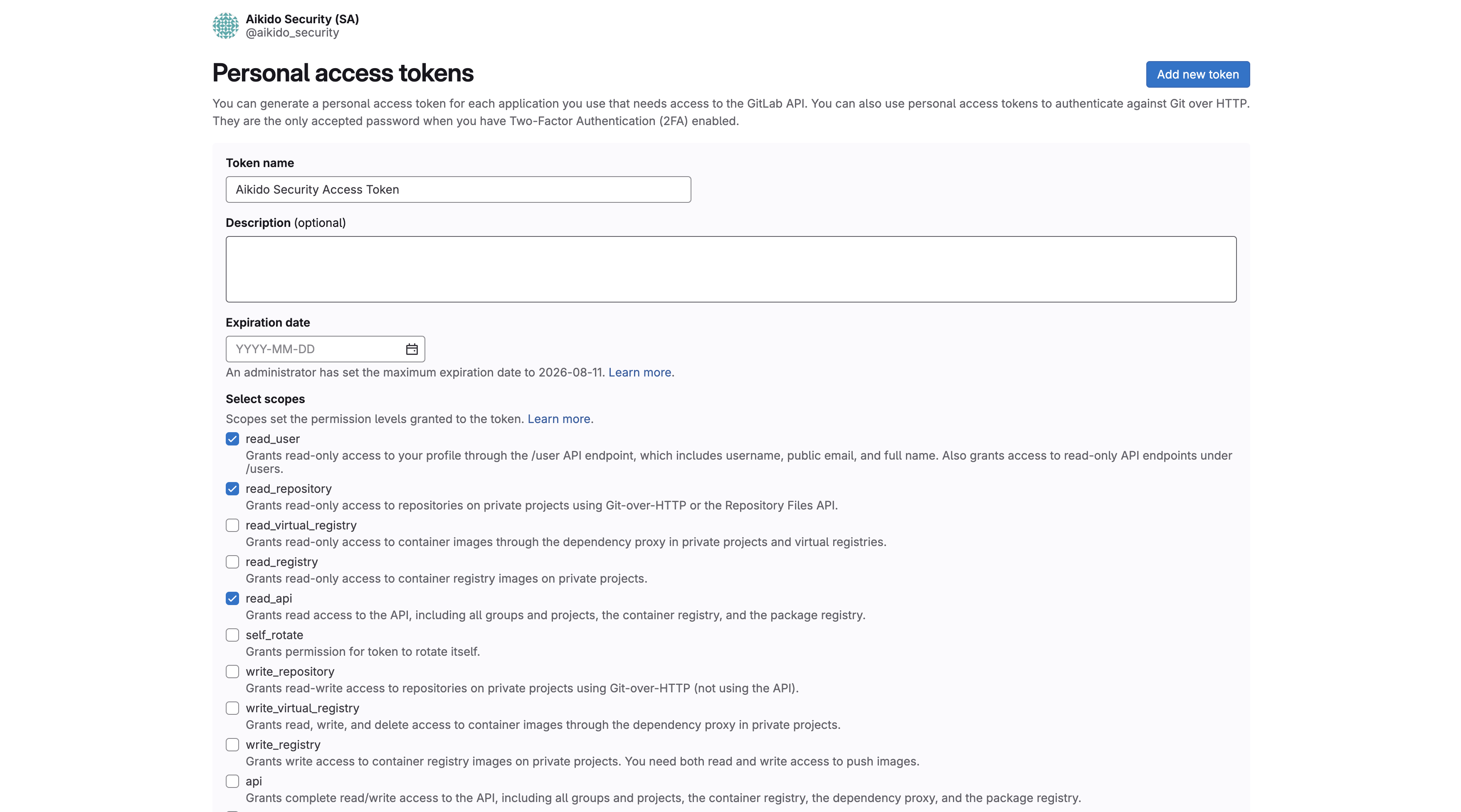
- 「Add new token」をクリックします
- トークンの名前を入力します(例:
Aikido Security Access Token) - 社内ポリシーに合わせて有効期限を設定します。トークンが期限切れになる前にローテーションしてください。
- 以下のスコープを選択する必要があります。
- read_user
- read_api
- read_repository
- フォーム下部の**「Create token」**ボタンをクリックします。
- 画面に表示されたトークンをコピーし、入力欄に入力します。
重要: この画面を離れると、トークンを再度表示することはできません。続行する前に必ずコピーしてください。
Aikidoは、GitLabサーバーへの接続を確認します。失敗した場合は、サーバーURLとトークンを再確認してください。
5. インストールを完了する
Section titled “5. インストールを完了する”**「Next, Connect Group」**をクリックしたら、開始したいグループを選択します。後からいつでも別のグループを追加できます。
最後のステップで、Aikidoに監視させたいリポジトリを選択します。