Microsoft Azure: SAML/Entra IDでのカスタム属性
まず、以下のガイドを使ってSAMLログインが正常に動作していることを確認してください。
Microsoft Azure: SAML/Entra IDでのログイン
Azure Groupベースの SAML カスタム属性を設定する
Section titled “Azure Groupベースの SAML カスタム属性を設定する ”-
アプリケーション登録に移動します
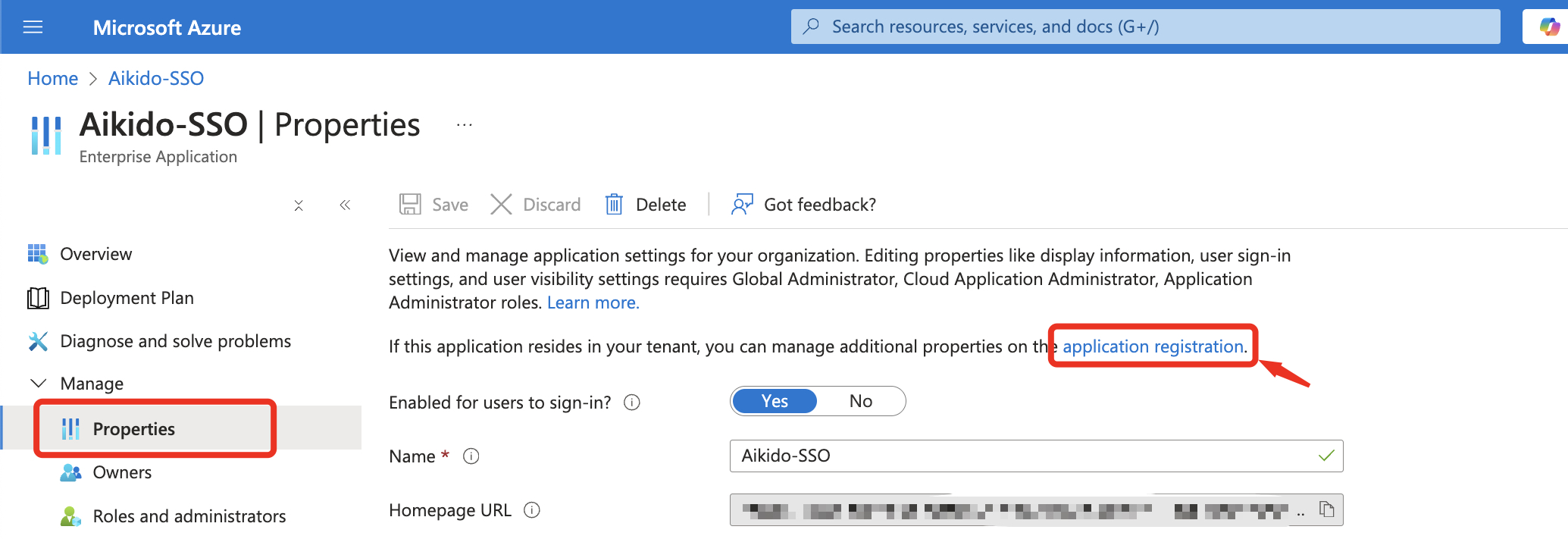
-
アプリロールを作成します。ここでのvalueはクレームの値になります。この例では
aikido_roleを設定しているため、有効な値はadmin、default、team_onlyです。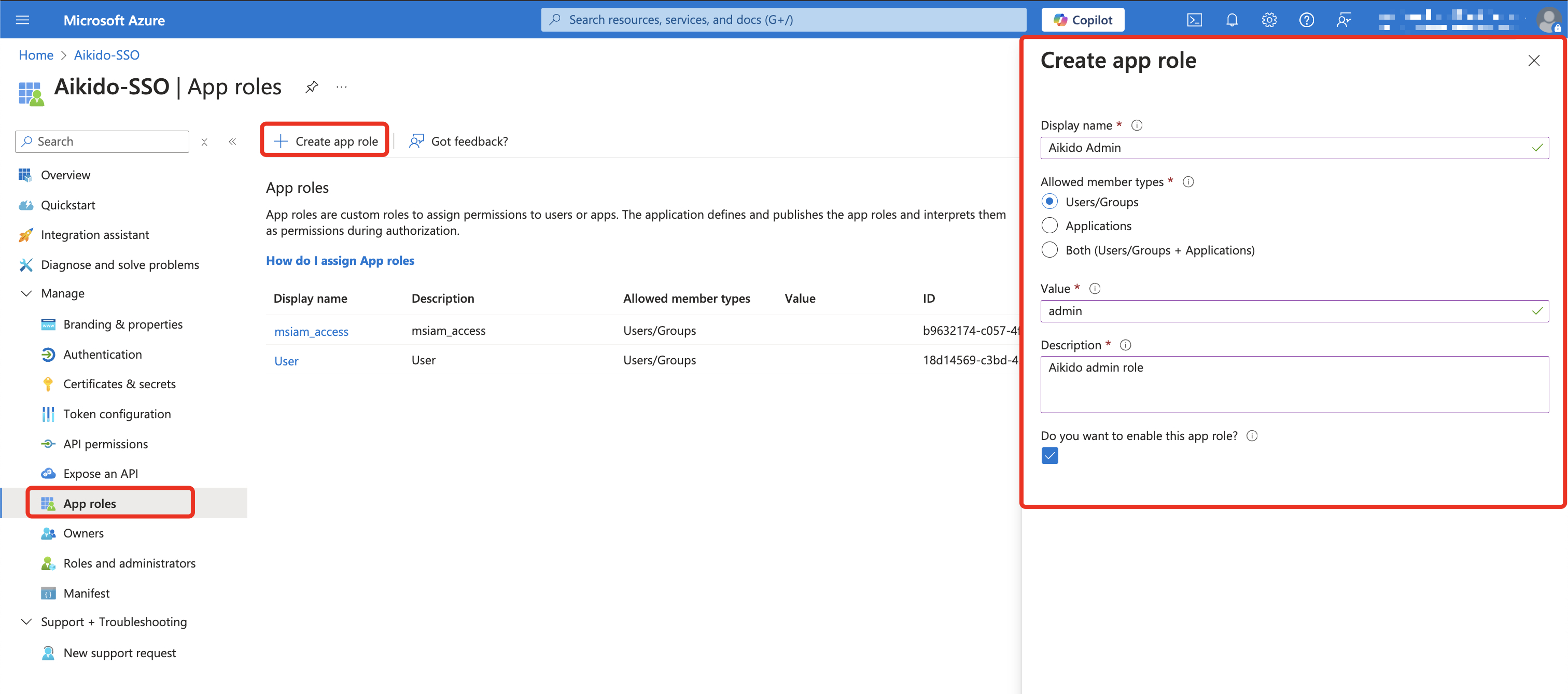
-
保存後、アプリ設定に戻り、「Users and Groups」にグループを追加します
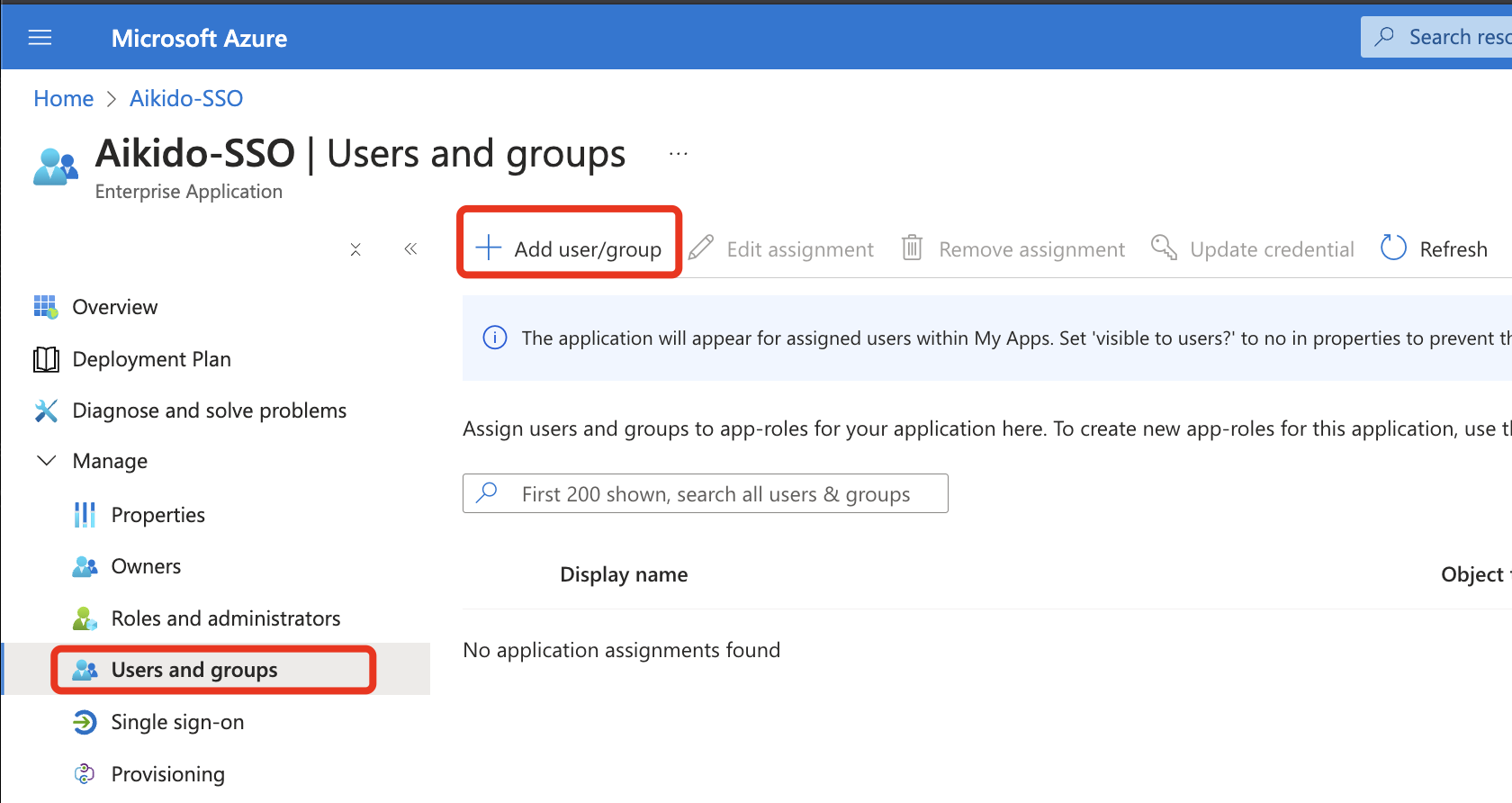
-
管理者アクセス権を付与したいEntraグループ(この例の場合)を追加し、ステップ2で作成したロールを追加します。
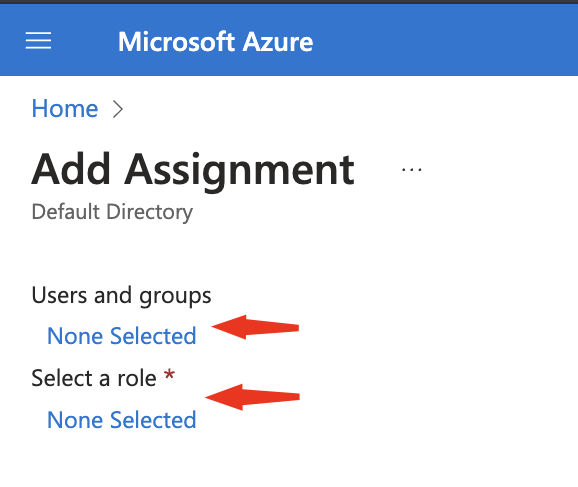
-
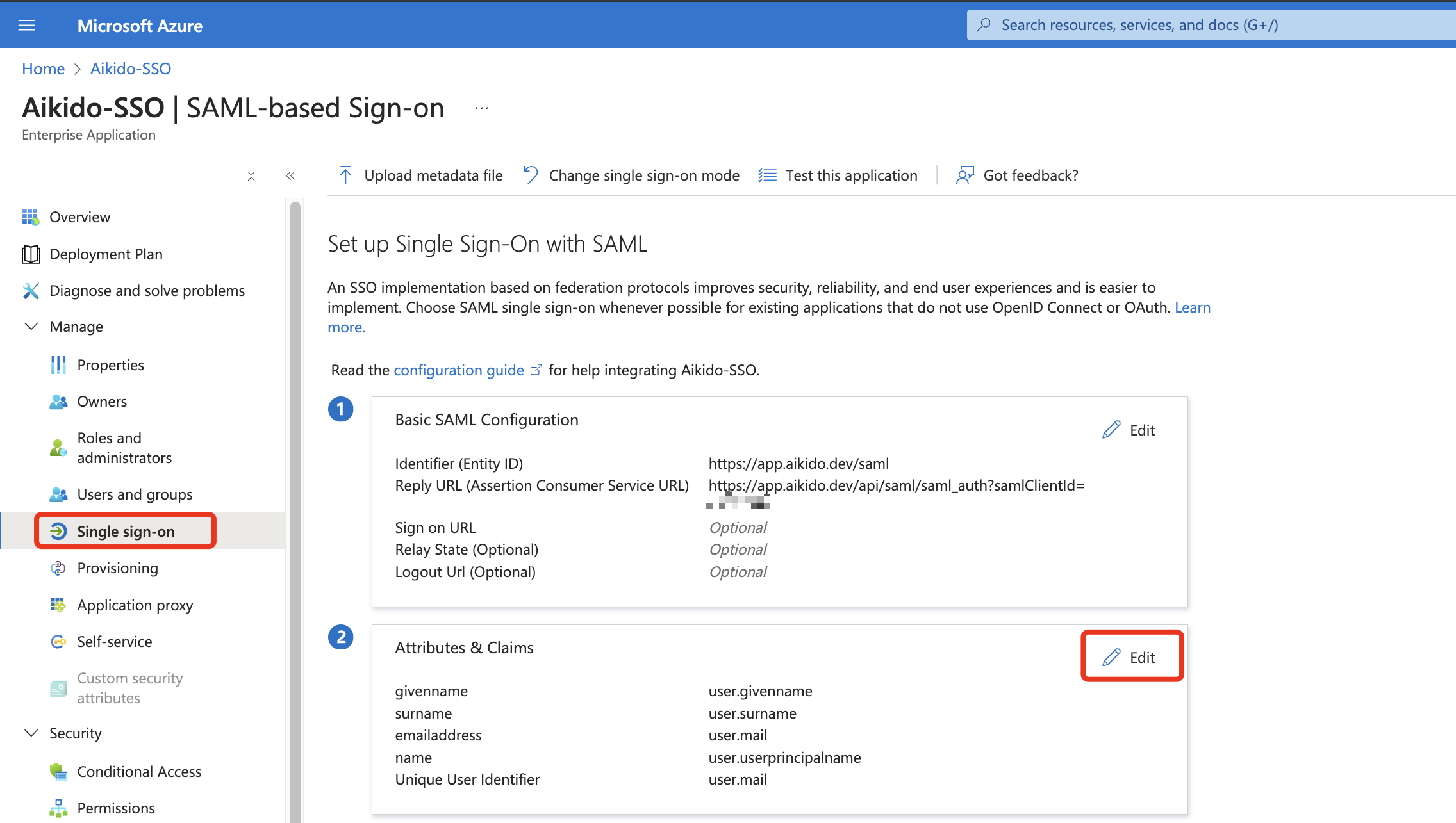
アプリのSingle Sign-on設定に戻り、Attributes & Claims -> Editに移動します
-
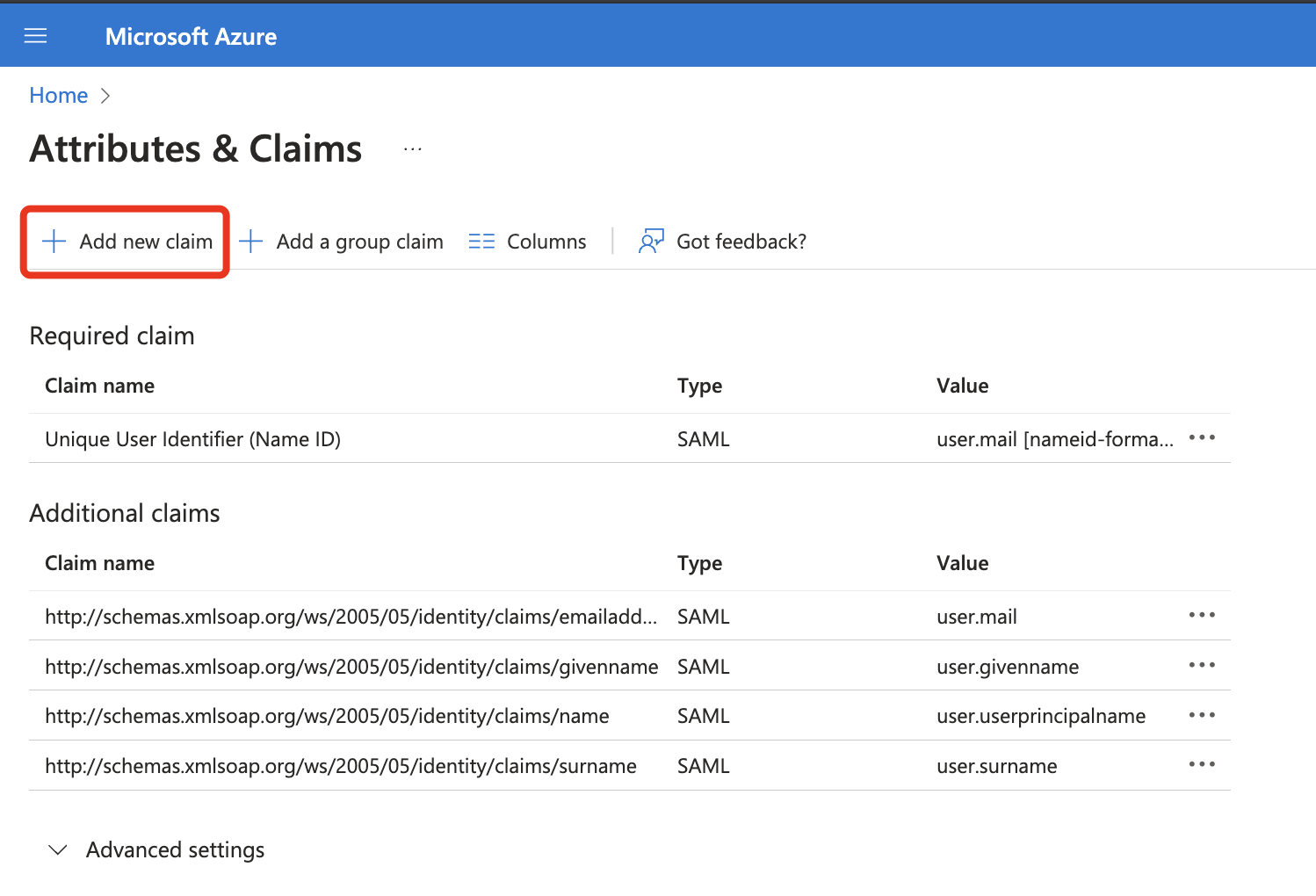
「Add new claim」をクリックします
-
属性名と、ソース属性としてuser.assignedrolesを入力します(これがステップ2で設定した
adminの値です)。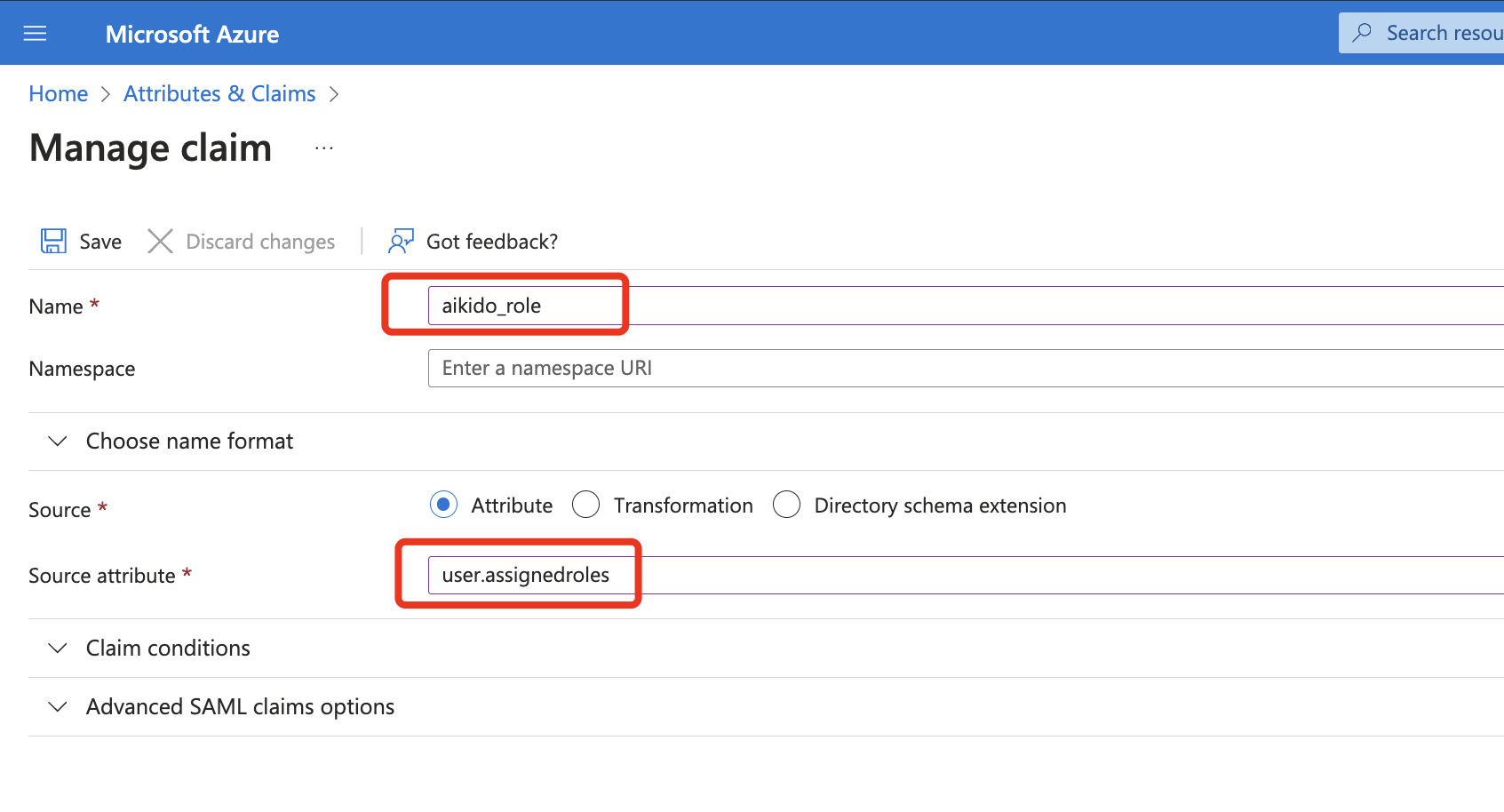
-
これで完了です。SAMLログイン時に、これらの変更が適用されます。