Bitbucket Data Centerの接続(Broker経由)
Aikidoでは、セルフマネージドのBitbucketインスタンスを接続してコードのスキャンとセキュリティ保護を行うことができます。以下の手順に従って、Bitbucket Data CenterインスタンスをAikidoに接続してください。
開始する前に
Section titled “開始する前に”- この設定を行う人は、Bitbucket Data Centerインスタンスと接続したいBitbucketプロジェクトの両方へのアクセス権が必要です。
1. Aikidoアカウントを作成する
Section titled “1. Aikidoアカウントを作成する”Bitbucket Data Centerインスタンスを接続するには、まずGoogleまたはMicrosoftを使ってAikidoにサインアップまたはログインしてください。サインアップ画面でGoogle / Microsoftをクリックします。
2. Bitbucket Data Centerのセットアップを開始する
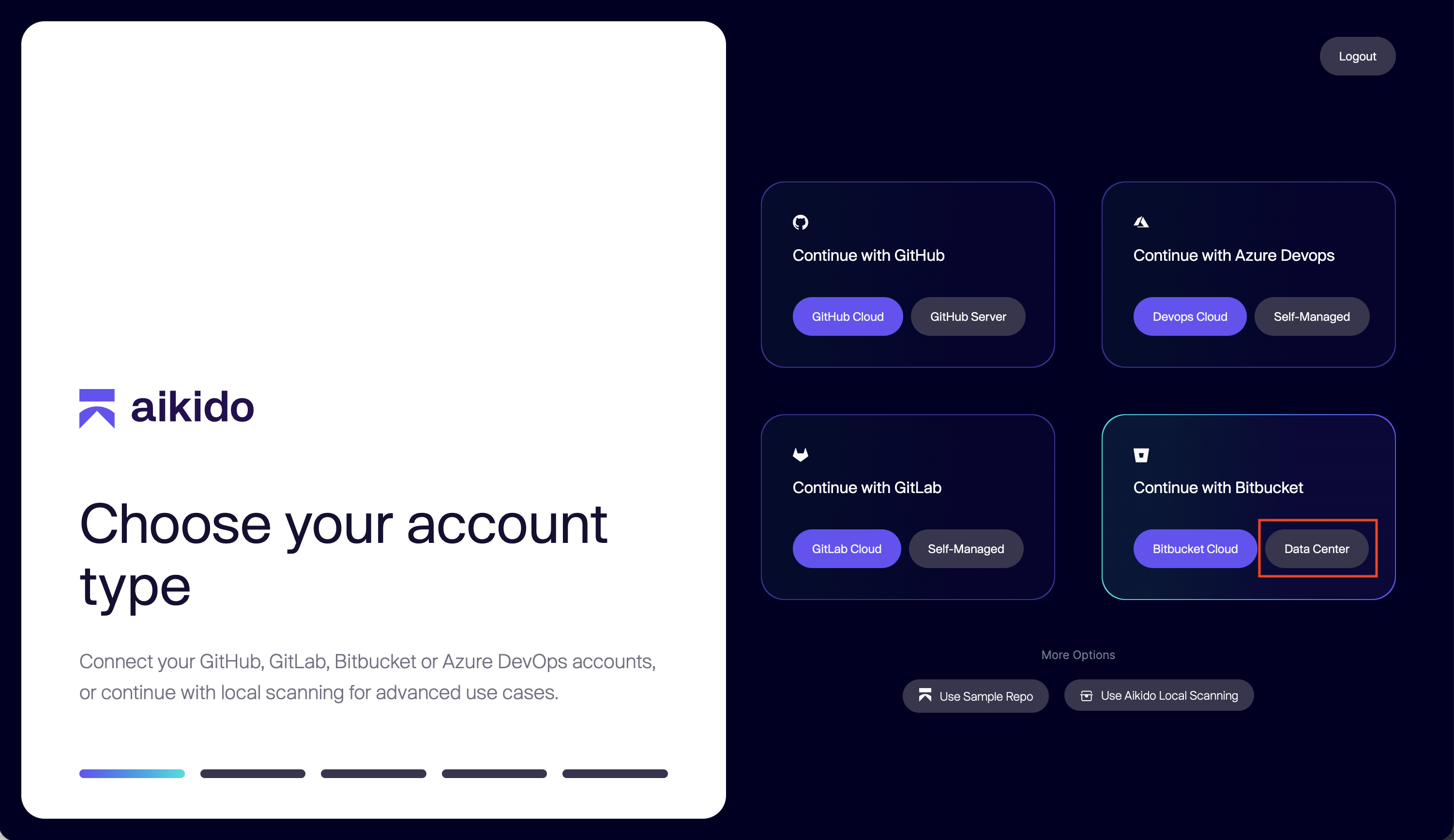
Section titled “2. Bitbucket Data Centerのセットアップを開始する”認証が完了したら、BitbucketセクションのData Centerをクリックして新しいワークスペースを作成します。
3. Brokerアクセスを有効にする
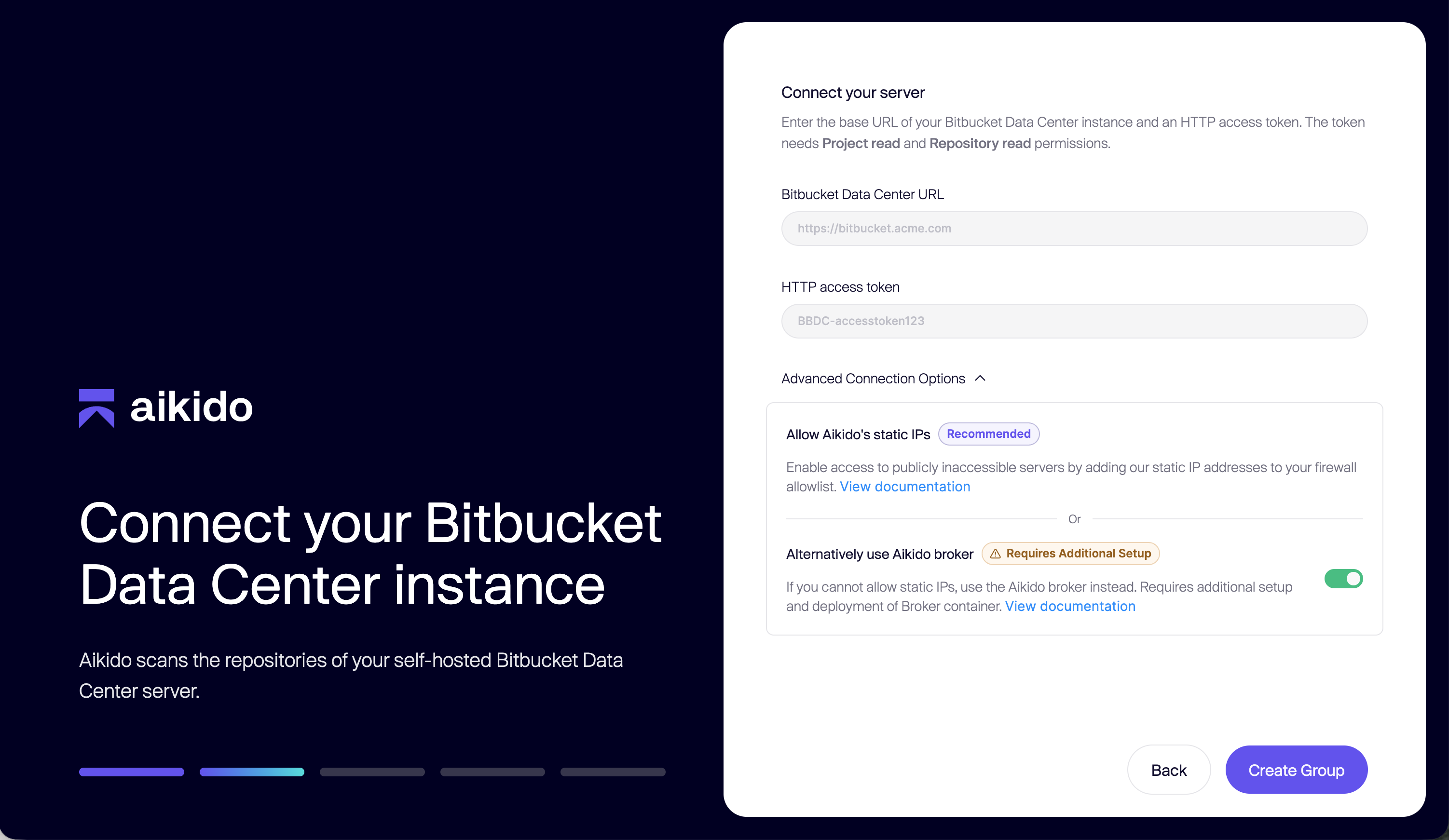
Section titled “3. Brokerアクセスを有効にする”「Advanced Connection Options」セクションのトグルをクリックしてAikido brokerを有効にします。
続けてCreate Groupをクリックします。
4. Brokerを設定する
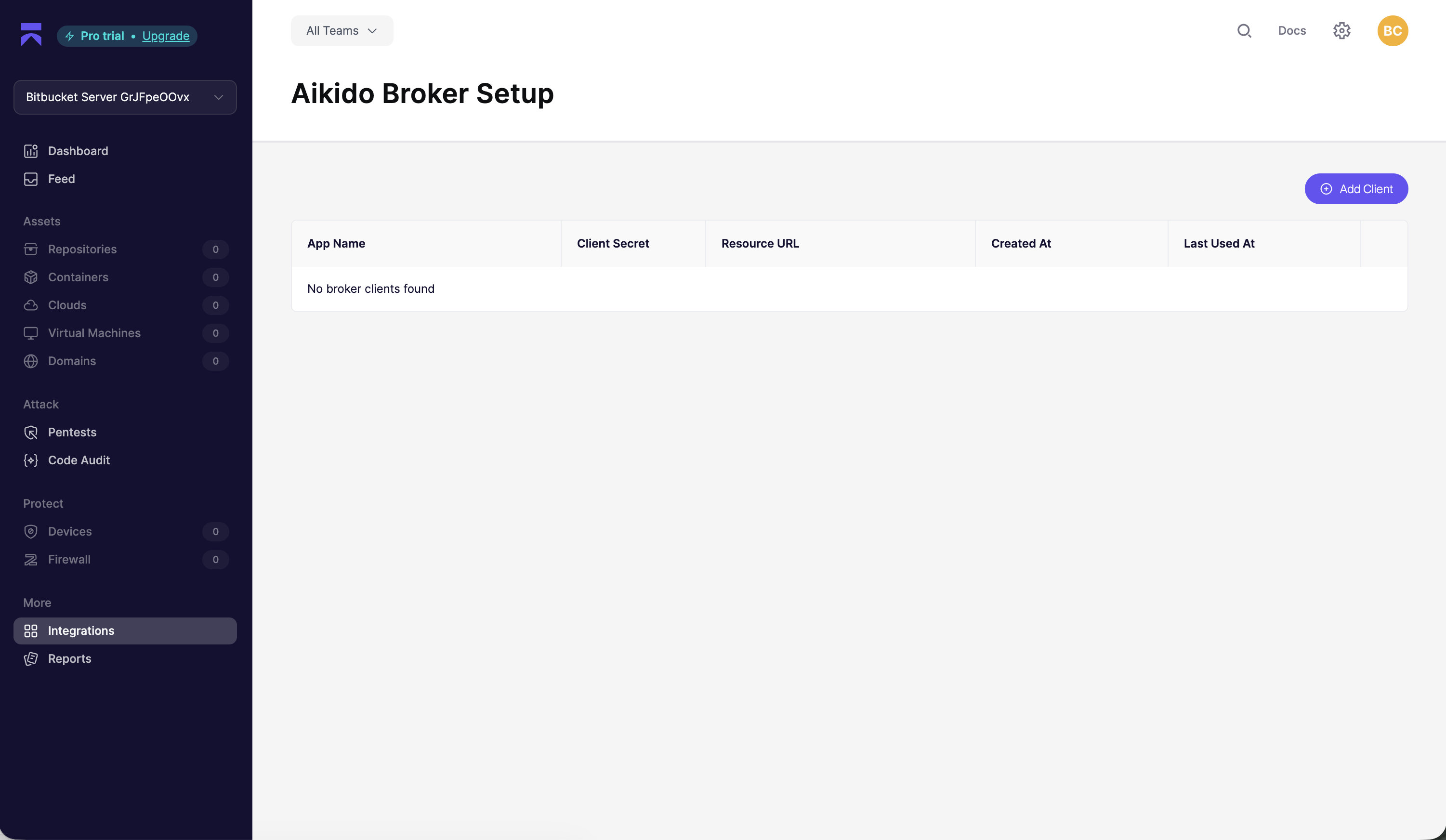
Section titled “4. Brokerを設定する”以下のガイドを使ってBrokerを設定してください。デプロイが完了したら、ここに戻ってGitLabの設定を完了させます。
5. Bitbucket Data Centerのセットアップを完了する
Section titled “5. Bitbucket Data Centerのセットアップを完了する”brokerを作成し、環境にデプロイしたら、Bitbucket Data Centerのセットアップを完了できます。
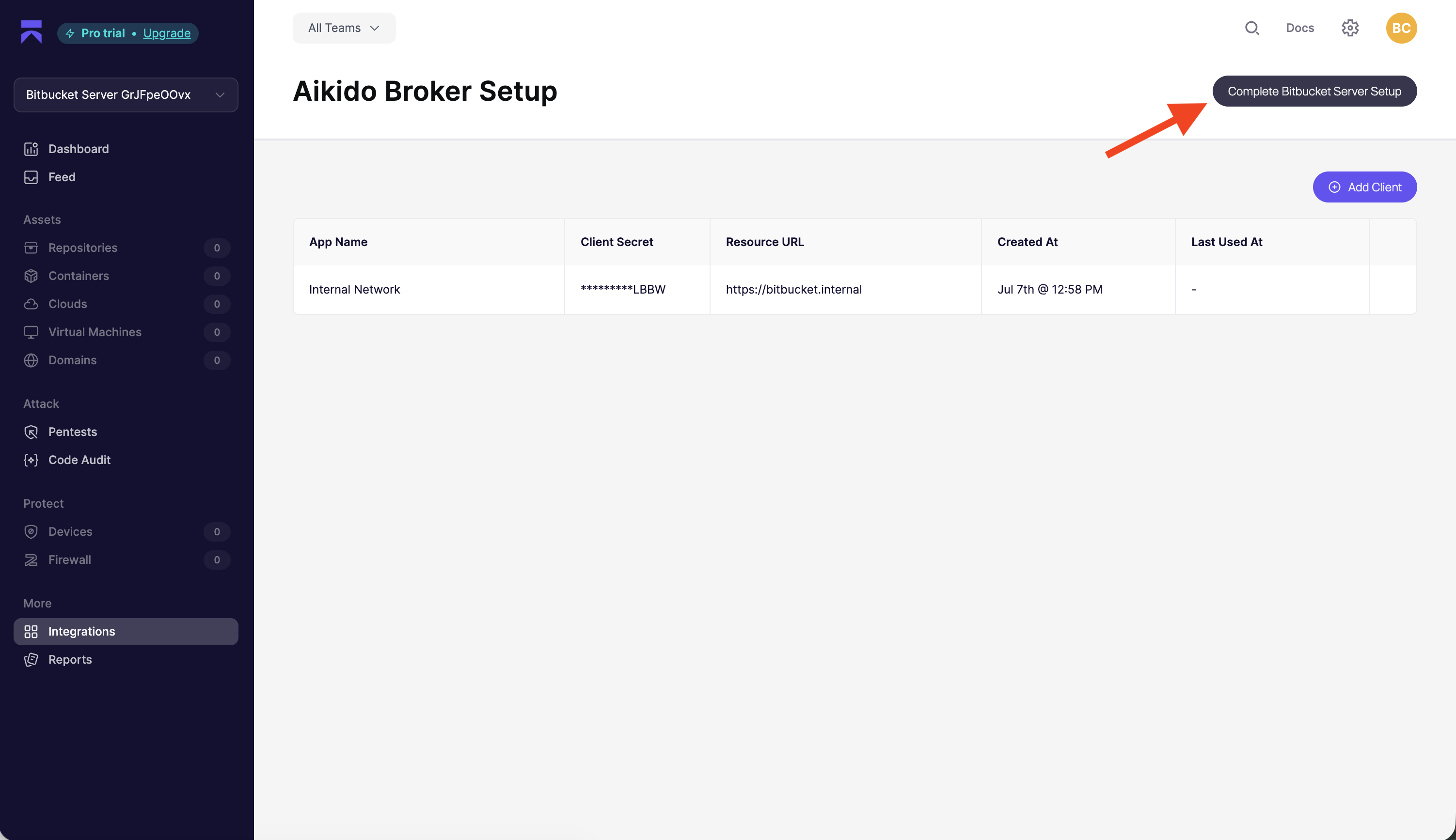
まず、Broker URLをコピーします。以下のような形式になっています。
https://55673-355dsfwea68cb.aikidobroker.comその後、Complete Bitbucket Server Setupをクリックします。
6. Broker URLを入力する
Section titled “6. Broker URLを入力する”前の手順で取得したBrokerリソースURLを、「server URL」の入力欄に貼り付けます。
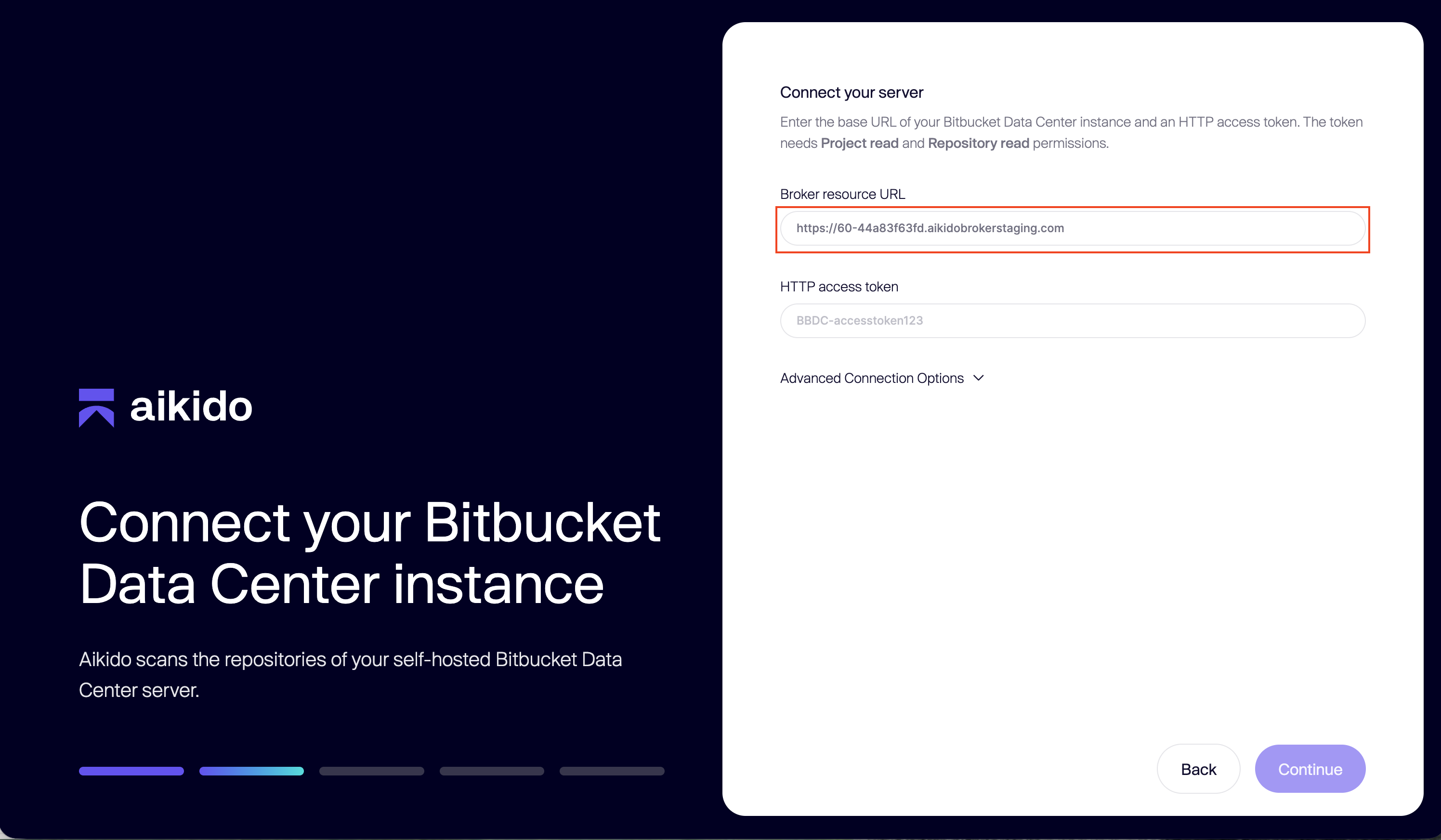
7. HTTP Access Tokenを作成する
Section titled “7. HTTP Access Tokenを作成する”HTTP access tokenはProfile → Manage account → HTTP access tokens → Create tokenから作成できます。
必要なトークン権限
Aikidoは、Bitbucketオンプレミスインスタンスに対して以下のトークン権限を要求します。
- Project: Write
- Repository: Write
なぜWriteアクセスが必要なのか
AutoFix(マージ可能なPRの作成)やPRチェック(プルリクエストへのステータスチェックやコメントの投稿)を含む、Aikidoの全機能をサポートするためにはWriteアクセスが必要です。
スキャンのみが必要な場合
チームがAikidoをリポジトリのスキャンとAIペネトレーションテストのみに使用する場合は、Read権限で十分です。読み取り専用アクセスのトークンを設定すれば、スキャン関連の機能はすべて問題なく動作します。
8. インストールを完了する
Section titled “8. インストールを完了する”Next, Connect Groupをクリックした後、開始したいグループを選択します。他のグループは後からいつでも接続できます。
最後のステップで、Aikidoに監視させたいリポジトリを選択します。