Azure Container Registry
Azure Container RegistryをAikidoと連携させることで、コンテナイメージの既知の脆弱性をスキャンできます。
この機能を有効にするには、以下の簡単な手順に従ってください。
手順1: Azureアカウントにログインし、連携したいコンテナレジストリに移動します。レジストリ名(ログインサーバー)、シークレットトークン、トークンのユーザー名を用意する必要があります。レジストリ名は、レジストリの詳細ページの上部に表示されています(スクリーンショット参照)。

手順2: コンテナをプルできるシークレットトークンを作成するには、左側のメニューを下にスクロールして「Repository permission」セクションを開き、「Tokens」をクリックします。トークンに「aikido」という名前を付け、新しいスコープマップを作成します。Aikidoがイメージをプルするには「content/read」スコープが、レジストリ内で利用可能なイメージとタグを一覧表示するには「metadata/read」スコープが必要です。
リポジトリフィールドで「*」ワイルドカード文字を使用することで、レジストリ内のすべてのイメージへのアクセス権をAikidoに付与できます。あるいは、各イメージごとに権限を追加することで、特定のイメージのみへのアクセス権をAikidoに付与することもできます。
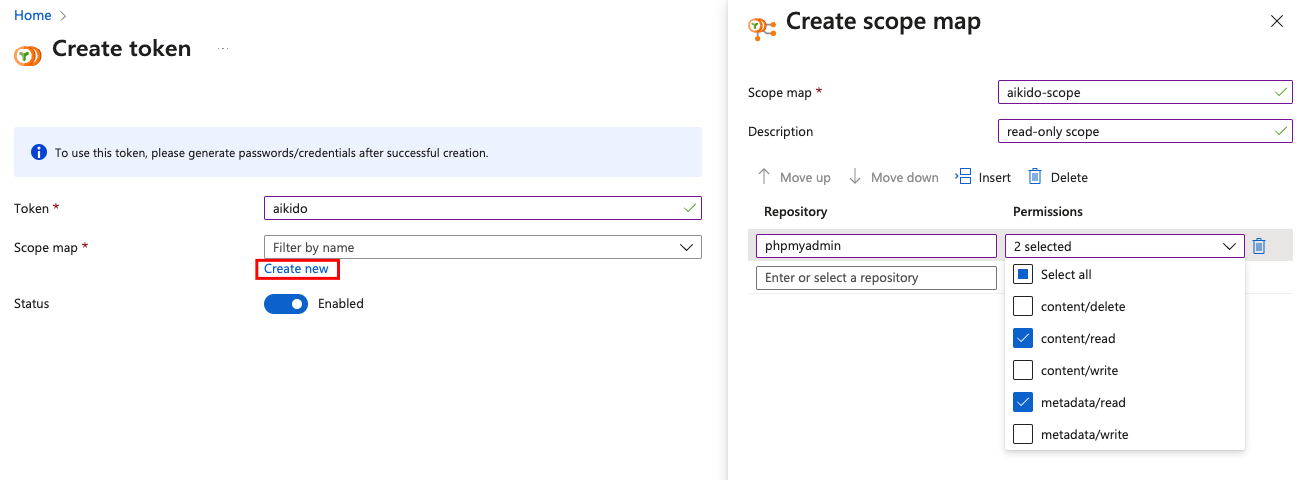
トークンを作成した後、もう一度クリックしてパスワードを生成する必要があります。その画面は以下のようになります。
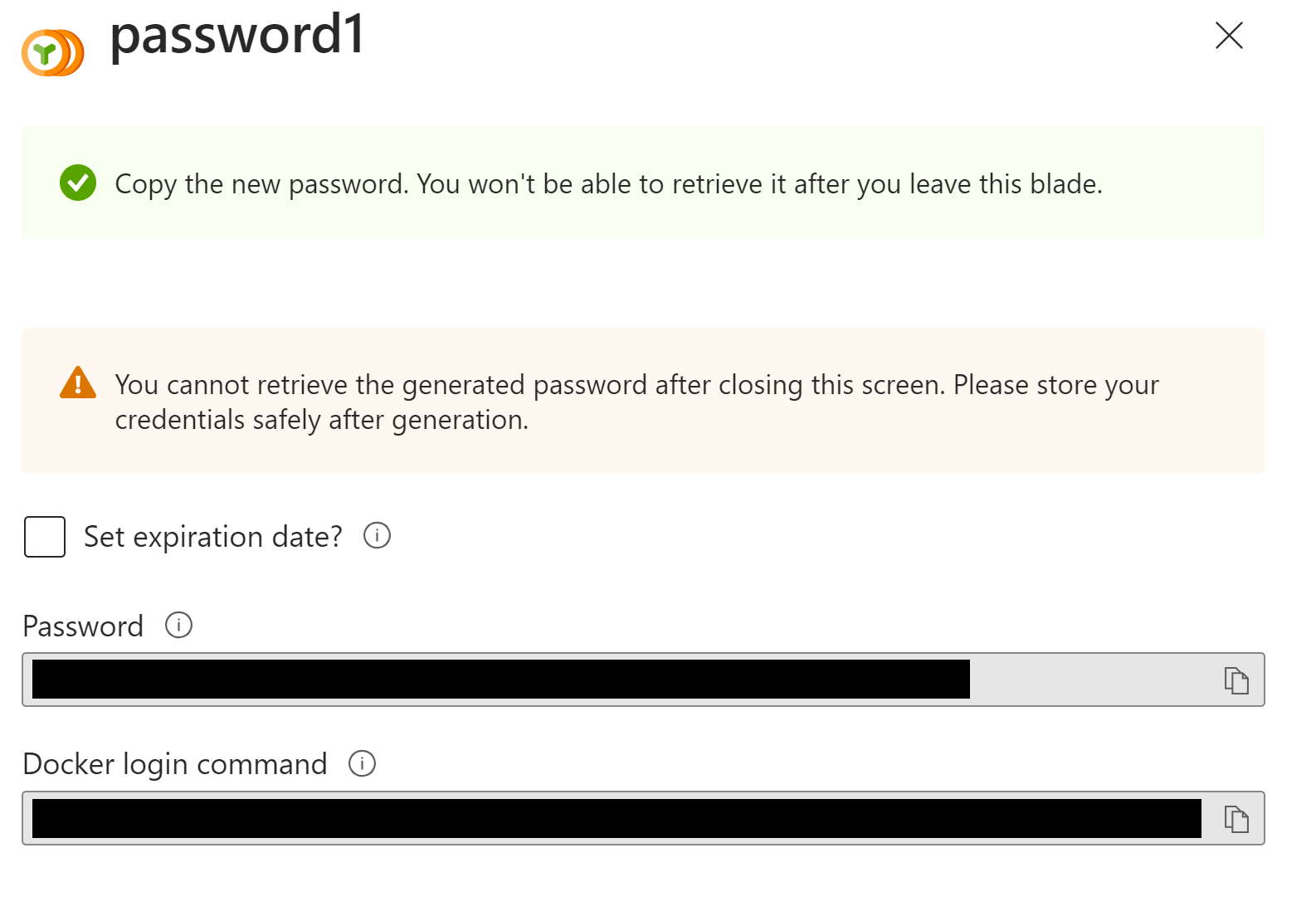
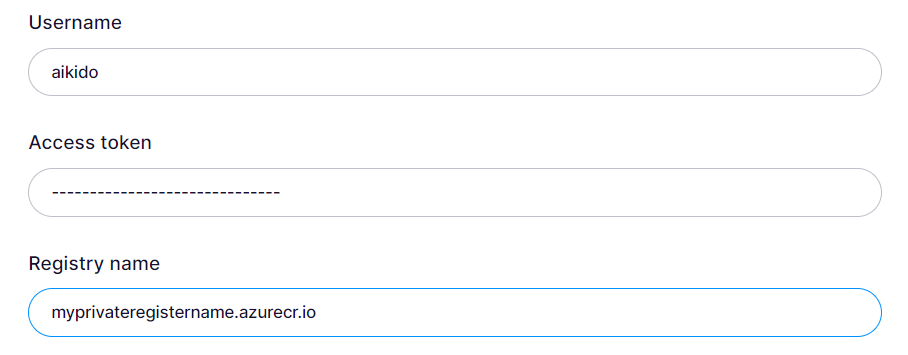
手順3: Aikidoに戻り、設定からcontainersに移動します。「Connect registry」をクリックし、
Azure Container Registryを選択します。前の手順で取得した情報を入力します。ユーザー名にはトークン名を使用します。
手順4: Aikidoがアクセス可能なすべてのコンテナリポジトリを検出し、一覧表示します。
手順5: 検出結果の重複排除を向上させるため、リポジトリをコードリポジトリに紐付けることができます。この手順は任意です。
手順6: レジストリの横にあるアクションメニューで「Scan containers in registry」をクリックすると開始されます。結果はFeedに表示されます。