SMS認証の処理
Aikido は、認証セットごとに専用の電話番号を発行することで、認証済みペネトレーションテストにおける SMS ベースの認証をサポートします。
アプリケーションが以下を必要とする場合にこの機能を使用してください。
- SMS 2FA / MFA: ユーザー名とパスワードの入力後にテキストメッセージのコードが必要な場合。
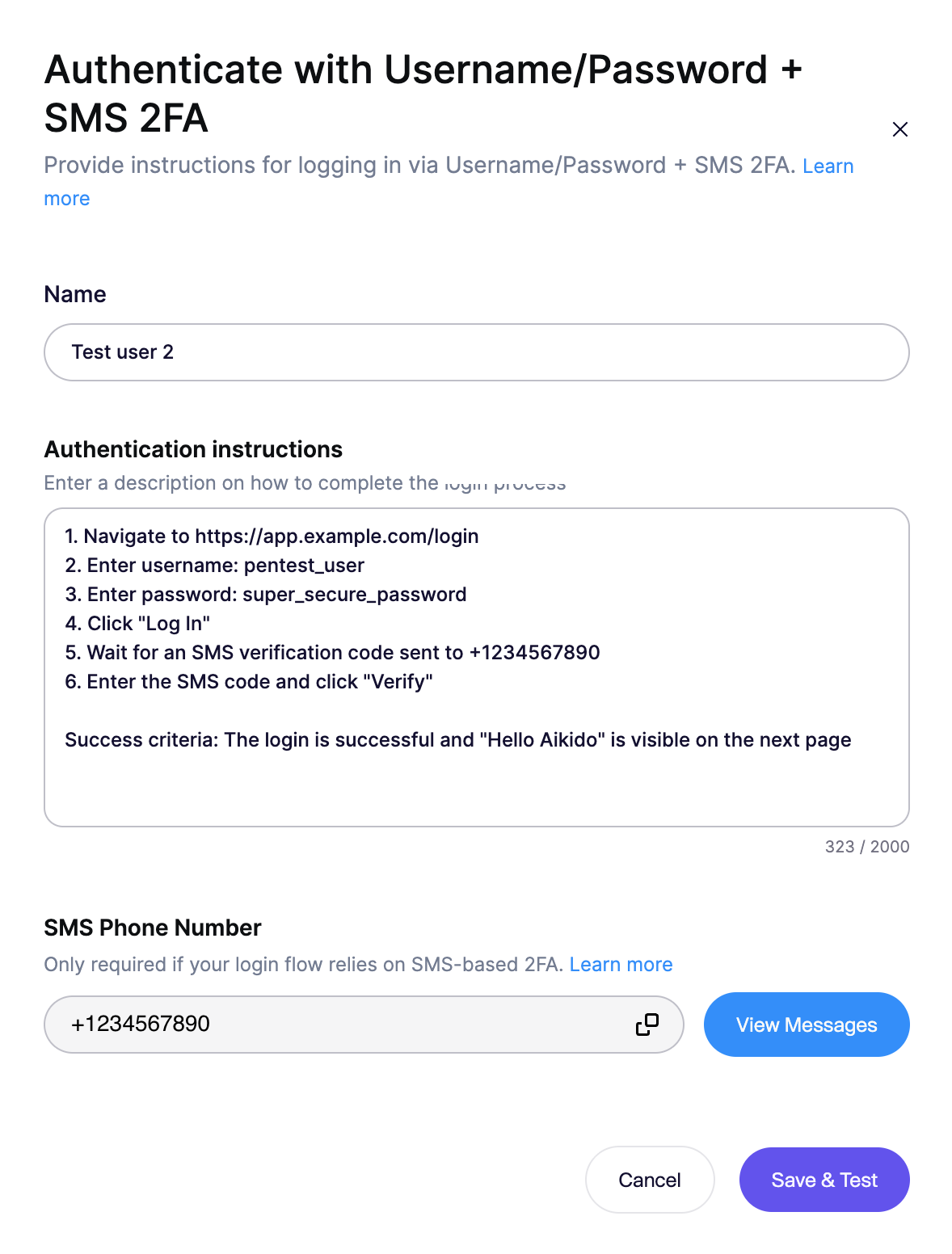
Test User モーダルで、Aikido はプロジェクト用の電話番号を作成できます。この番号をログインフローで使用し、指示の中に <phone_number> プレースホルダーとして含めます。
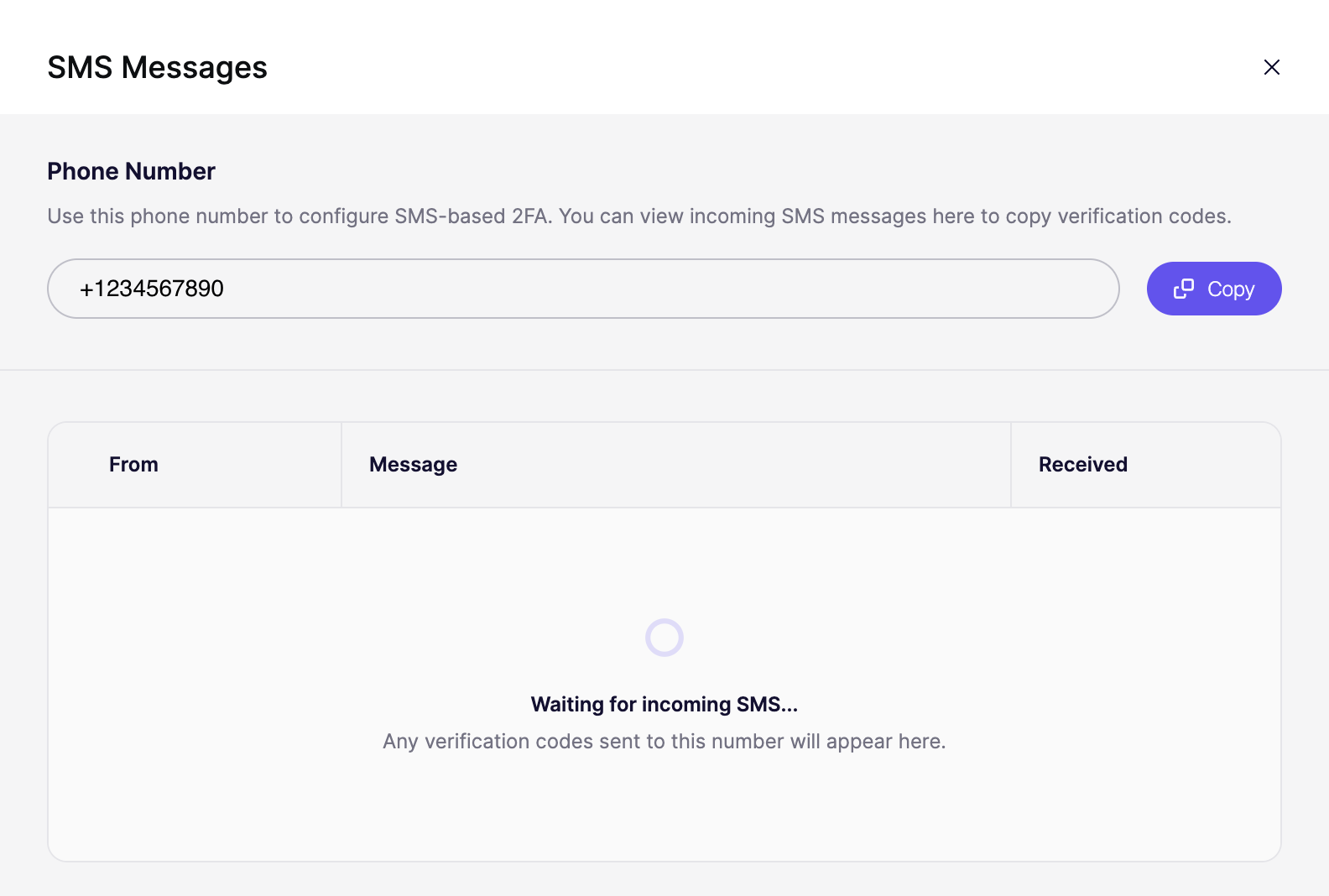
いつでも View Messages を開いて、受信した SMS メッセージを確認したり、検出された認証コードを素早くコピーしたりできます。
セットアップガイド
Section titled “セットアップガイド”1. SMS 認証方式を選択する
Section titled “1. SMS 認証方式を選択する”テストユーザーを追加する際に、Username & Password + SMS Verification を選択します。
2. 電話番号を作成する
Section titled “2. 電話番号を作成する”SMS Phone Number セクションで:
- **「Create Phone Number」**をクリックします。
- 生成された番号をコピーします。
3. アプリケーションでその番号を使用する
Section titled “3. アプリケーションでその番号を使用する”SMS 認証コードが生成された番号に送信されるよう、テストユーザーを設定します。
4. 認証手順を更新する
Section titled “4. 認証手順を更新する”明確で段階的な指示を使用し、該当箇所に <phone_number> を含めてください。
指示例:
1. Navigate to https://app.example.com/login2. Enter username: pentest_user3. Enter password: super_secure_password4. Click "Log In"5. Wait for an SMS verification code sent to +12345678906. Enter the SMS code and click "Verify"5. 受信メッセージを確認する
Section titled “5. 受信メッセージを確認する”**「View Messages」**をクリックして SMS インボックスを開きます。
- メッセージはリアルタイムで表示されます。
- 数字のコードが検出された場合は、**「Copy Code」**を使って素早く入力・テストできます。
6. 設定をテストする
Section titled “6. 設定をテストする”- **「Save & Test」**をクリックします。
- エージェントは SMS 認証ステップを含むログインフローを実行します。
- 認証済みの状態に到達することを確認します。
トラブルシューティング
Section titled “トラブルシューティング”- SMS が届かない場合: アプリが生成された番号に正しくコードを送信しているか、テストユーザーのプロフィールが更新されているかを確認してください。
- プレースホルダーが置き換わらない場合: 指示の中で正確なトークン
<phone_number>を使用してください。 - 電話番号を作成できない場合: ウォレット残高を確認してください。電話番号の作成自体は無料ですが、不正利用を防ぐためウォレットに十分なクレジットがある必要があります。