Azure クラウドをパブリック API で接続するための必要な値の取得と設定
Azure Portal にログインし、Microsoft Entra ID サービス(旧称: Azure Active Directory)に移動します。
App registration を選択します。
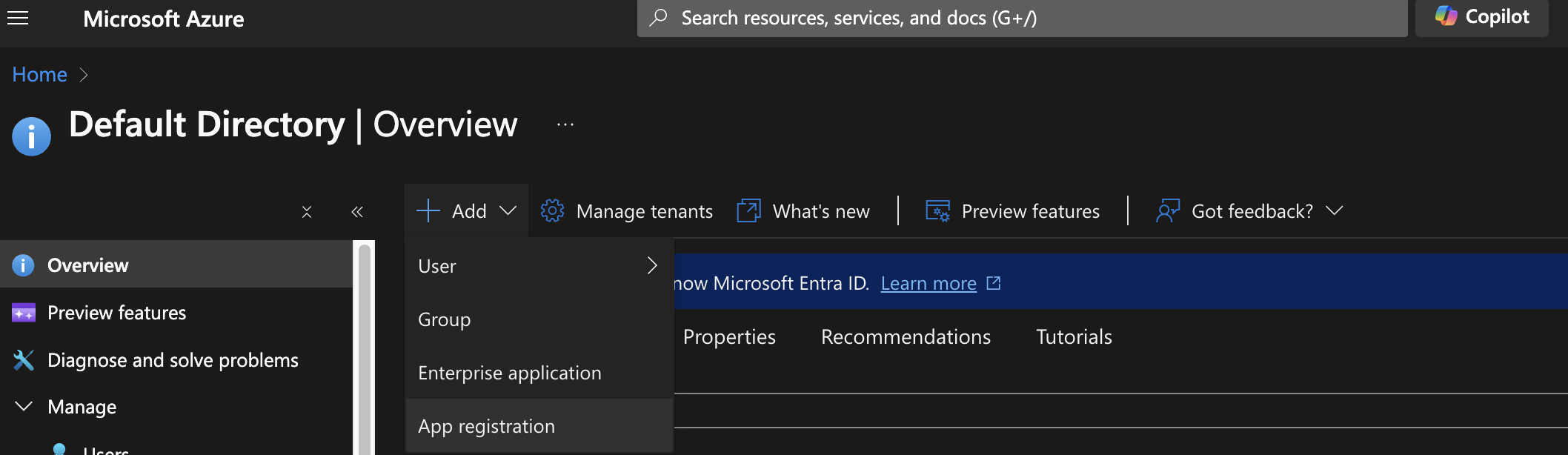
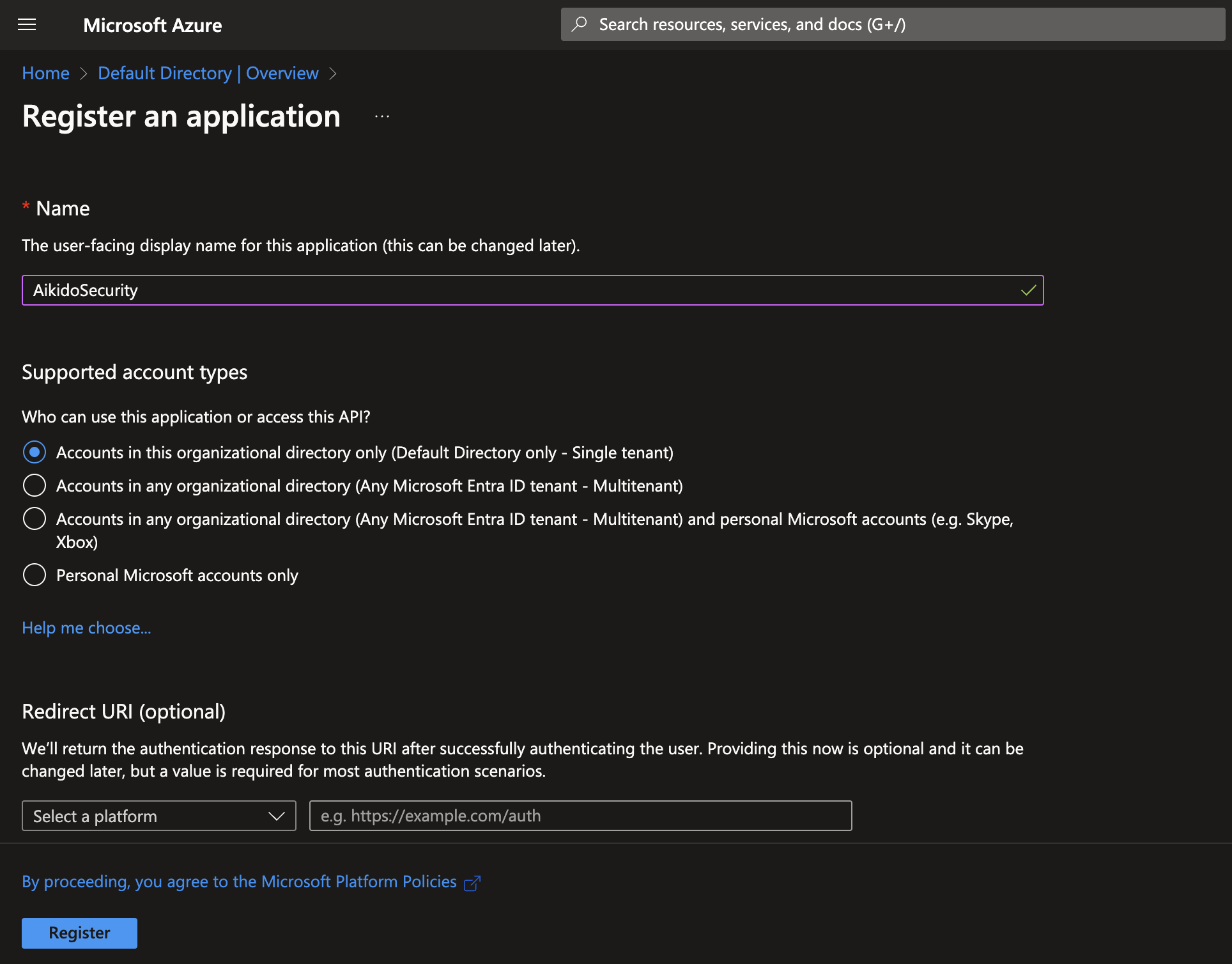
アプリケーションに分かりやすい名前を付けます。この名前は後で使用します。
「Supported account types」はデフォルトの「Accounts in this organizational directory only」のままにします。
「Register」をクリックします。
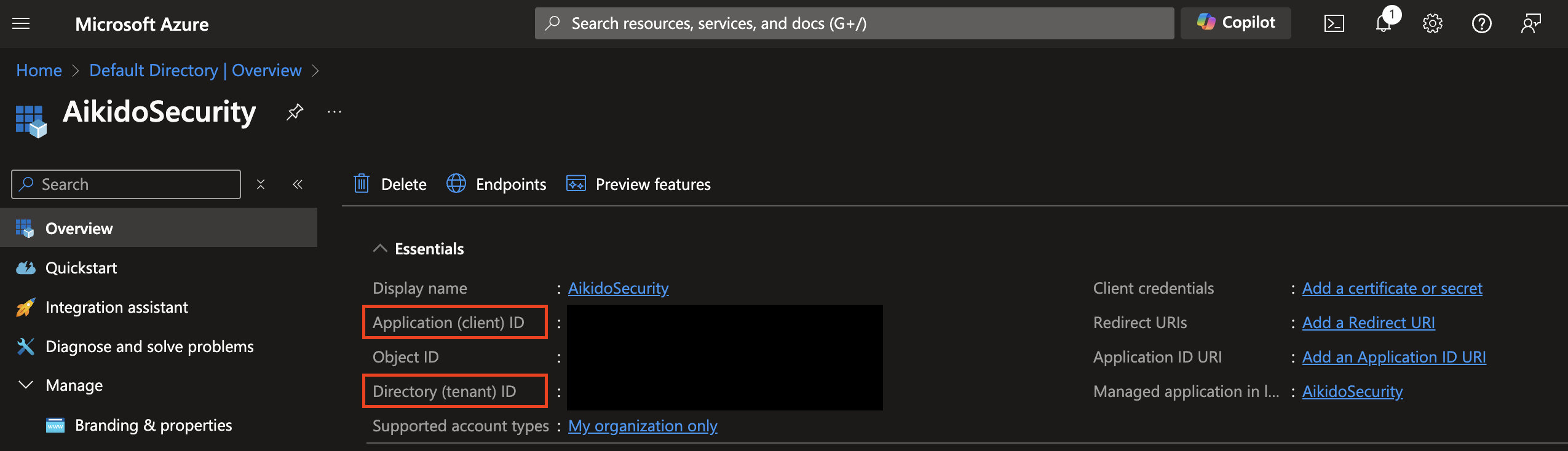
新しく作成されたアプリケーションの詳細ページにリダイレクトされます。ここで Application (client) ID と Directory (tenant) ID を確認・コピーできます。
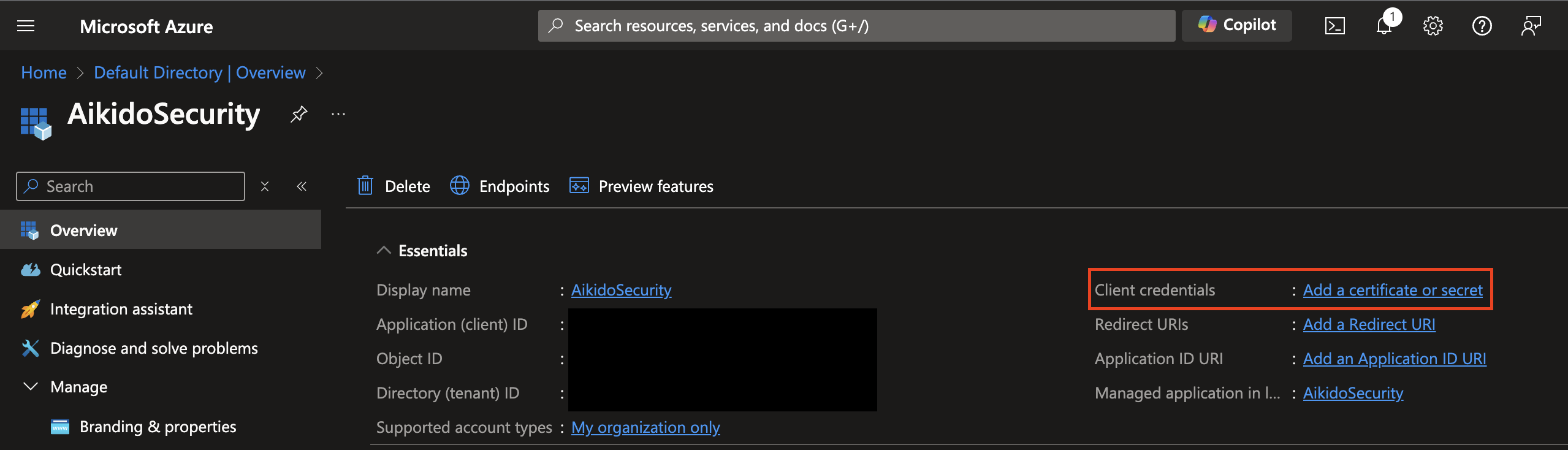
client credentials フィールドで「Add a certificate or secret」をクリックします。
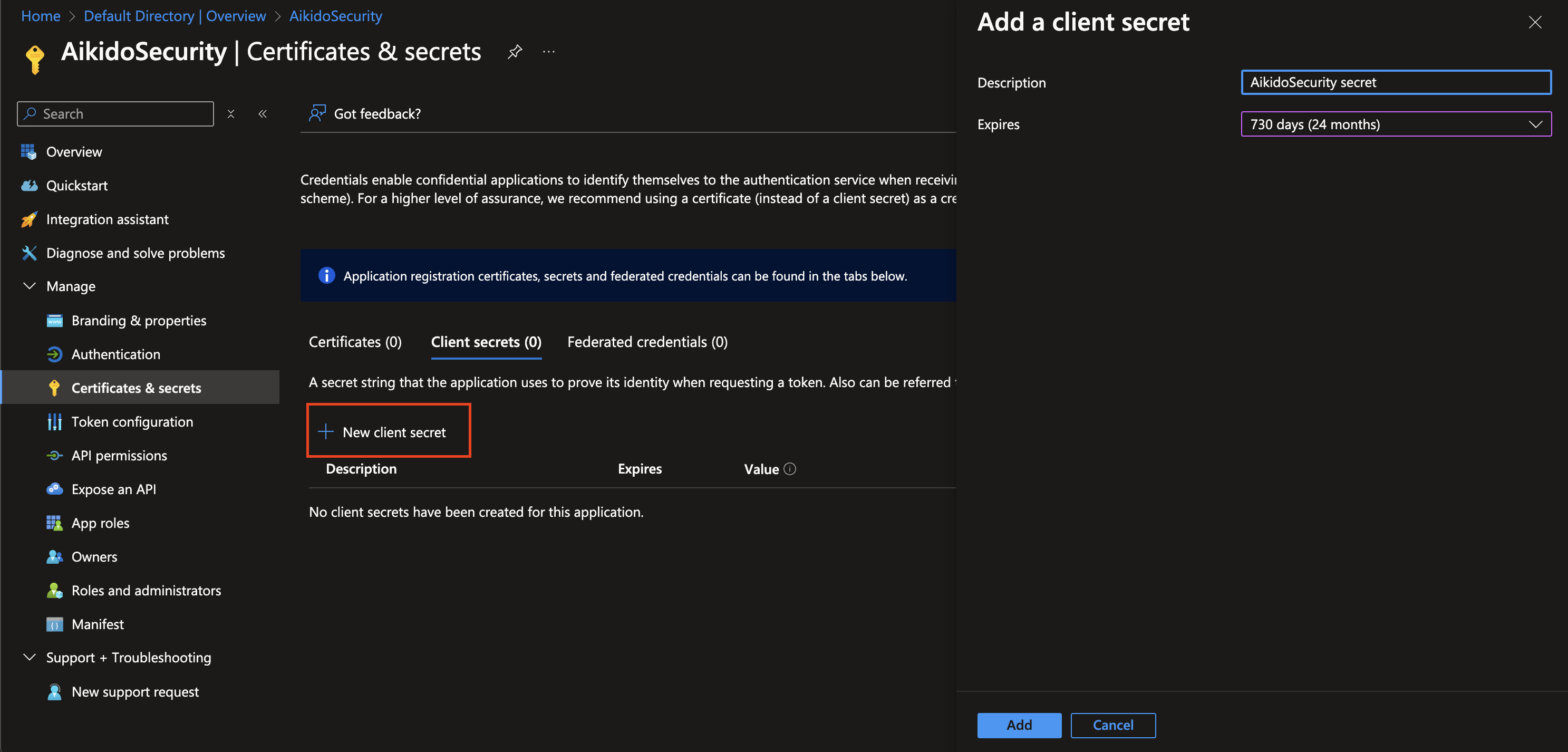
「New client secret」ボタンをクリックし、シークレットの説明を入力して、有効期限を2年(730日 / 24か月)に設定します。
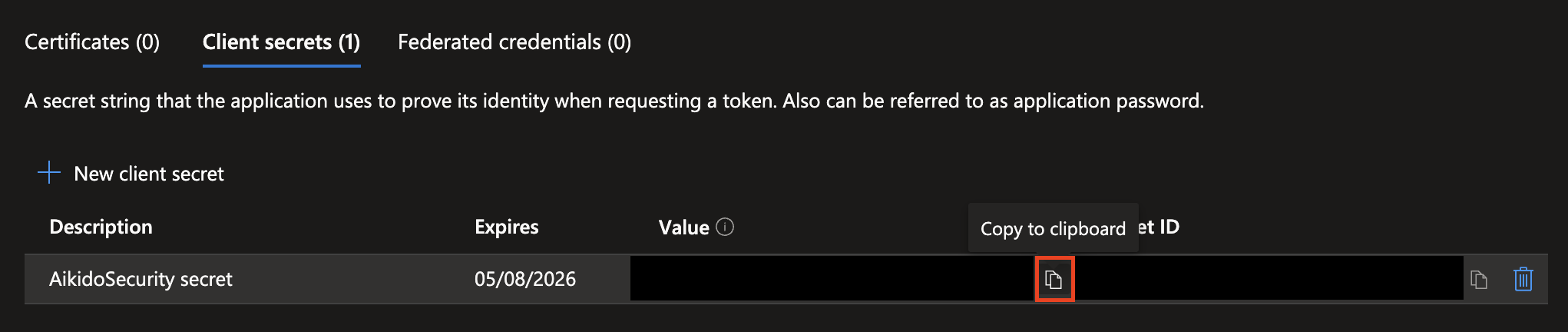
Secret’s Value(シークレットの値) をコピーします。
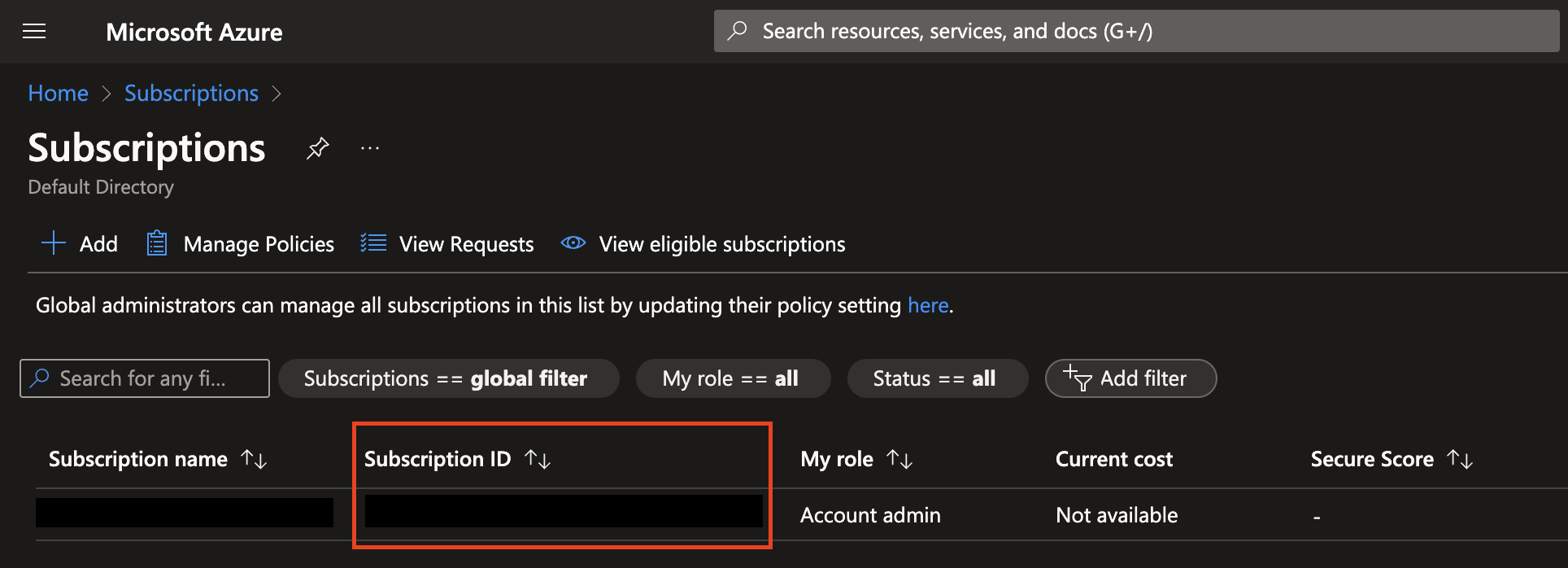
Subscriptions に移動し、対象サブスクリプションの Subscription ID をコピーします。
これで、Azure Portal 側でのアプリケーション設定が完了次第、Public API 経由で Azure クラウドを追加するために必要な値がすべて揃いました。
サブスクリプションの詳細ページに移動します。次に、必要なロールへのアクセス権を確実に付与する必要があります。
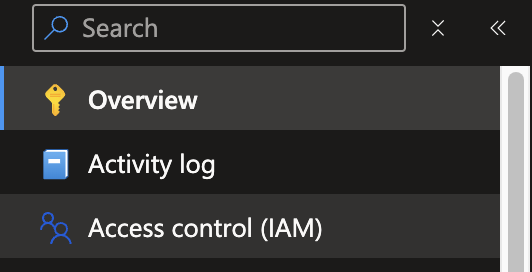
「Access Control (IAM)」 をクリックします。
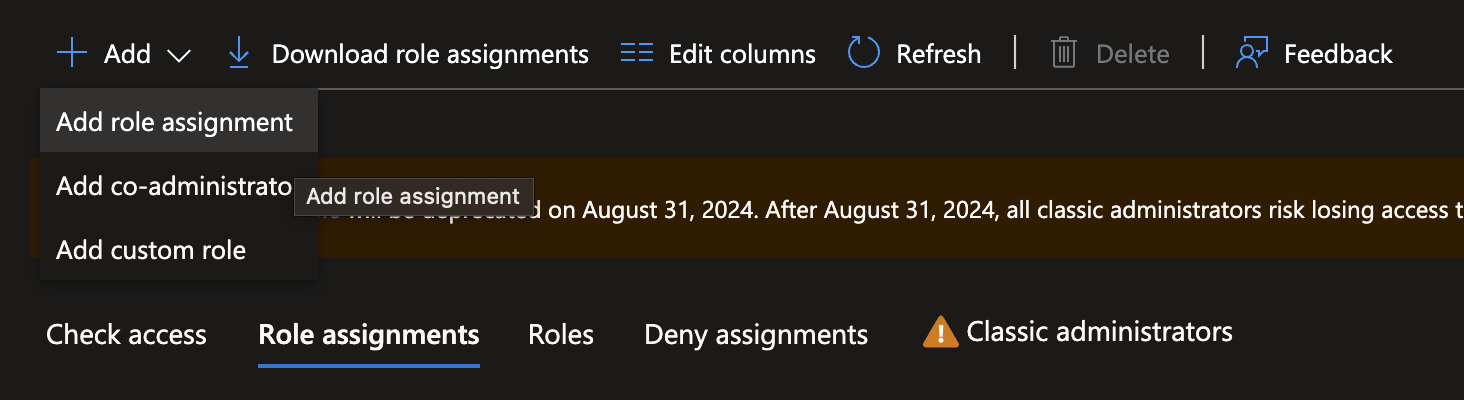
Role assignments タブに移動し、「Add」、続けて 「Add role assignment」 をクリックします。
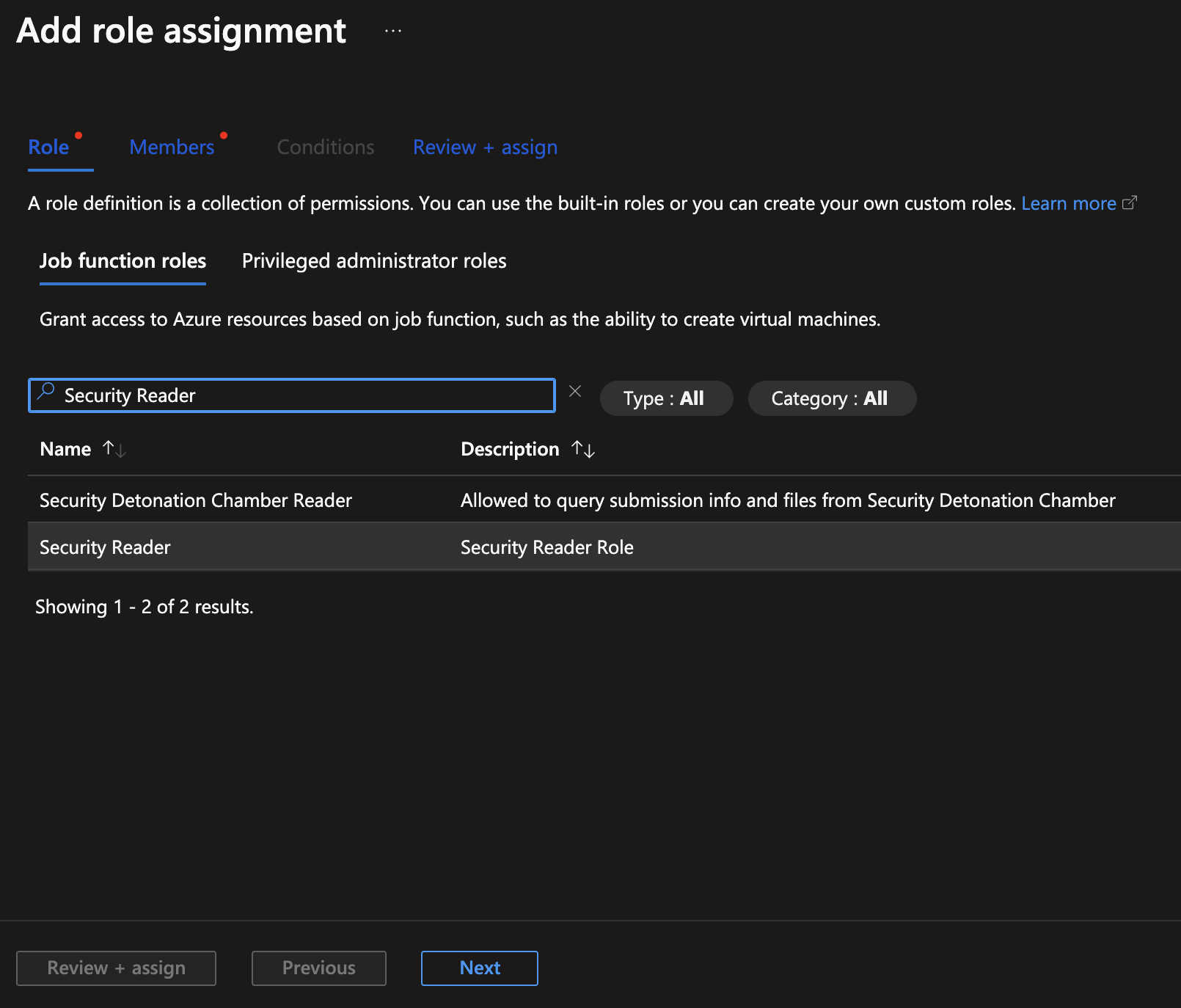
「Role」 リストで 「Security Reader」 を検索・選択し、「Next」 をクリックします。
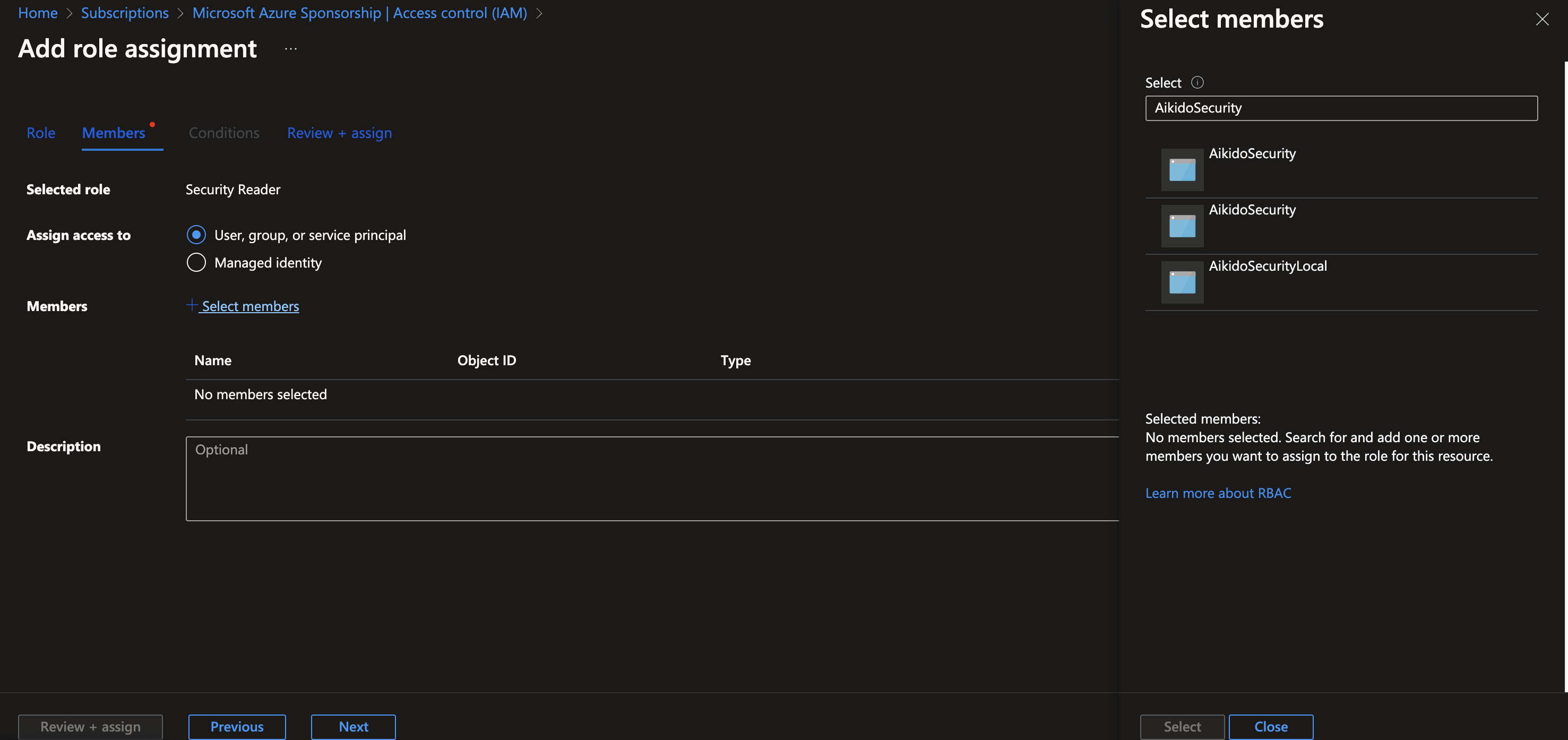
「Assign access to」 はデフォルト値のままにします。
「Select Members」 をクリックし、作成したアプリ登録の名前(例: 「AikidoSecurity」)を検索して選択します。
「Select」 をクリックします。
「Review + assign」 を2回クリックします。
「Log Analytics Reader」ロールについても、同じロール割り当ての手順を繰り返します。
これで、このアプリケーションはセキュリティスキャンに必要なロールを持つようになりました。この後、Public API を使ってこのクラウドを追加できます。