GCP Artifact Registry 向け GCP スキャナー
目次:
GCP Artifact Registry 向け GCP スキャナー
Section titled “GCP Artifact Registry 向け GCP スキャナー”Google Cloud Platform(GCP)は Artifact Registry を通じてコンテナイメージを効率的に保存する手段を提供しています。GCP の Artifact Registry と Aikido を組み合わせることで、堅牢なセキュリティ体制を実現できます。Artifact Registry に保存されたイメージに対してコンテナ分析を有効にする手順を見ていきましょう。
注: 非推奨となった「Container Registry」を利用している場合は、チャットまたは [email protected] 経由でサポートにお問い合わせください。Aikido はこのレジストリについてもオプションでサポートを提供しています。
セットアップ
Section titled “セットアップ ”Aikido は GCP Container Analysis によって報告された検出結果を利用し、皆さんがすでにご存知の重複排除・ノイズ除去エンジンを通して処理します。この新機能の詳細と有効化の方法について見ていきましょう。
ステップ1: GCP と Aikido の連携をセットアップする
Section titled “ステップ1: GCP と Aikido の連携をセットアップする ”開始する前に、GCP クラウド環境が Aikido と連携済みであることを確認してください。まだ連携していない場合は、Aikido のクラウド概要に移動します。「Connect cloud」をクリックし、手順に従ってセットアップしてください。詳細はこちらの記事をご覧ください。
ステップ2: GCP で Artifact Registry のスキャンを有効にする
Section titled “ステップ2: GCP で Artifact Registry のスキャンを有効にする ”GCP 環境を接続したら、Artifact Registry サービスに移動します。左側の「Settings」をクリックすると、コンテナイメージの脆弱性スキャンを有効にできます。
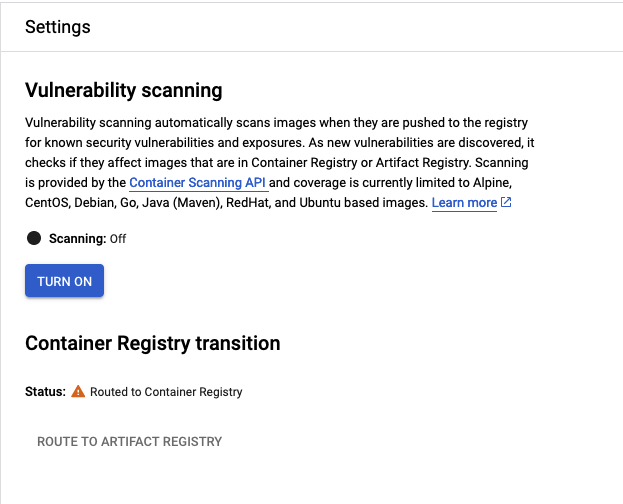
ステップ3: 最新バージョンのイメージを artifact registry にプッシュする
Section titled “ステップ3: 最新バージョンのイメージを artifact registry にプッシュする ”GCP は新たにプッシュされたイメージのみを脆弱性スキャンの対象とします。そのため、イメージの分析を開始するには、最新バージョンのイメージを再度 artifact registry にプッシュする必要があります。
ステップ4: Aikido でスキャンを開始して結果を処理する
Section titled “ステップ4: Aikido でスキャンを開始して結果を処理する ”GCP でスキャナーを有効にしたら、Aikido に戻って GCP クラウド環境のスキャンを開始できます。
ステップ5. イメージをリンクする
Section titled “ステップ5. イメージをリンクする ”最後のステップは、クラウドイメージをコードリポジトリにリンクすることです。前のステップのスキャン中に、Aikido は GCP の Artifact Registry でホストされているリポジトリを探します。クラウド詳細ページの「Images」タブに移動し、イメージをソースコードがホストされているコードリポジトリにリンクしてください。
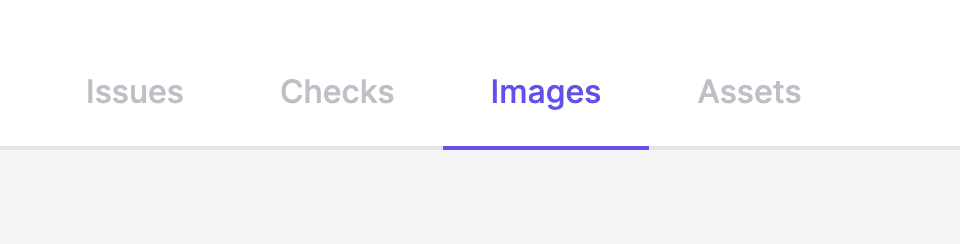
クラウドイメージがコードリポジトリにリンクされると、Aikido は Container Analysis からの検出結果を評価・スコアリングし、関連するクラウド環境とコードリポジトリにリンクします。
Aikido は GCP の Container Registry でホストされているコンテナのスキャンにも対応しています。手順はこちらをご覧ください。