Okta: SAMLでのログイン
Gitプロバイダー経由の自動オンボーディングの代わりにSAML Loginへ切り替えると、GitHub、Bitbucket、Azure DevOpsからのチームインポートは機能しなくなります。今後はAikido UIまたはAccess Profilesを通じて、チームを手動で管理する必要があります。
アカウントでSAMLを設定する
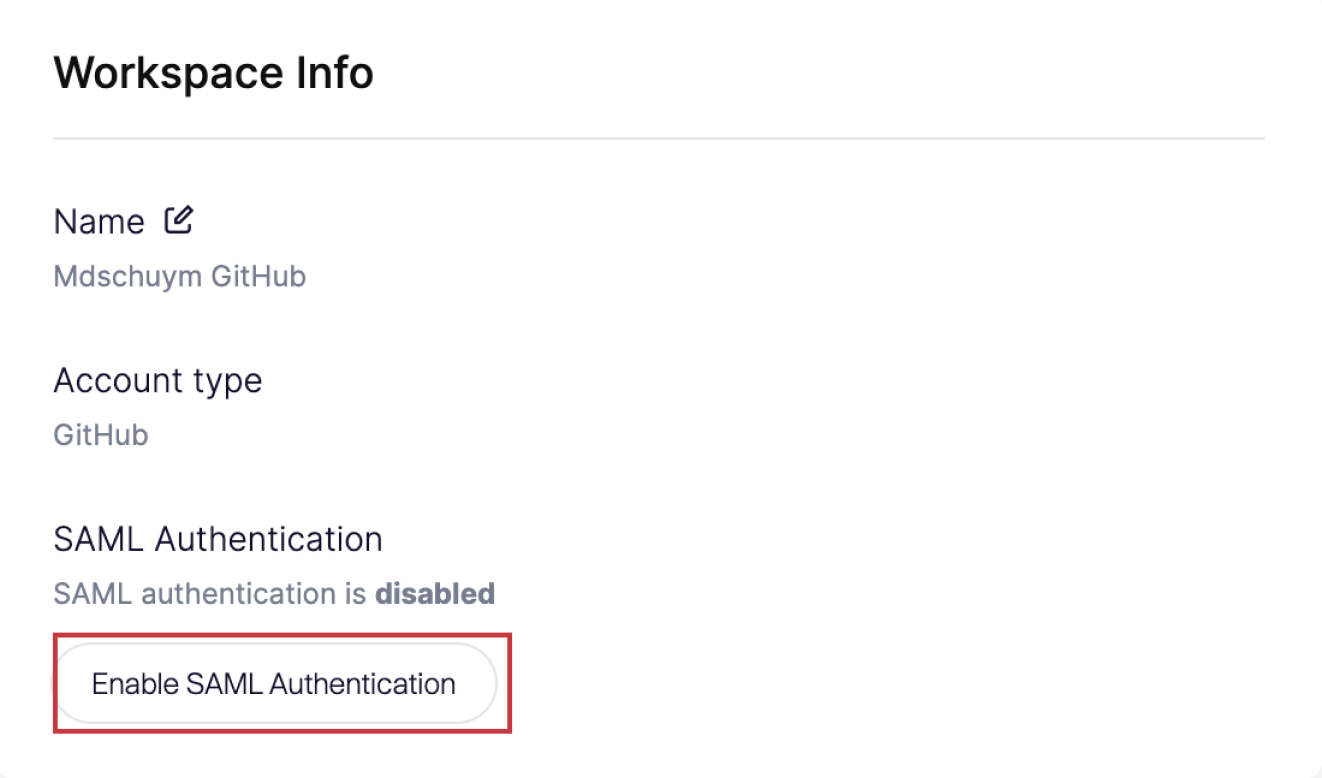
Section titled “アカウントでSAMLを設定する ”ステップ1. General Settingsに移動し、「Enable SAML Authentication」をクリックします
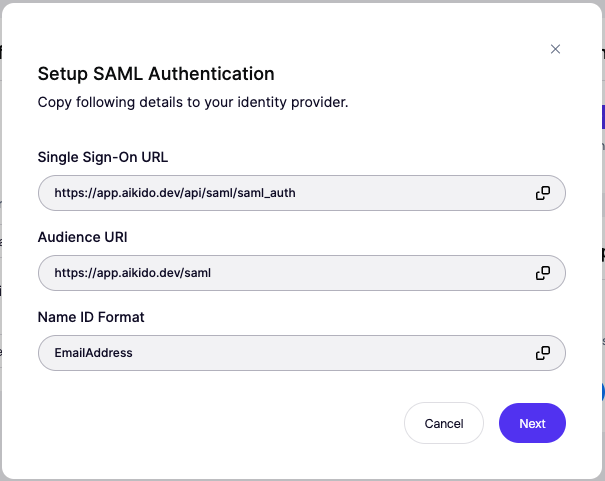
ステップ2. すべての詳細情報をアイデンティティプロバイダーにコピーします。手順は以下を参照してください。
Oktaでの作業を続ける
Section titled “Oktaでの作業を続ける ”ステップ1. Admin ConsoleでApplications > Applicationsに移動します。
ステップ2. Create App Integrationをクリックし、SAML 2.0を選択してNextをクリックします。
ステップ3. App nameを選択し、Nextをクリックします。
ステップ4. Single sign-on URL、Audience URI、Name ID formatの各フィールドに、Aikido側に表示されている値(上記参照)を入力し、Nextをクリックします。
ステップ5. Sign Onタブに移動し、Metadata detailsが表示されているはずです。More detailsをクリックします。
Aikidoに戻る
Section titled “Aikidoに戻る ”- Oktaに表示されているEntity ID / Issuer、Single Sign-On URL、X.509 Certificateを入力します。
- Single Sign-On URLを使わずにログインできるよう、Company Domainも入力してください。
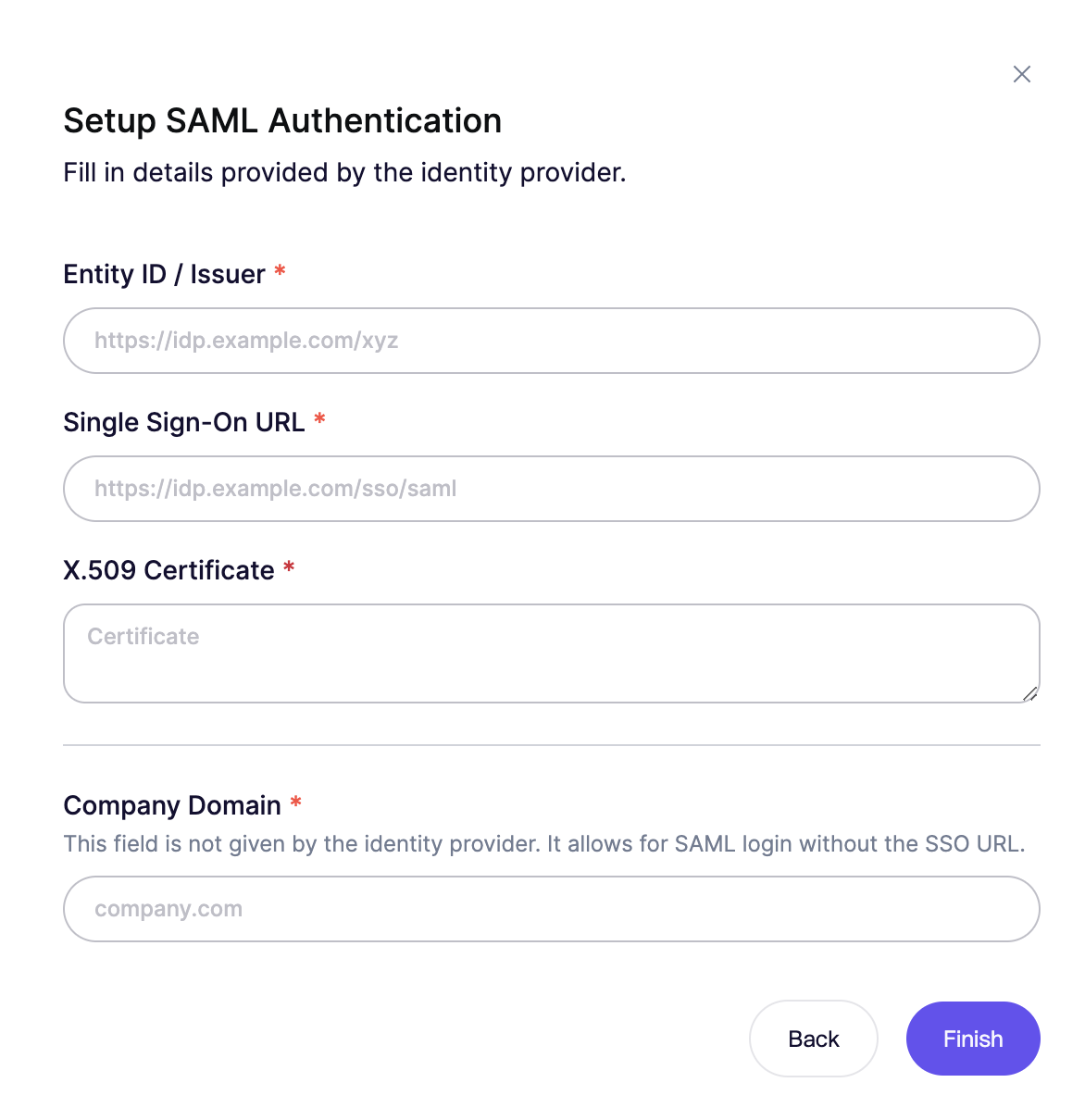
成功です! Okta SAMLアプリへのアクセス権を持つユーザーは、これでAikidoワークスペースへ自動オンボーディングできるようになります。
SAMLクライアントでのログイン方法(2通り)
Section titled “SAMLクライアントでのログイン方法(2通り) ”方法1. SSOリンクを直接利用する
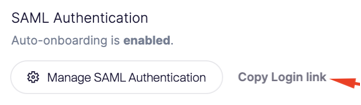
Login Linkをコピーし、社内の他のユーザーと共有します。
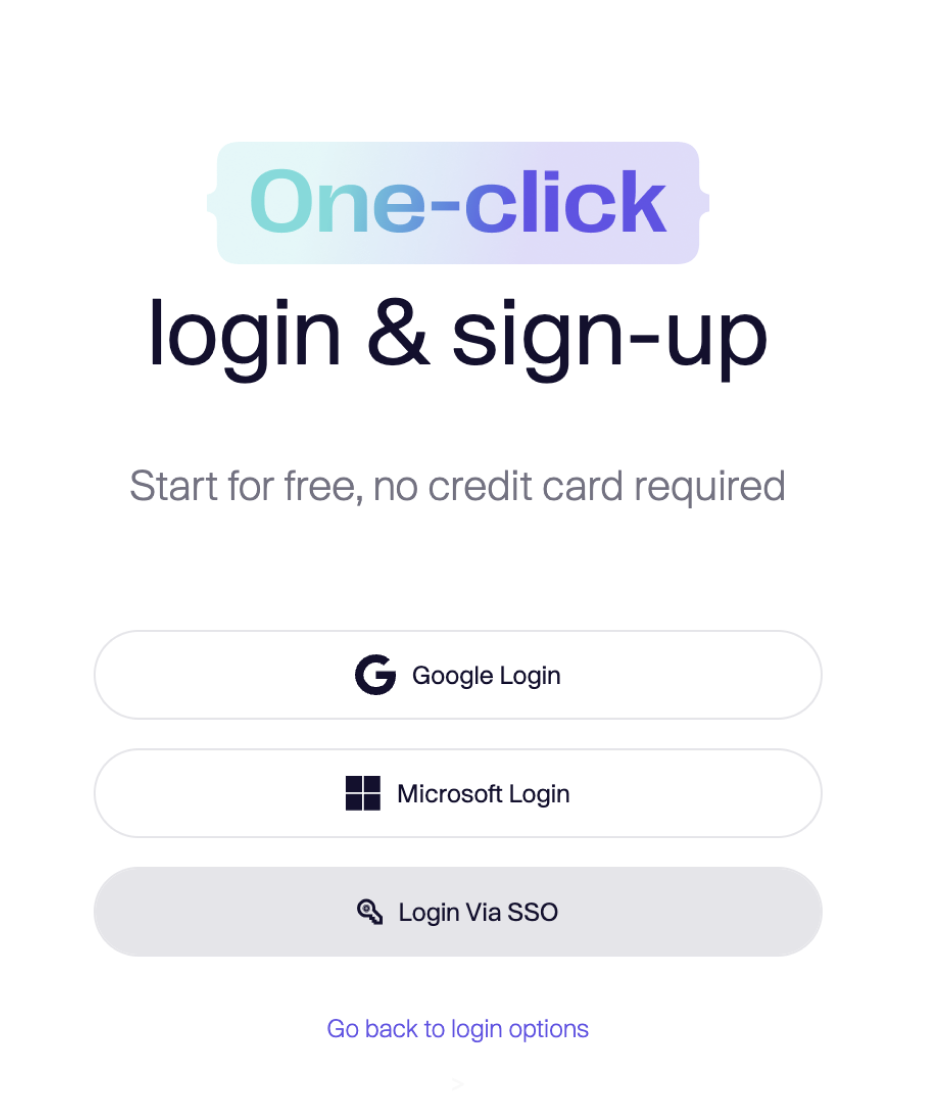
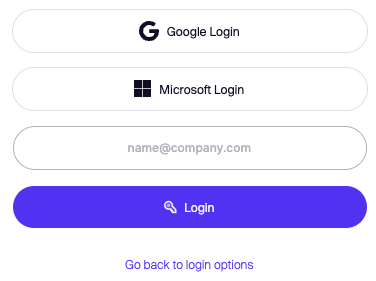
方法2. Aikidoのログイン画面に移動し、Login Via SSOを選択してメールアドレスを入力します。重要: メールアドレスには、設定済みの会社ドメインが含まれている必要があります。