Nodejs (Google Cloud Pub/Sub)
このガイドでは、アプリケーションに Zen Firewall by Aikido をインストール・設定する手順を説明します。以下の手順に従って、アプリケーションを保護してください。
問題や不明点がある場合は、遠慮なくサポートチャットまたは Github issues までご連絡ください。
https://github.com/AikidoSec/firewall-node
- Node.js 16以上。
- Google Cloud Pub/Sub(
@google-cloud/pubsub4.x または 5.x)。 - Aikido account & Zen Firewall token
インストールと設定
Section titled “インストールと設定”1. Zen Firewall by Aikido をインストールする
Section titled “1. Zen Firewall by Aikido をインストールする”プロジェクトに Zen をインストールします。
npm
npm install --save-exact @aikidosec/firewallYarn
yarn add --exact @aikidosec/firewallpnpm
pnpm add --save-exact @aikidosec/firewallPub/Sub クライアントを作成する前に Zen を読み込みます。
+require("@aikidosec/firewall");
const { PubSub } = require("@google-cloud/pubsub");const client = new PubSub();
2. Zen Firewall をドライ / 検知専用モードで起動する
Section titled “2. Zen Firewall をドライ / 検知専用モードで起動する”実行時の環境変数を設定します。
AIKIDO_TOKEN=AIK_RUNTIME_...AIKIDO_BLOCK=falseAikido Zen エージェントがトークンを認識できるように、環境変数としてトークンを設定します。まだトークンをお持ちでない場合は、こちらの手順に従ってください。
AIKIDO_TOKEN=AIK_RUNTIME_まずは dry mode でアプリを起動し、リクエストをブロックせずに期待どおり動作することを確認することをお勧めします。誤検知(false positives)を避けるため、ステージング環境で 2 週間ほど Zen Firewall を実行することをお勧めします。
AIKIDO_BLOCK=false3. アプリをテストする
Section titled “3. アプリをテストする”いくつかのテストメッセージを publish・consume してみてください。
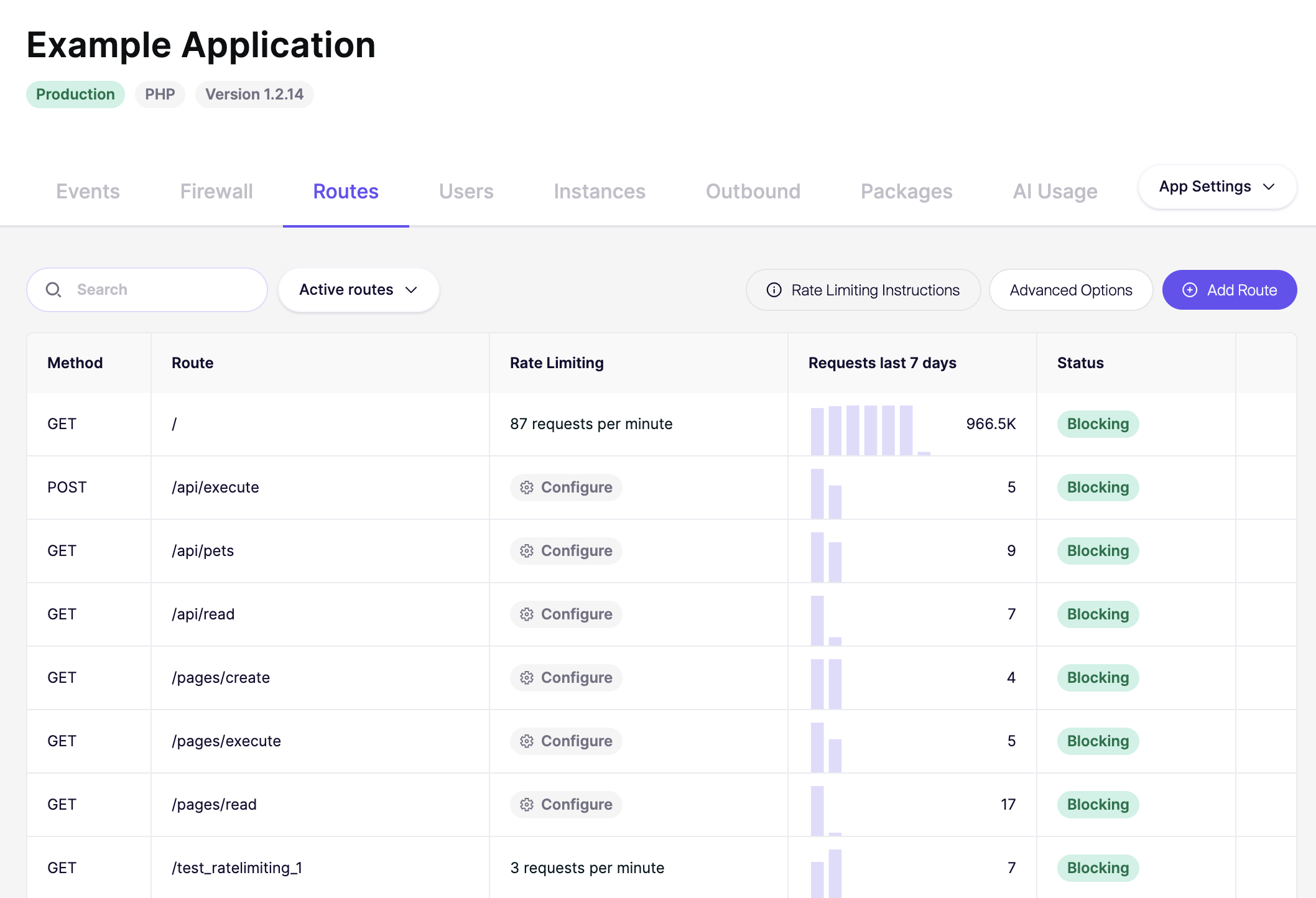
アプリケーションにアクセスし、いくつかの操作を行うか、いくつかのページを開いてみてください。Zen はアプリケーション内のルートを自動的に検出します。
エージェントが正しく動作していることは、Zen アプリケーションの以下のページで確認できます。
- Events: 「Application started」イベントが表示されるはずです。
- Routes: しばらくすると、アプリケーションのルートがメソッド・ルート・リクエスト数とともにここに表示され始めます。
- Instances: Zen がインストールされているアプリケーションのアクティブなインスタンス数が表示されるはずです。
4. 次のステップ
Section titled “4. 次のステップ”おめでとうございます。Zen Firewall のインストールに成功しました。問題が発生した場合や、ご要望・機能リクエストがある場合は、遠慮なくサポートまでご連絡ください。
Zen Firewall が提供する多くの機能を、これから探ってみてください。
- Zen Firewallによるボットトラフィックのブロック
- Zen FirewallによるTorトラフィックのブロックまたは監視
- Zen Firewallでのユーザー追跡
- Zen Firewallによる既知の脅威アクターのブロック
- Zen Firewallによる国別トラフィックのブロック
- ルートへのレート制限の設定
- アウトバウンドドメインの監視
追加情報: