Oracle Cloudアカウントを接続する理由
Oracle Cloudアカウントを接続する理由
Section titled “Oracle Cloudアカウントを接続する理由”クラウドインフラストラクチャを保護することは、ユーザーデータを守る上で非常に重要です。Aikidoのセキュリティチェックを活用することで、Oracle Cloud Infrastructure(OCI)テナンシー内の設定ミスを検出し、対処することができます。
主なユースケース
Section titled “主なユースケース”- Aikidoは、MFAが設定されていないコンソールユーザーや、90日以上経過した古いAPIキー、複数のアクティブなAPIキーを持つユーザーなど、OCIテナンシーを攻撃者に晒す可能性のあるIAMの設定ミスを表面化します。すべての設定チェック項目はこちらで確認できます。
- Aikidoは、環境の変化に伴い発生する新たなリスクについて、Oracle Cloudテナンシーを継続的に監視します。
Aikidoは上記についてコンプライアンススキャンを毎日実行します。
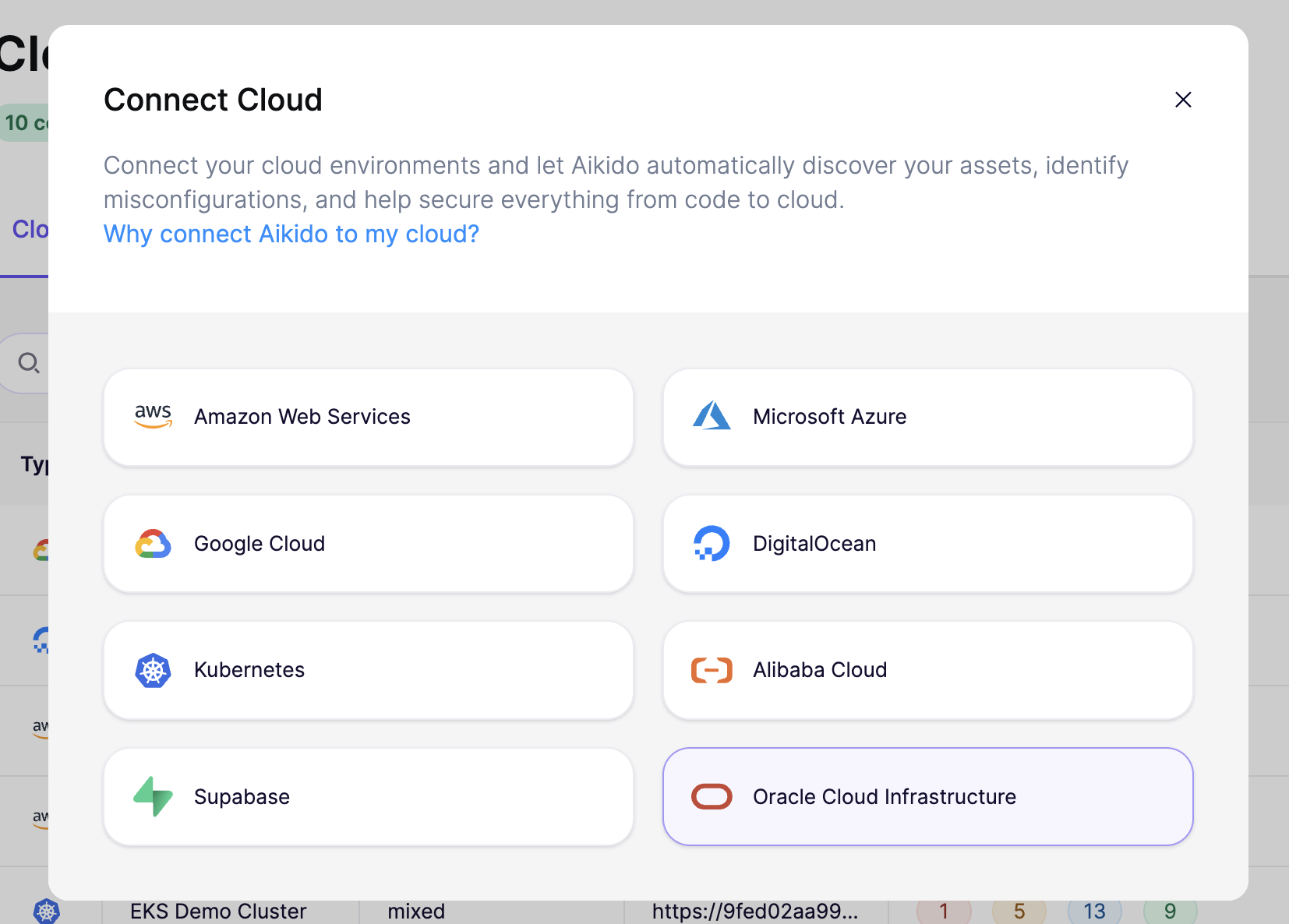
開始するには、Aikidoのクラウド概要ページにアクセスし、「Connect Cloud」をクリックします。一覧からOracle Cloud Infrastructureを選択し、セットアップウィザードの手順に従って進めてください。
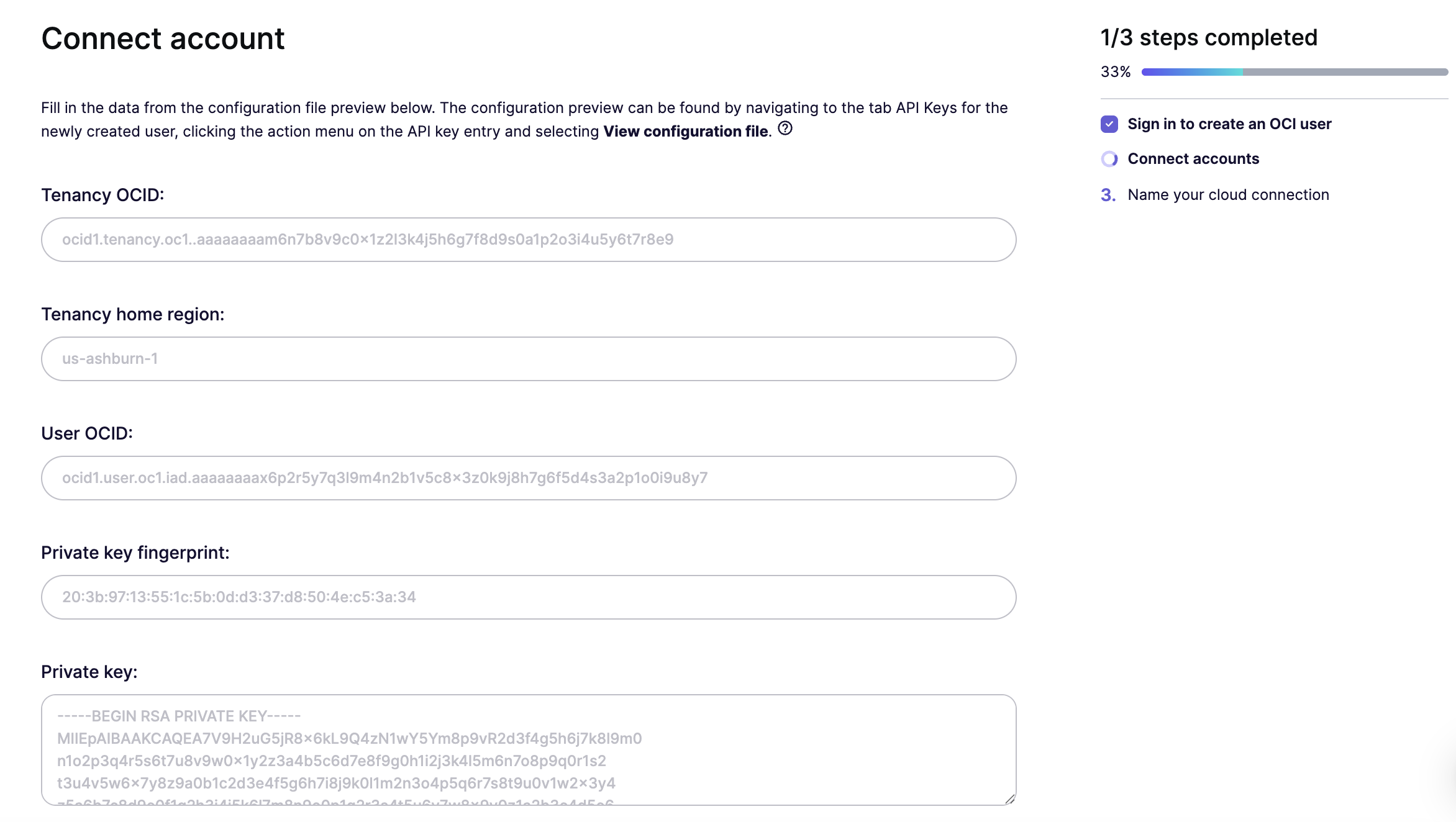
アカウントを接続するには、OCIの設定ファイルからいくつかの値が必要です。Tenancy OCID、home region、User OCID、private key fingerprint、private keyです。以下の手順では、OCI上で読み取り専用の専用ユーザーを作成し、これらの値を取得する方法を説明します。
1. Oracle Cloudアカウントにログインする
Section titled “1. Oracle Cloudアカウントにログインする”Oracle Cloud Consoleにアクセスしてサインインします。Aikido Securityユーザーを管理したいIAMドメインに移動します。
2. 専用ユーザーを作成する
Section titled “2. 専用ユーザーを作成する”User Managementの下で、Create Userをクリックします。詳細(例:aikido-security)を入力し、Createをクリックします。
後でAikidoのアクセス権を監査しやすくするため、専用ユーザーを作成することをおすすめします。
3. グループを作成してユーザーを追加する
Section titled “3. グループを作成してユーザーを追加する”User Managementに戻り、Create Groupを選択します。aikido-security-readonlyのようなわかりやすい名前を付け、先ほど作成したユーザーを割り当てて、Createをクリックします。
4. 読み取り専用ポリシーを作成する
Section titled “4. 読み取り専用ポリシーを作成する”Policiesに移動し、グループに読み取り専用アクセス権を付与する新しいポリシーを作成します。以下の2つの方法があります。
オプション1: Policy Builderテンプレートを使用する(推奨)
Policy Builderで、Policy use casesをAuditに設定し、「Let auditors inspect your resources」テンプレートを選択します。次にIdentity domainを選び、Groupsを選択し、先ほど作成したグループ(例:aikido-security-readonly)を選択します。
オプション2: ステートメントを手動で追加する
Show manual editorをクリックし、以下のステートメントを貼り付けます。別のグループ名を使用した場合は、ステートメント内の名前を更新してください。
Allow group aikido-security-readonly to inspect all-resources in tenancyAllow group aikido-security-readonly to read all-resources in tenancyAllow group aikido-security-readonly to read audit-events in tenancy5. ユーザーにAPIキーを追加する
Section titled “5. ユーザーにAPIキーを追加する”ユーザーのプロフィールで、Add API keysをクリックします。自身の公開鍵をアップロードするか、OCIにキーペアを生成させることができます。キーが作成されると、OCIは設定ファイルのプレビューを表示します。これは開いたままにしておき、次のステップで値が必要になります。
6. Aikidoで設定値を入力する
Section titled “6. Aikidoで設定値を入力する”AikidoウィザードでContinueをクリックし、OCI設定ファイルのプレビューから以下の値を貼り付けます。
- Tenancy OCID
- Tenancy home region(例:
us-ashburn-1) - User OCID
- Private key fingerprint
- Private key(
-----BEGIN RSA PRIVATE KEY-----と-----END RSA PRIVATE KEY-----の行を含む全内容)
その後、Continueをクリックします。
7. クラウド設定に名前を付ける
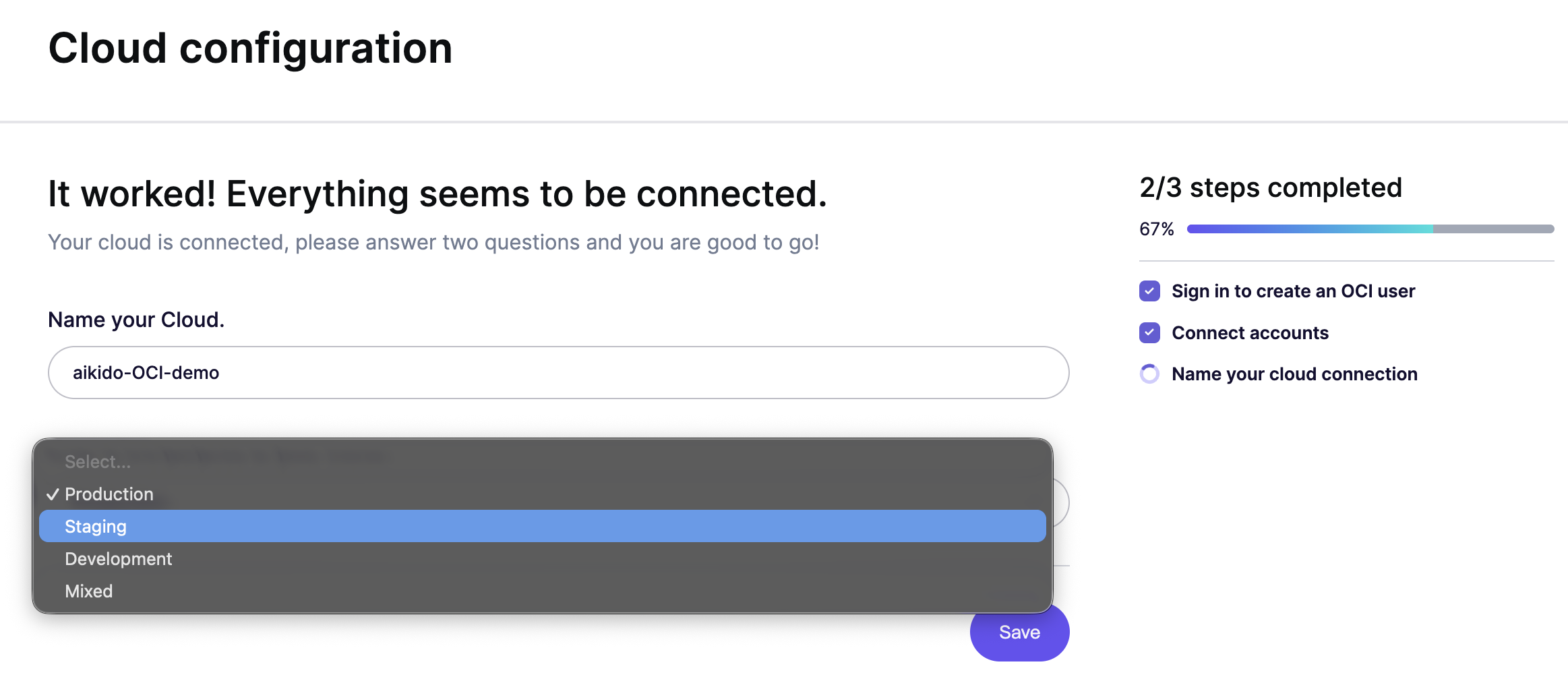
Section titled “7. クラウド設定に名前を付ける”Aikidoで接続したテナンシーに名前を付け、それが動作する環境(本番、ステージング、開発)を指定します。これにより、Aikidoは重大度とビジネスへの影響に基づいて検出結果に優先順位を付けやすくなります。Saveをクリックして完了します。
アカウントを接続してから1〜2分以内に、Aikidoは脅威となりうる設定ミスを報告します。