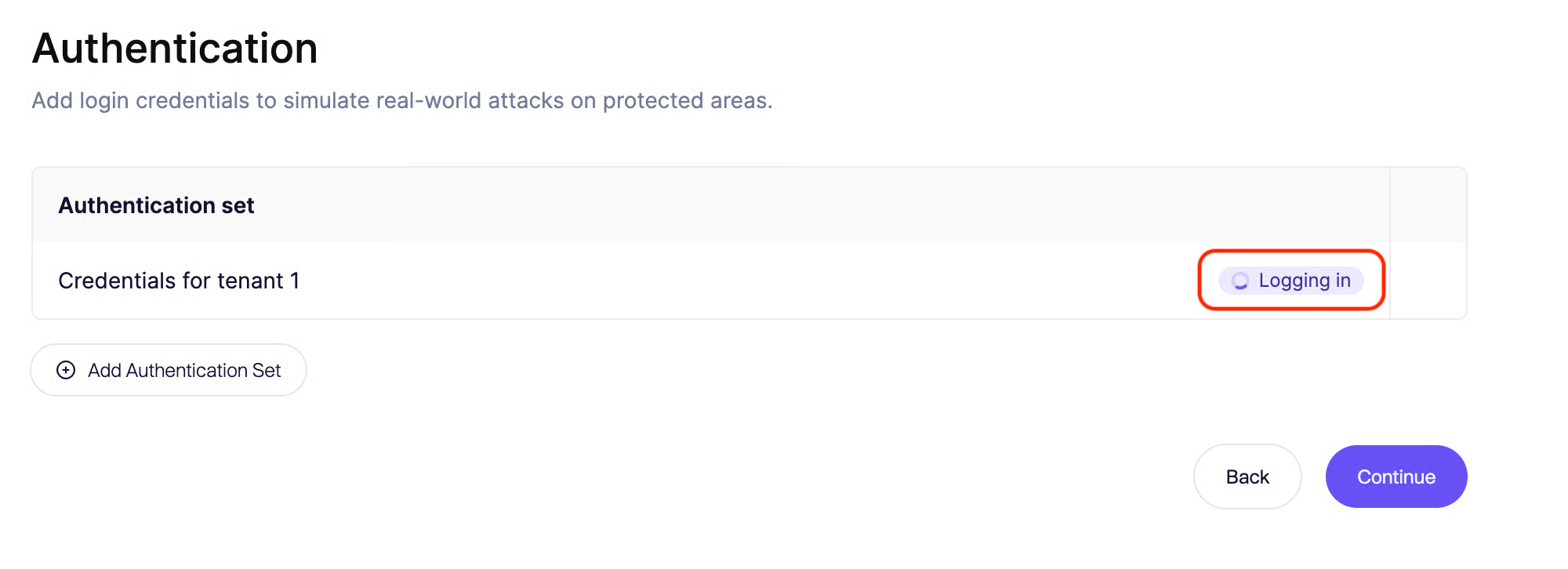
2要素認証(TOTP)の処理
Aikido の AI エージェントは、認証済みスキャン中に2FA画面を突破するために、有効な Time-based One-Time Password(TOTP)を生成できます。
この機能は、アプリケーションが以下を要求する場合に利用してください。
- Authenticator アプリ: ログインフローで、Google Authenticator、Authy、1Password などから6桁のコードの入力が求められる場合。
スマートフォンで QR コードをスキャンする代わりに、アプリケーションから生のSecret Key(または otpauth:// URI)を取り出し、Aikido に貼り付けます。エージェントはこのシークレットを使い、スキャン中にその場で数学的に有効なコードを生成します。
セットアップガイド
Section titled “セットアップガイド”1. Secret Key を見つける
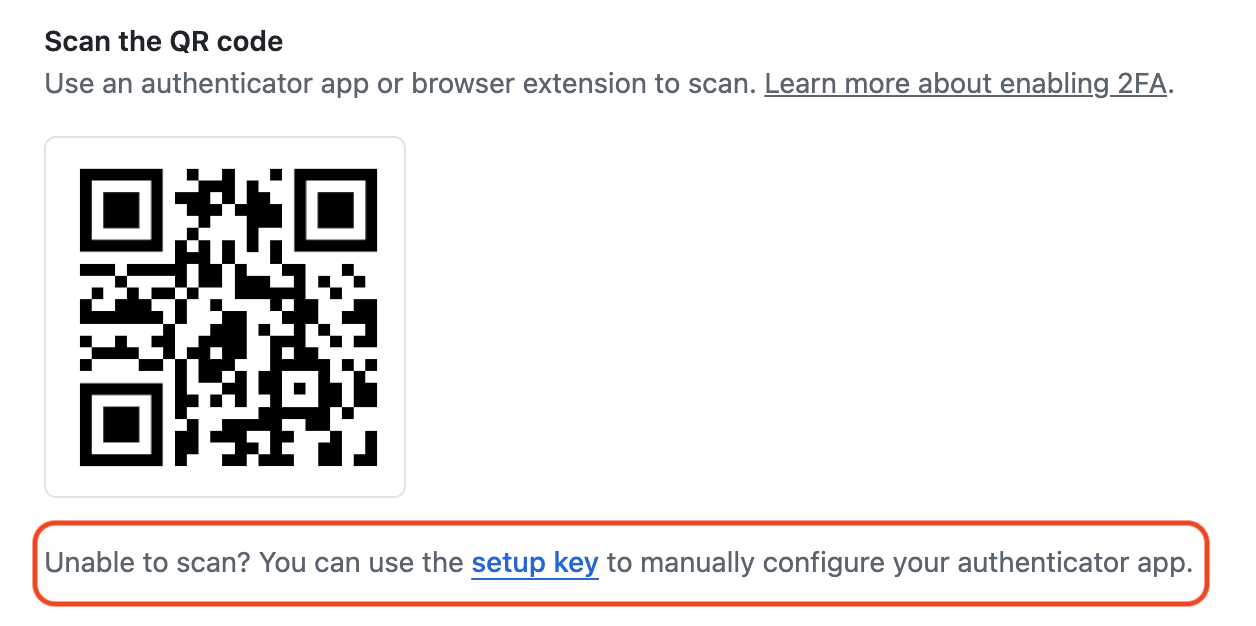
Section titled “1. Secret Key を見つける”対象アプリケーションの2FA設定画面(通常 QR コードをスキャンする画面)に移動します。
- 「Can’t scan the QR code?」、「Trouble scanning?」、**「View Setup Key」**などのテキストリンクを探します。
- クリックして、生のテキストコード(Secret Key)を表示します。
- この文字列をコピーします(例:
4IKIDOI5AW35OME)。
2. Aikido を設定する
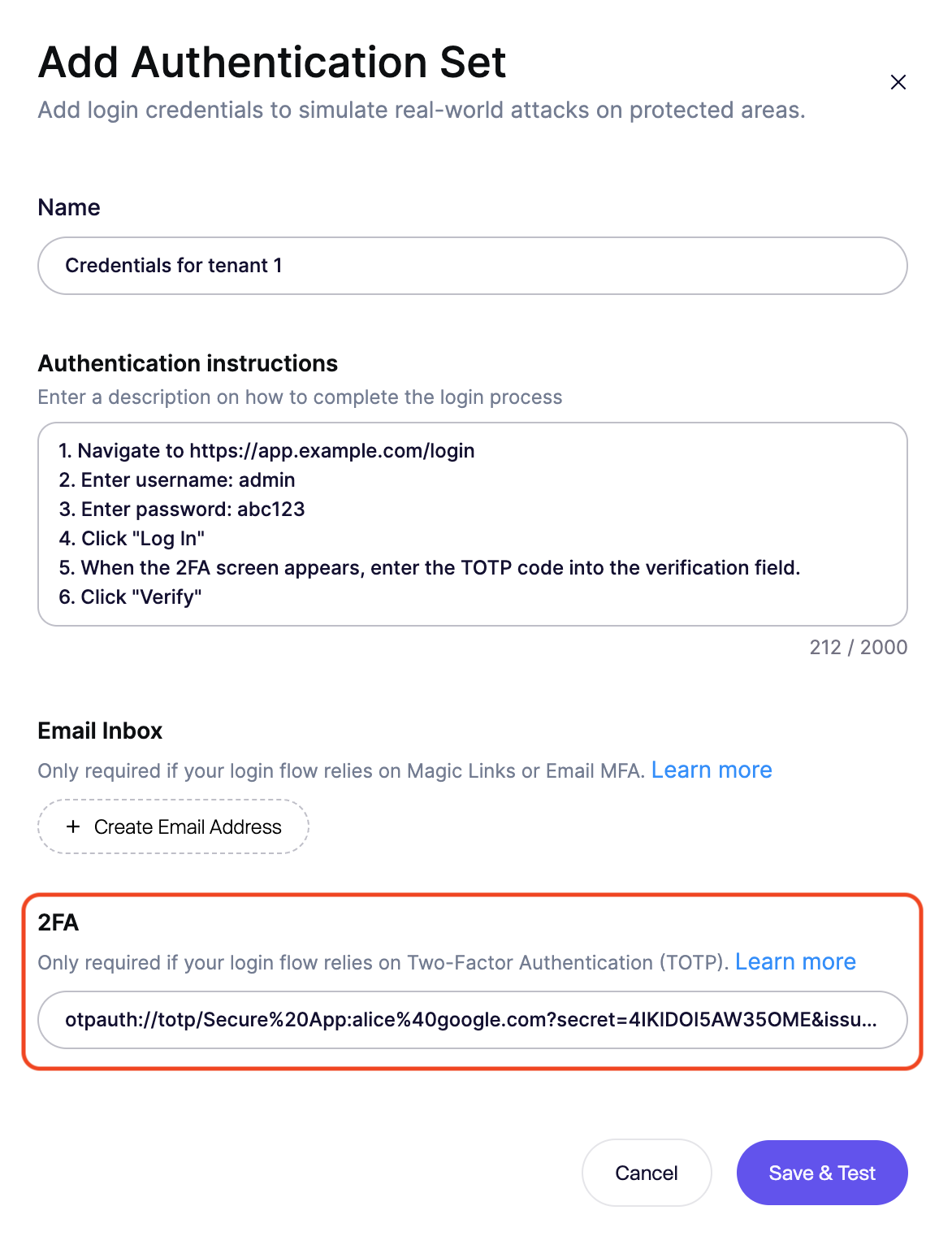
Section titled “2. Aikido を設定する”Aikido の Authentication Set モーダルで以下を行います。
- TOTP Setup セクションまでスクロールします。
- Secret Key(または完全な
otpauth://URI)を入力欄に貼り付けます。 - システムが直ちに形式を検証します。
3. ログインロジックを更新する
Section titled “3. ログインロジックを更新する”エージェントにコードを入力するタイミングを明示的に伝える必要があります。
指示の例:
1. Navigate to https://app.example.com/login2. Enter username: admin3. Enter password: abc1234. Click "Log In"5. When the 2FA screen appears, generate a TOTP code and enter it into the verification field.6. Click "Verify"4. 設定をテストする
Section titled “4. 設定をテストする”エージェントがコードを正しく生成・入力できることを確認します。
- Save & Test をクリックします。
- エージェントがブラウザセッションを起動します。
- 再生ログを確認し、エージェントが2FAプロンプトを正常に突破してダッシュボードに到達したことを確かめます。