GitHub Enterprise (Cloud & Server)を接続する(Brokerセットアップ)
Aikidoは、セキュアなアプリベースの接続を通じてGitHub Enterprise CloudおよびGitHub Enterprise Serverと連携します。これにより、Aikidoは完全な制御を保ちながら選択したリポジトリにアクセスできます。この接続はブローカー経由でも確立でき、本ガイドではその方法を扱います。
インストール
Section titled “インストール”Aikidoは、サーバー上にGitHub Appを作成することでGitHub Enterprise環境に接続します。このアプリには、Aikidoの動作に必要な権限とコールバックが含まれています。作成後は、Aikidoと連携したいGitHub Serverインスタンス上の任意の組織にインストールできます。
インスタンス上にGitHub Appを作成するには、以下の手順に従ってください。
1. アカウントを作成する
Section titled “1. アカウントを作成する”GitHub Enterpriseを接続するには、まずGoogleまたはMicrosoftでAikidoにサインアップまたはログインします。サインアップ画面でGoogle / Microsoftをクリックします。
2. GitHub Enterpriseのセットアップを開始する
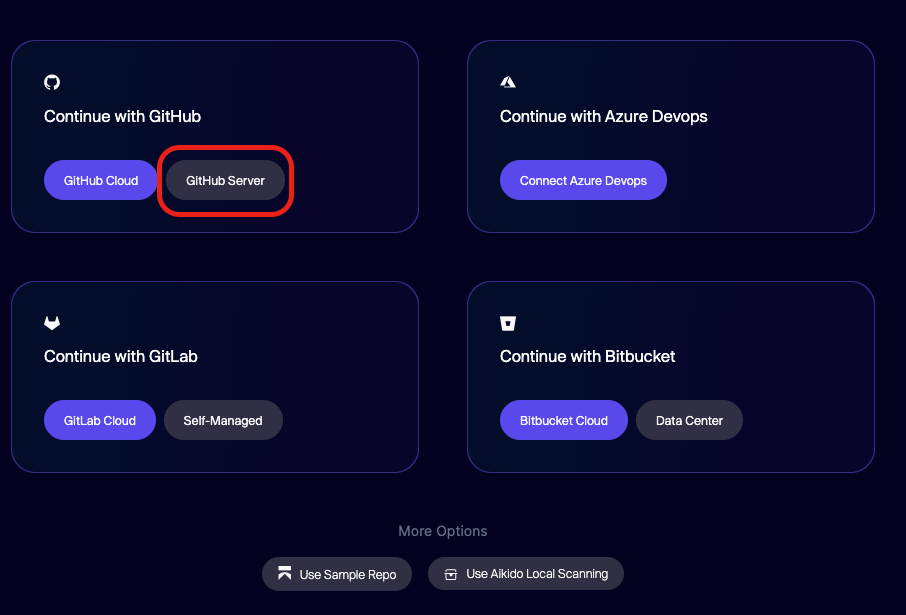
Section titled “2. GitHub Enterpriseのセットアップを開始する”認証が完了したら、GitHubセクションでGitHub Serverをクリックして新しいワークスペースを作成します。
3. Brokerアクセスを有効にする
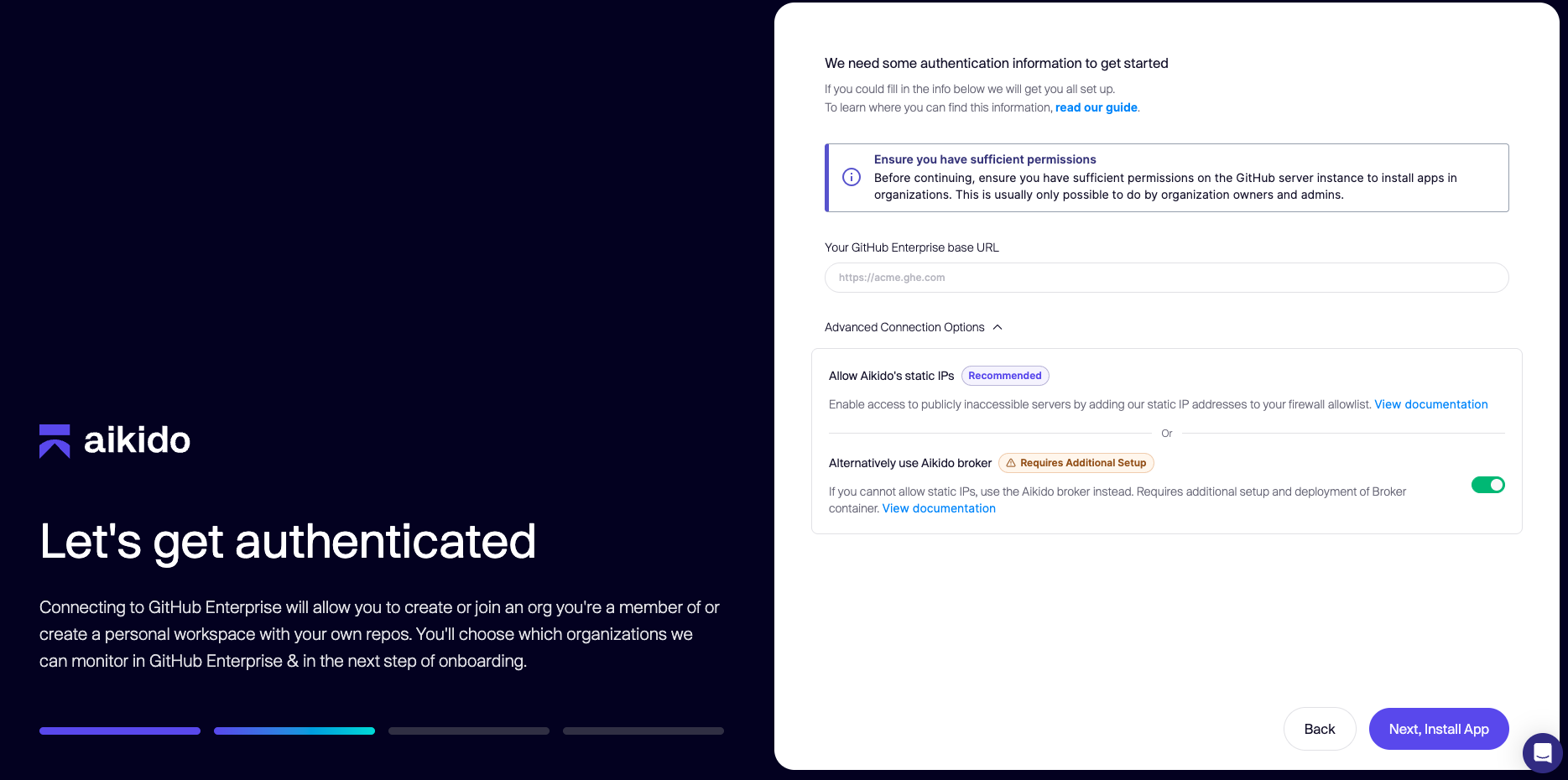
Section titled “3. Brokerアクセスを有効にする”「Advanced Connection Options」セクションのトグルをクリックしてAikidoブローカーを有効にします。
Next, Install Appをクリックし、続いてhttps://app.aikido.devに切り替えると、Local Scanワークスペースが作成されます。
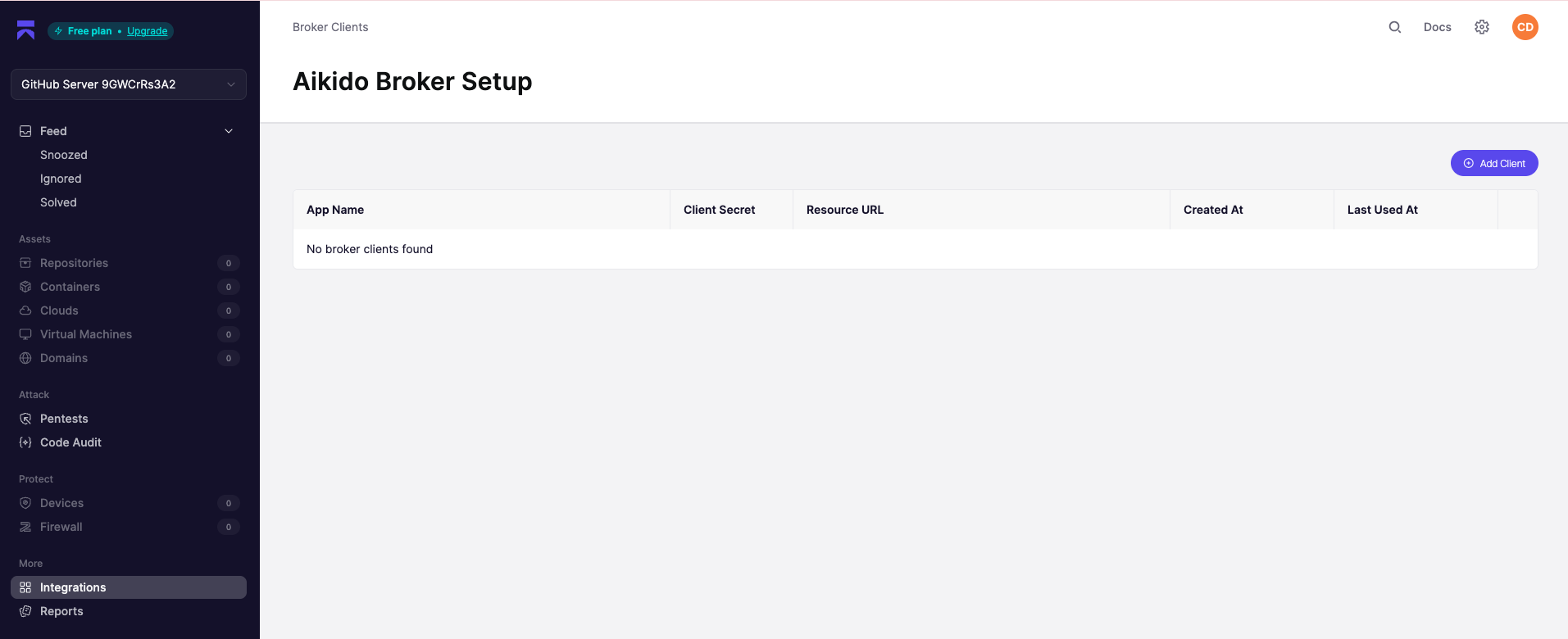
Aikidoオンボーディング: 認証のためGitHub EnterpriseのURLを入力する
4. ブローカーを設定する
Section titled “4. ブローカーを設定する”Local Scanワークスペースから、以下のガイドを使ってブローカーを設定します。デプロイが完了したら、ここに戻ってGitHub Enterpriseのセットアップを完了してください。

5. GitHub EnterpriseにAikido Github Appをインストールする
Section titled “5. GitHub EnterpriseにAikido Github Appをインストールする”ブローカーを作成し環境にデプロイしたら、GitHub Enterpriseのセットアップを完了できます。
まず、Broker URLをコピーします。次のような形式です:
https://55673-355dsfwea68cb.aikidobroker.com続いてComplete GitHub Server Setupをクリックします。
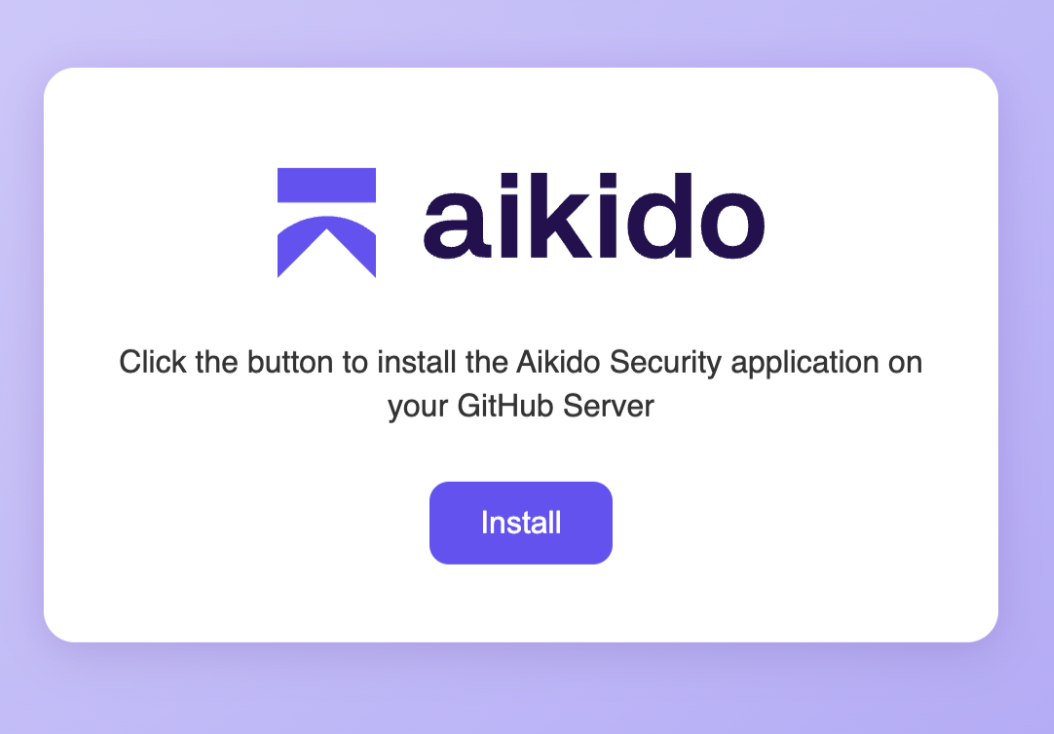
install.htmlという名前のファイルがマシンにダウンロードされます。このファイルには、GitHub AppをJSONペイロードとしてGitHub Enterpriseに送信するフォームを含むHTMLページが含まれています。
ブラウザでファイルを開き、「Install」を選択してセットアップを続行します。
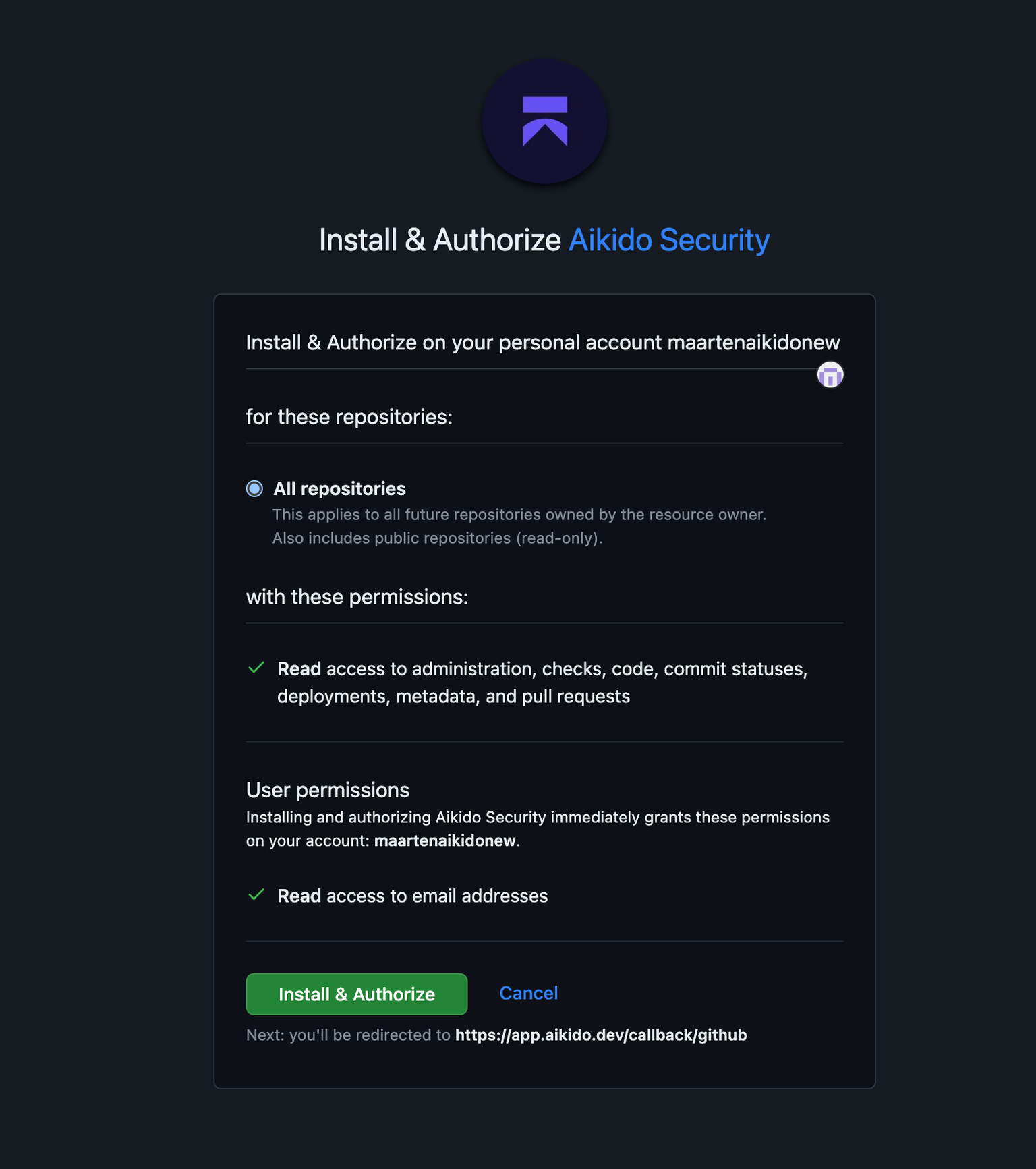
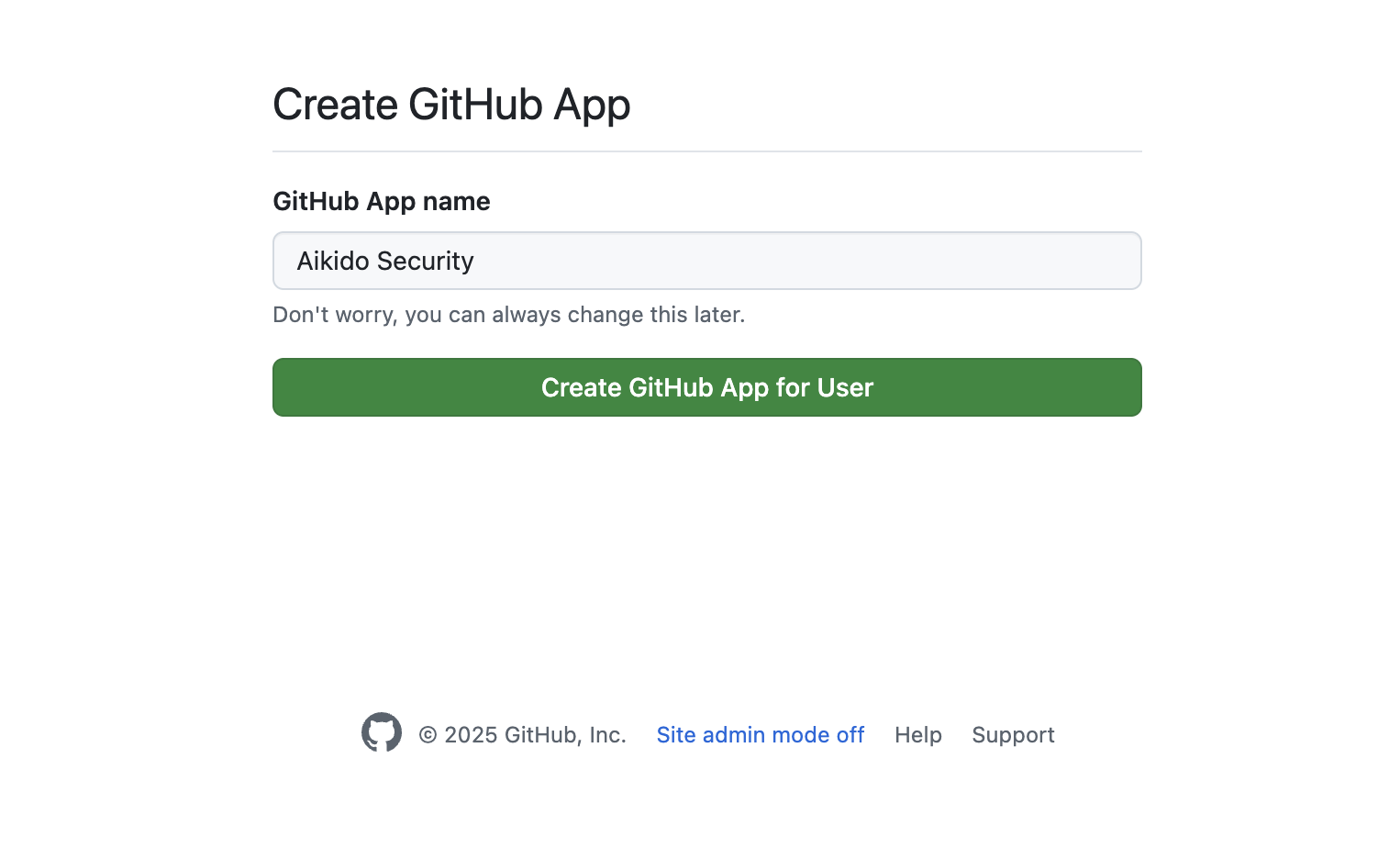
「Install」をクリックすると、GitHub Enterprise上のアプリインストールを促すページにリダイレクトされます。サーバー上にアプリを作成するにはCreate GitHub App for Userを選択します。
6. Aikido Github Appを認可する
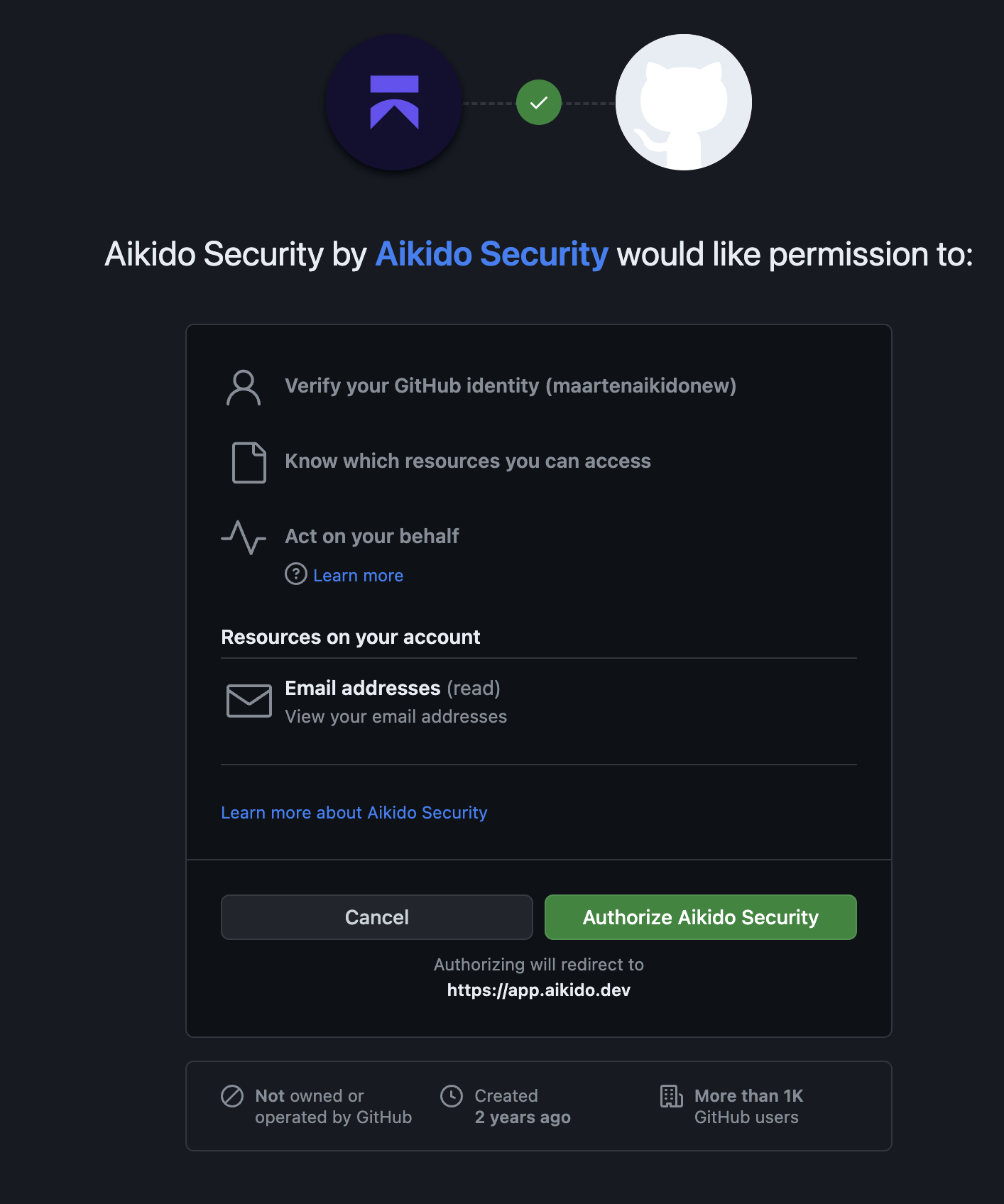
Section titled “6. Aikido Github Appを認可する”次に、OAuthを使って新しいGitHub Appをユーザーアカウントで認可する必要があります。この手順により、アプリが正しく作成されたこと、およびあなたに使用権限があることが確認されます。表示される画面は以下の例と同様のものになります。
7. Github organizationを接続する
Section titled “7. Github organizationを接続する”アプリケーションをインストールしAikidoと連携させたいGitHub organizationを選択します。organizationは後から追加できます。organizationを選択した後、GitHub Appの認可を確定します。
Aikidoにリダイレクトされ、スキャン対象のリポジトリを選択できます。希望のリポジトリを選択して続行します。Aikidoは選択したアプリケーションのスキャンを開始します。
8. Aikidoを試す
Section titled “8. Aikidoを試す”アクセスを許可しスキャンしたいリポジトリを確定すると、ワークスペースが変換され、Aikidoは自動的にスキャンを開始します。約1分後には最初の結果が表示されます。