インストールポリシーの設定
エコシステムごとに独立してインストールポリシーを設定できます。これにより、チームメンバーが新しいパッケージをインストールしようとした際の挙動を制御できます。
ポリシー設定へのアクセス
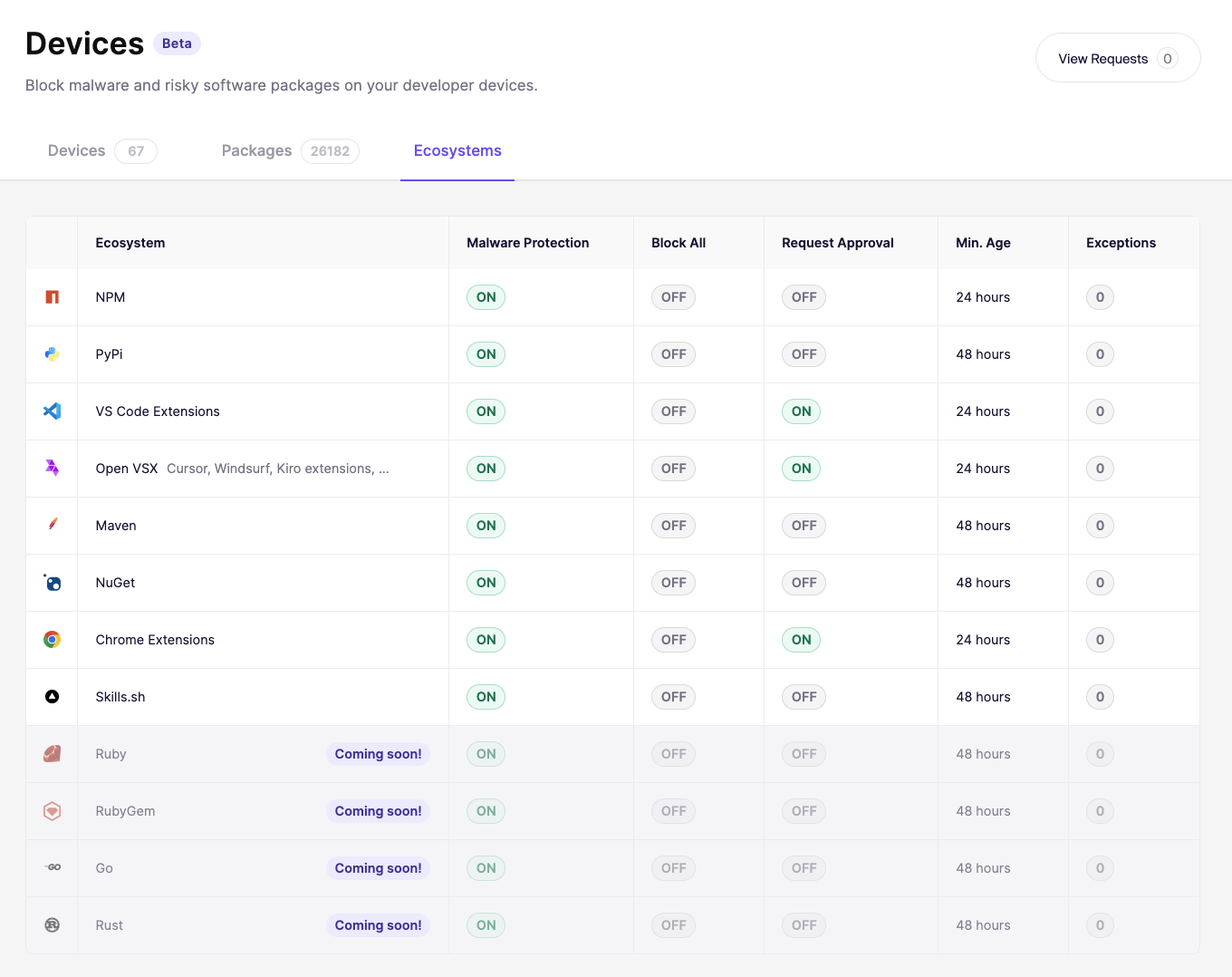
Section titled “ポリシー設定へのアクセス”Device Protection にアクセスし、「Settings」タブを開いてください。サポートされているすべてのエコシステムとその現在のポリシー状態が一覧表示されます。設定したいエコシステムをクリックすると、その設定を構成できます。
Aikido がパッケージをブロックまたは許可する仕組み
Section titled “Aikido がパッケージをブロックまたは許可する仕組み”パッケージがインストールされる際、Aikido は一連のルールを順番にチェックします。最初に一致したルールが結果を決定します。
| 優先度 | ルール | 結果 |
|---|---|---|
| 1 | パッケージがマルウェアとして識別されている | 常にブロックされます。例外はありません。 |
| 2 | グループにこのパッケージをブロックする例外がある | ブロック |
| 3 | グループにこのパッケージを許可する例外がある、または管理者が以前に承認している | 許可 |
| 4 | このエコシステムでBlock All Installs が有効になっている | ブロック |
| 5 | Force Requests が有効になっており、そのパッケージがまだリクエストされていない(または以前拒否されている) | 承認待ち。リクエストが Inbox に送信されます。 |
| 6 | どのルールにも一致しない | 許可 |
利用可能な制御項目
Section titled “利用可能な制御項目”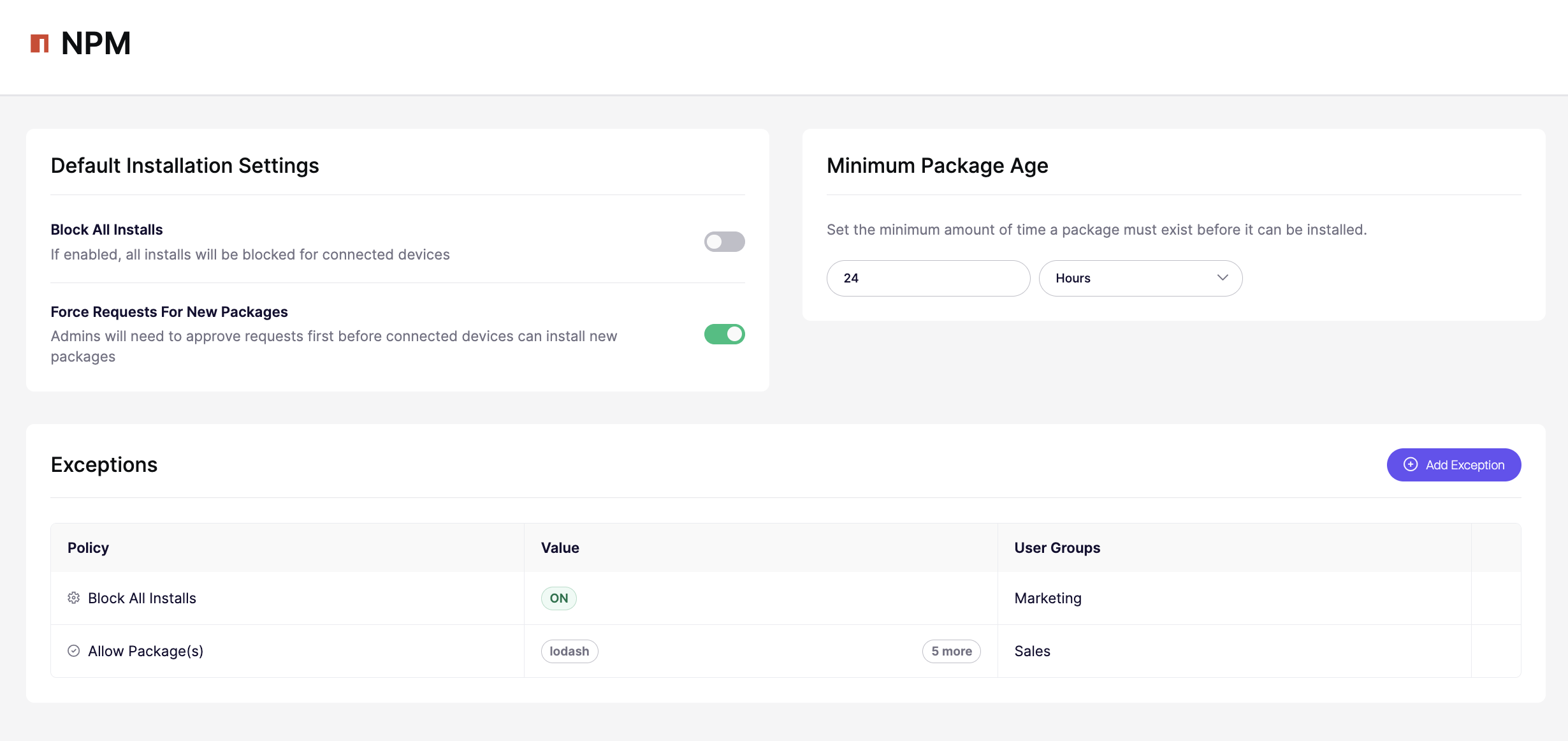
Block All Installs
Section titled “Block All Installs”有効にすると、そのエコシステムからのすべてのインストールが接続されたデバイス上でブロックされます。これを無効にするか例外を作成するまで、新しいパッケージはインストールできません。
組織のためにエコシステムを完全にロックダウンしたい場合に使用します。
Force Requests for New Packages
Section titled “Force Requests for New Packages”有効にすると、チームメンバーは自分の判断で新しいパッケージをインストールできなくなります。代わりに、インストールの試みは管理者の承認を得るために Inbox へ送信されます。管理者はそれを承認または却下できます。
インストールを完全にブロックせずに監視を行いたい場合に適した中間的な選択肢です。
Minimum Package Age
Section titled “Minimum Package Age”パッケージがインストール可能になるまでに存在していなければならない期間を設定します。例えば24時間に設定した場合、公開から24時間未満のパッケージはすべてブロックされます。
これは、攻撃者が悪意のあるコードを公開レジストリに公開し、コミュニティがそれをフラグ付けする前に人々にインストールさせようとする、サプライチェーン攻撃から保護するのに役立ちます。
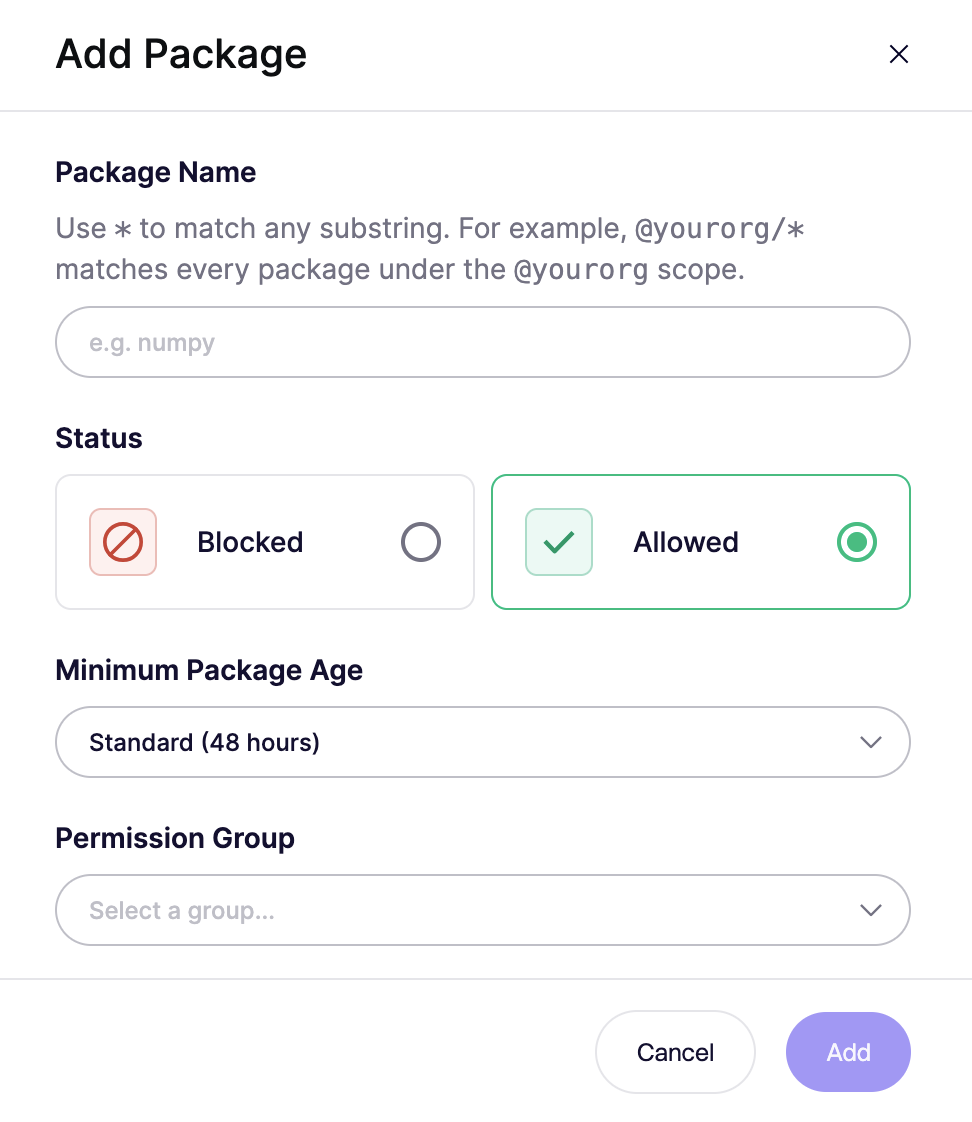
例外を使用すると、特定のパッケージやユーザーグループに対してデフォルトポリシーを上書きできます。デフォルトポリシーが厳格な場合でも、特定のチームが特定のツールへのアクセスを必要とするときに便利です。
- Device Protection に移動し、Settings タブを開きます。
- 設定したいエコシステムをクリックします。
- Exceptions セクションまでスクロールします。
- Add Exception をクリックします。
ユースケース
Section titled “ユースケース”- Minimum Package Age の解除: 新しい例外を追加し、Minimum Package Age を「No Minimum」に設定します