Jira Cloud
このワークスペースごとの初回セットアップにより、Aikido組織内の全員がJira Cloudで直接issueを作成できるようになります。
以下のユースケースがサポートされています。
- チケットの自動作成: 指定したJiraプロジェクトにチケットを自動的に作成・登録し、セキュリティissueをシームレスに追跡します。
- チケットの手動追加: セキュリティissueのチケットを手動でJiraに追加し、重大な脆弱性に的を絞った対応を行えます。
AikidoアプリとJiraの接続
Section titled “AikidoアプリとJiraの接続 ”-
Aikidoアプリ内のインテグレーション設定に移動します。
-
「Task Trackers」セクションで「Jira Issues」を選択します
-
Jiraへの認可を求めるプロンプトが表示されます。
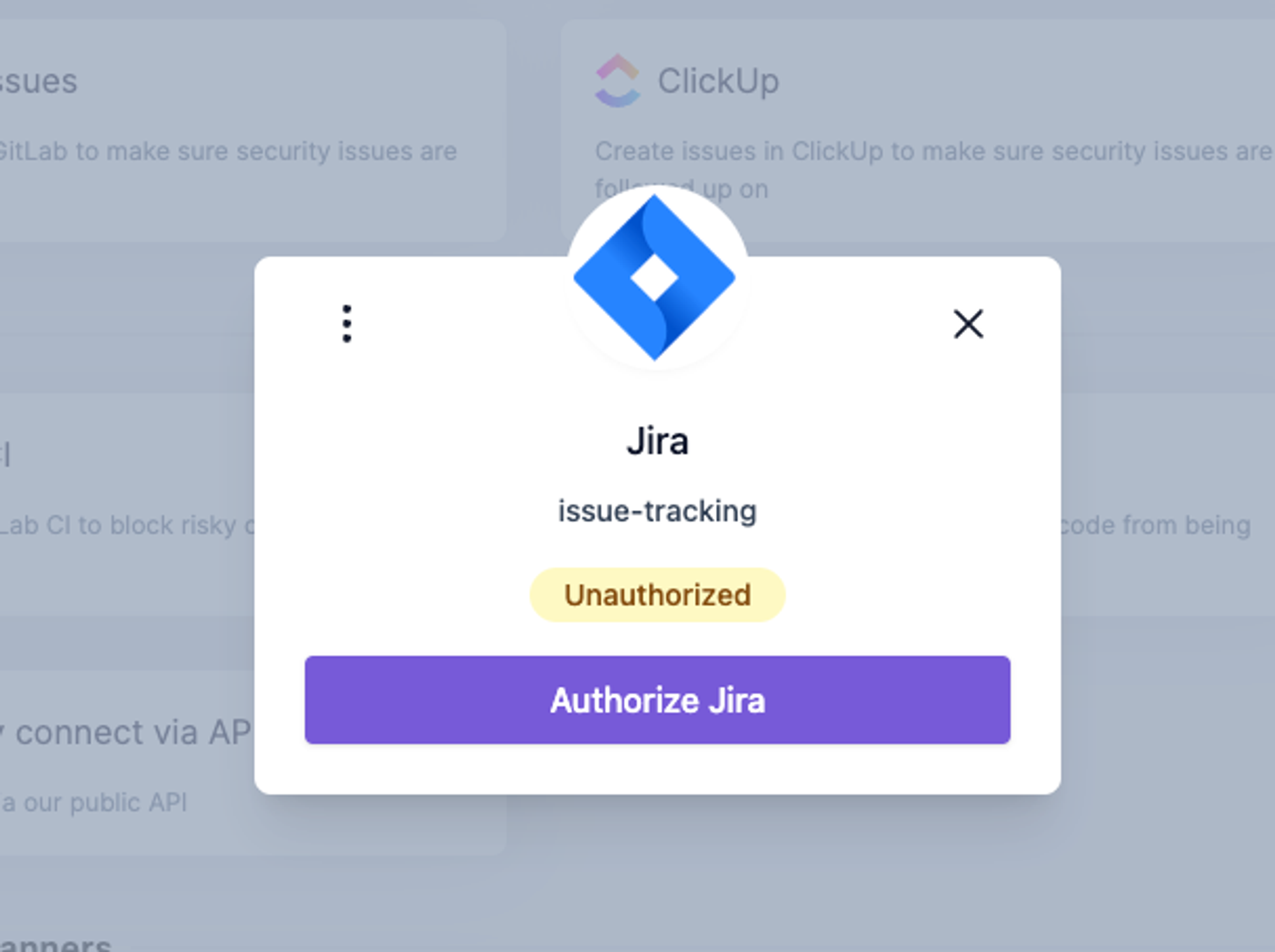
-
Jiraアカウントにログインします
-
AikidoにJiraワークスペースへのアクセス権限を付与します
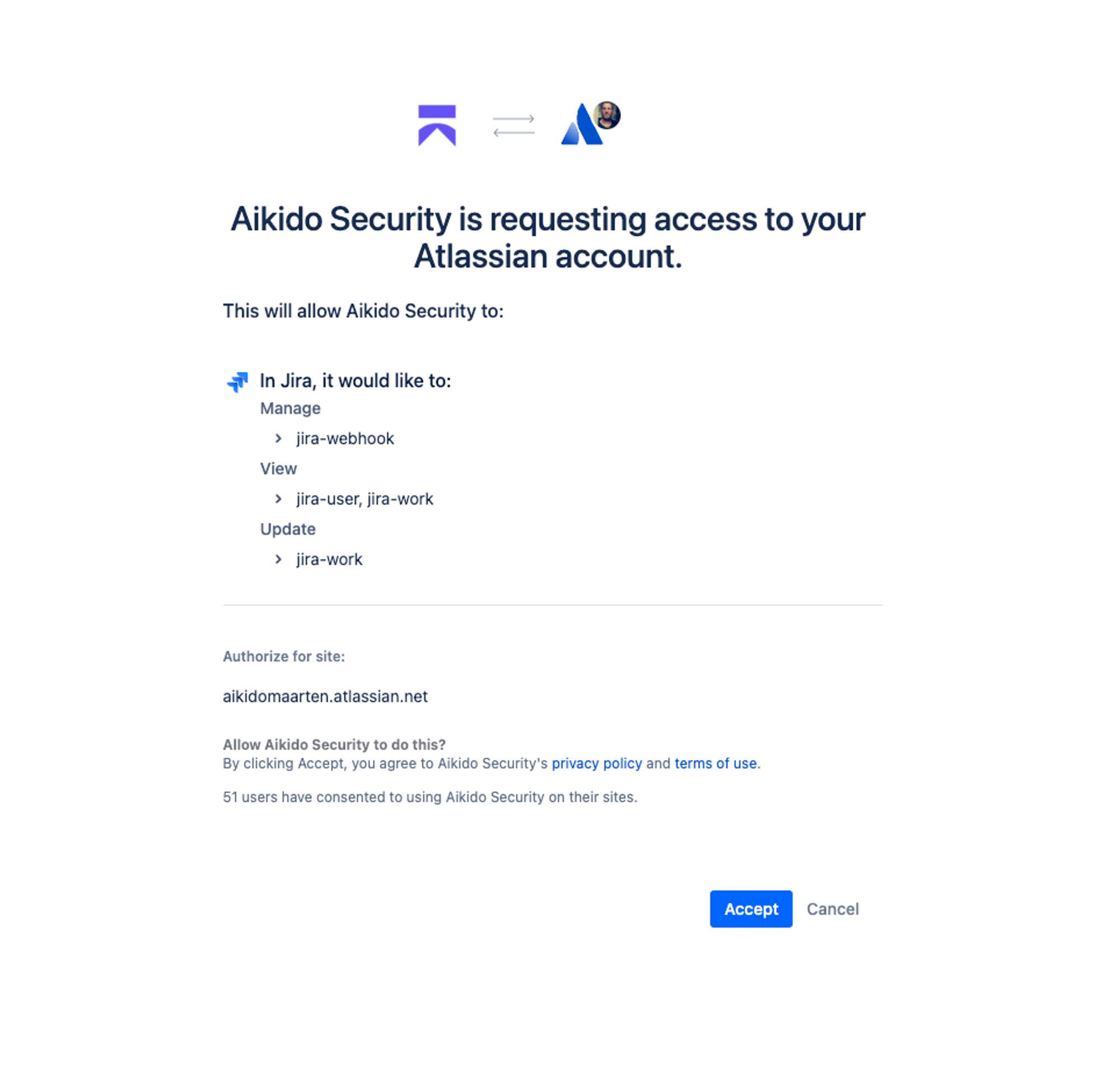
-
認可が完了すると、AikidoとJiraの接続が正常に完了し、タスク管理機能が強化されます 🚀
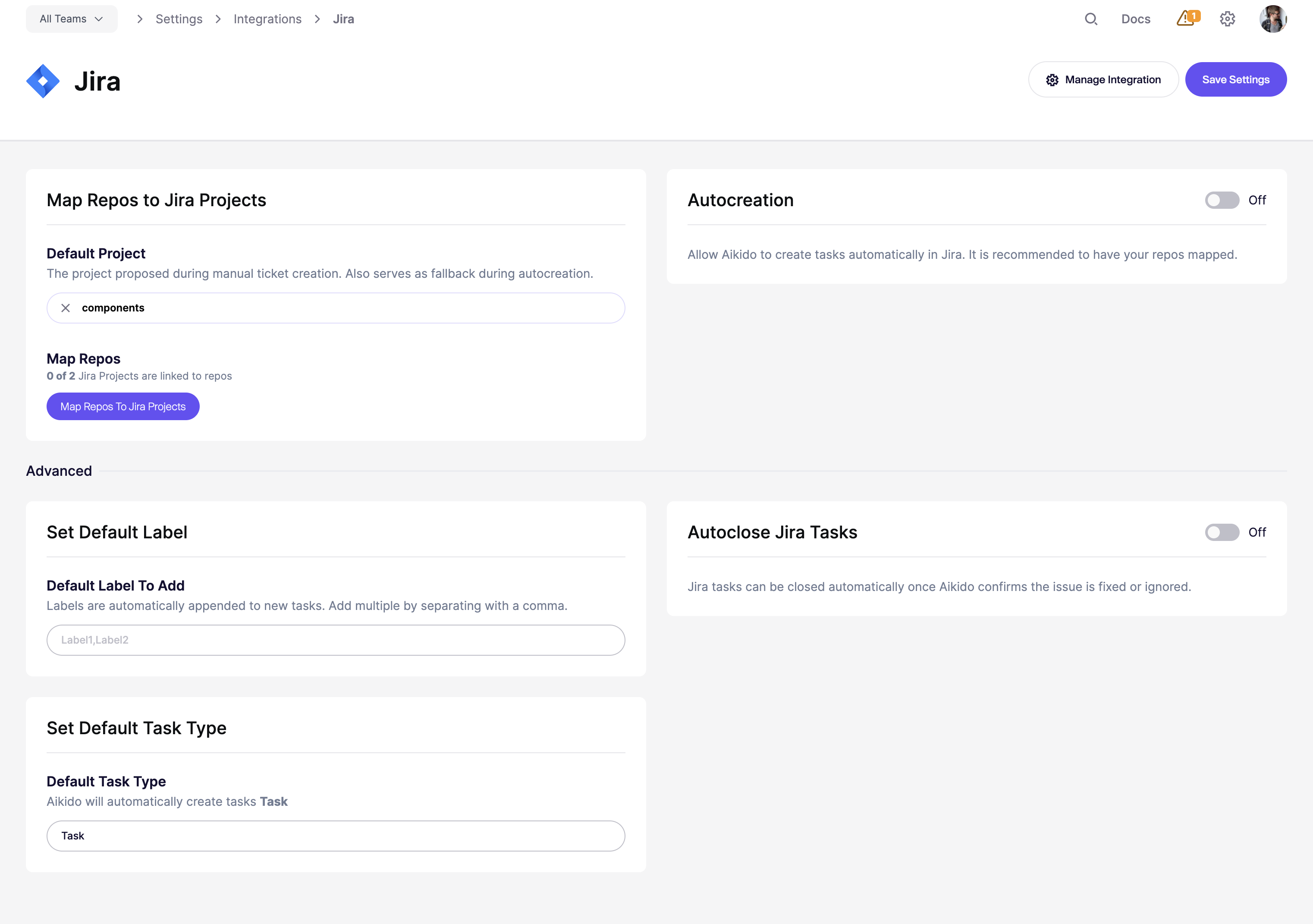
AikidoからJiraへのタスク作成オプション
Section titled “AikidoからJiraへのタスク作成オプション ”AikidoからJiraに新しいタスクを作成するには、2つの方法があります。
- Aikidoの画面から手動でタスクを作成する
- Aikidoの自動作成機能によって新しいタスクを自動生成する
1. 手動でのタスク作成
Section titled “1. 手動でのタスク作成 ”-
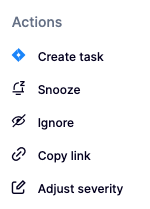
Feed内の任意のissueにカーソルを合わせ、「assign」列の***+***をクリックします。
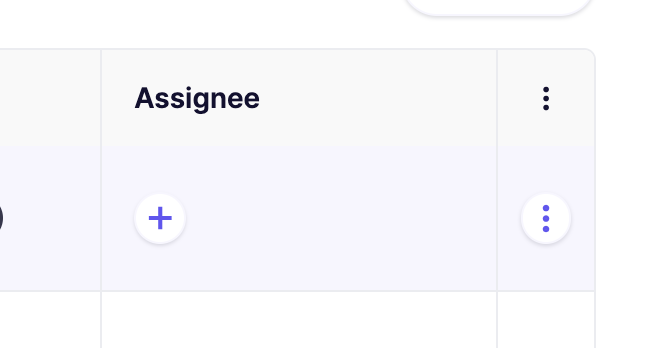
または、最後の列にある3点リーダーをクリックしてアクションメニューを開くこともできます。issueがグループ化されている場合、3点リーダーのアクションメニューは各サブissueでも利用できます。
-
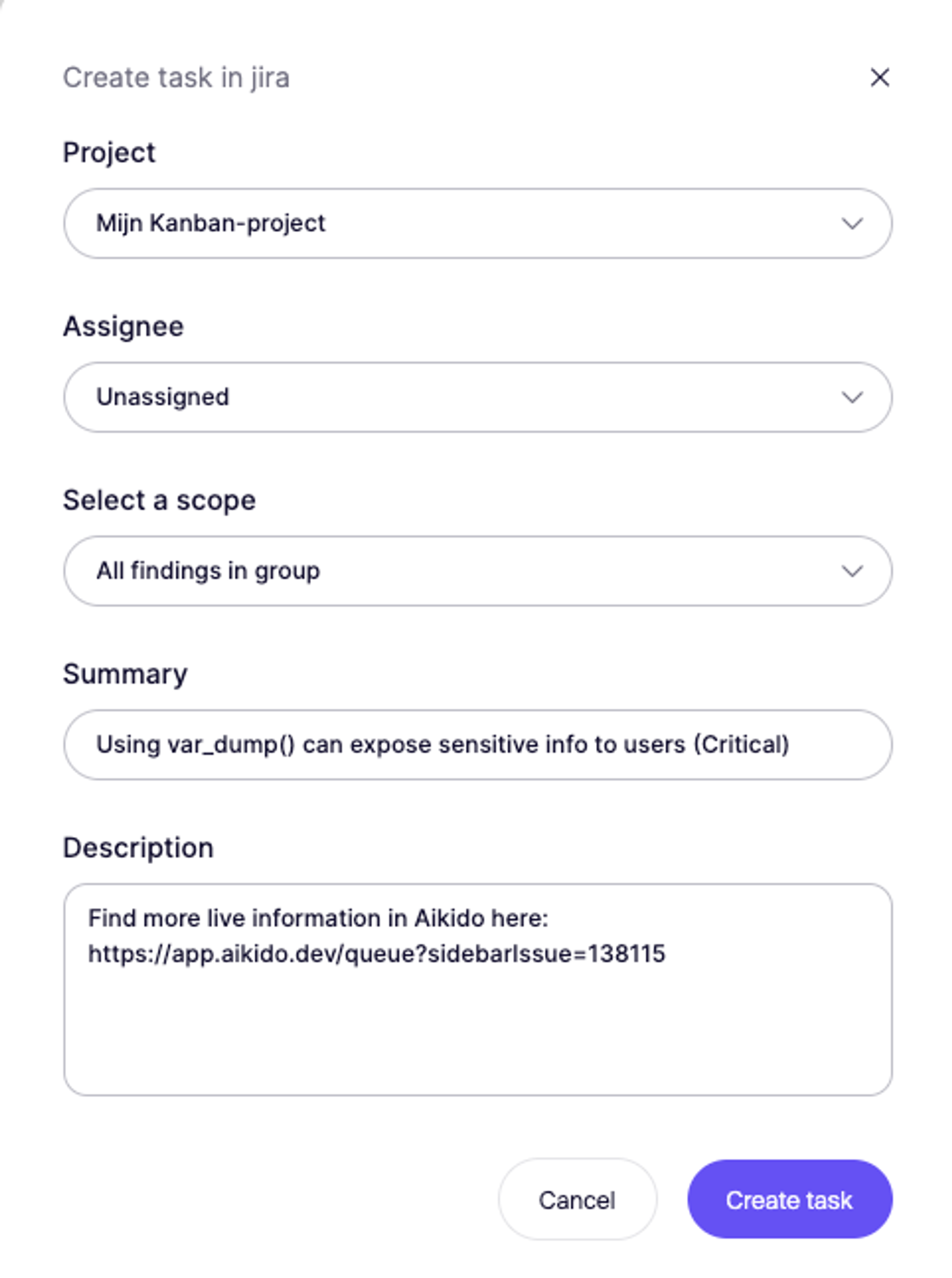
ポップアップモーダルで必要な項目を入力します。
-
Jira内で新しく作成されたタスクは、Aikidoのissue詳細画面の「Tasks」タブ(サイドパネル)にリンクされます。

2. タスクの自動作成
Section titled “2. タスクの自動作成 ”- Jiraインテグレーションの設定に移動します
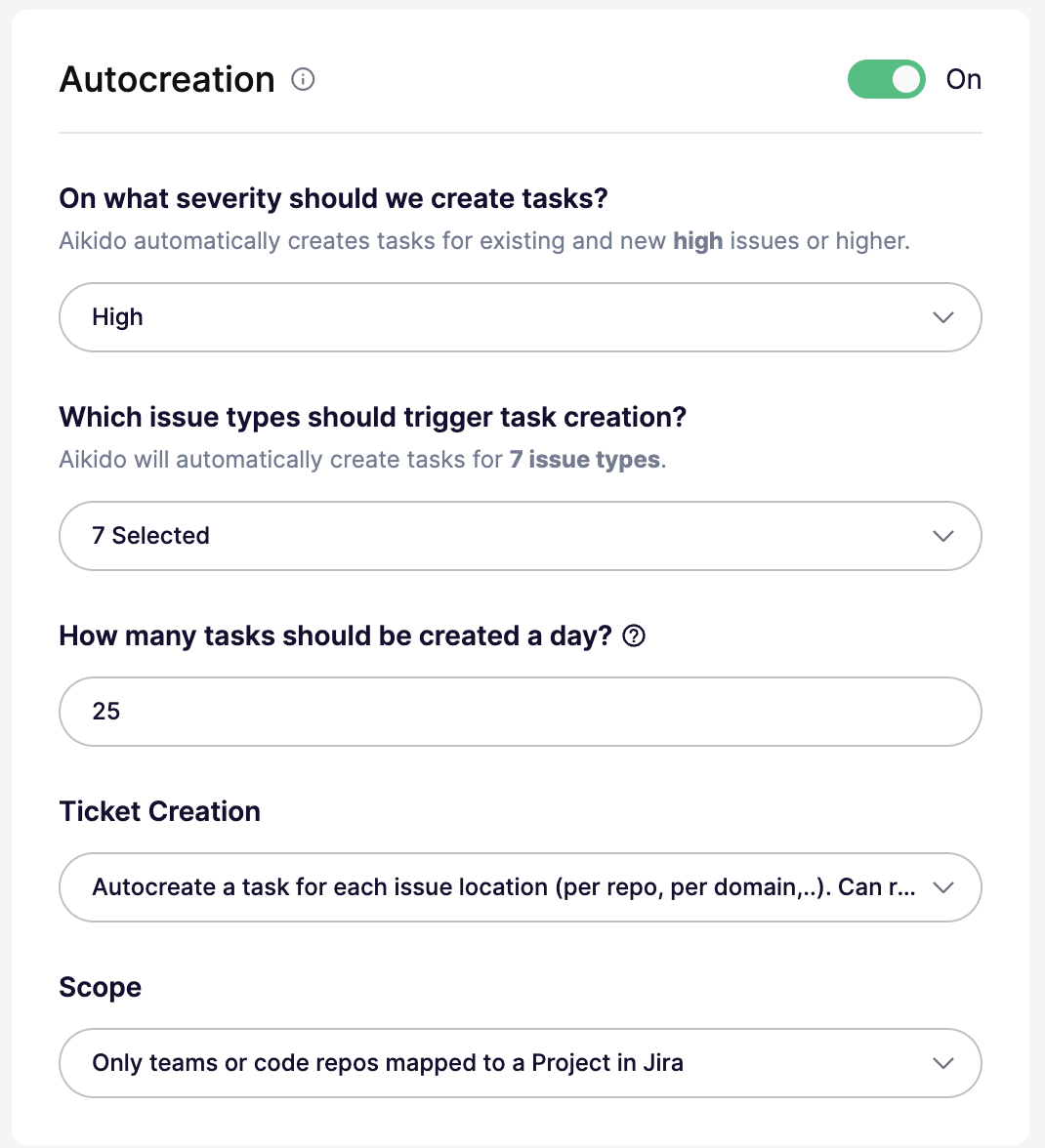
- トグルを**「On」**にクリックして、必ず「Autocreation」を有効にしてください。
- タスクの自動作成の条件を定義します。
自動作成用のモーダルでは、以下の設定をすべて構成できます。
- On/Off — 自動作成の有効/無効を切り替えます。オフの場合、閾値は実質的に
Noneに設定されます。 - 重要度の閾値 —
Critical、High、Medium、Low以上のissueに対してチケットを作成します。例えばHighを指定すると、HighとCriticalのチケットが作成されます。 - issueの種類 — 全てのissueの種類、または
SCA、SAST、Secrets、Cloud、IaC、Malware、Licenseなど特定の種類に限定してチケットを作成します。 - 1日あたりの上限 — 1日に作成するチケットの最大数を設定します。デフォルトは
25です。プランによってはより高い上限がサポートされます。 - チケット作成モード — issueグループごとに1件のチケットを作成するか、ロケーションまたはスコープごとに個別のチケットを作成するかを選択します。ロケーションごとのモードでは、より多くのチケットが作成される場合があります。
- スコープ — ロケーションごとのモードでのみ利用可能です。全てのリポジトリ・クラウドを対象にするか、マッピング済みのリポジトリ・チームのみを対象にするか、または含める・除外するリストを指定して特定のリポジトリ・クラウドを対象にするかを選択できます。
- Aikidoは、設定された1日あたりの上限に達するまで、1時間ごとに自律的にJiraのチケットを生成します
Jira同期に関する情報
Section titled “Jira同期に関する情報 ”Aikidoは、いくつかの項目をJiraに自動的に同期します
- 重要度はJiraの「Priority field」にマッピングされます(一方向)
- 担当者は双方向で同期されます(Jira側での更新もAikidoに反映されます)