Bitbucket Free & Standard: PRスキャンの設定
Bitbucket PRスキャンの設定
Section titled “Bitbucket PRスキャンの設定 ”1. 専用のBitbucketユーザーを作成する
Section titled “1. 専用のBitbucketユーザーを作成する”AikidoSec のような専用ユーザーを作成します。このユーザーはAikido専用として使用してください。
このユーザーに、ゲーティング対象にしたいリポジトリの管理者アクセス権を付与します。Aikidoはリポジトリのwebhookを作成・管理するためにこの権限を必要とします。
2. 連携を有効にする
Section titled “2. 連携を有効にする”新しく作成したユーザーとしてBitbucketにログインします。
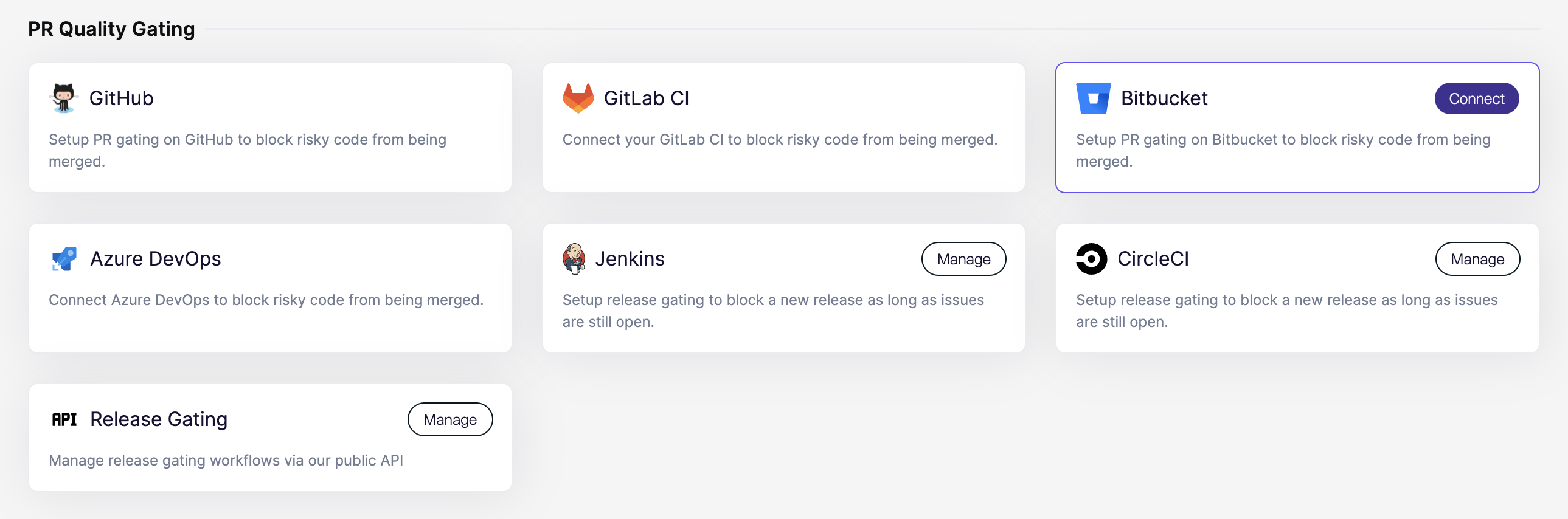
Aikidoで、Integrationsページを開きます。次に、PR Quality Gating の下にある Bitbucket を選択します。
3. アクセスを許可する
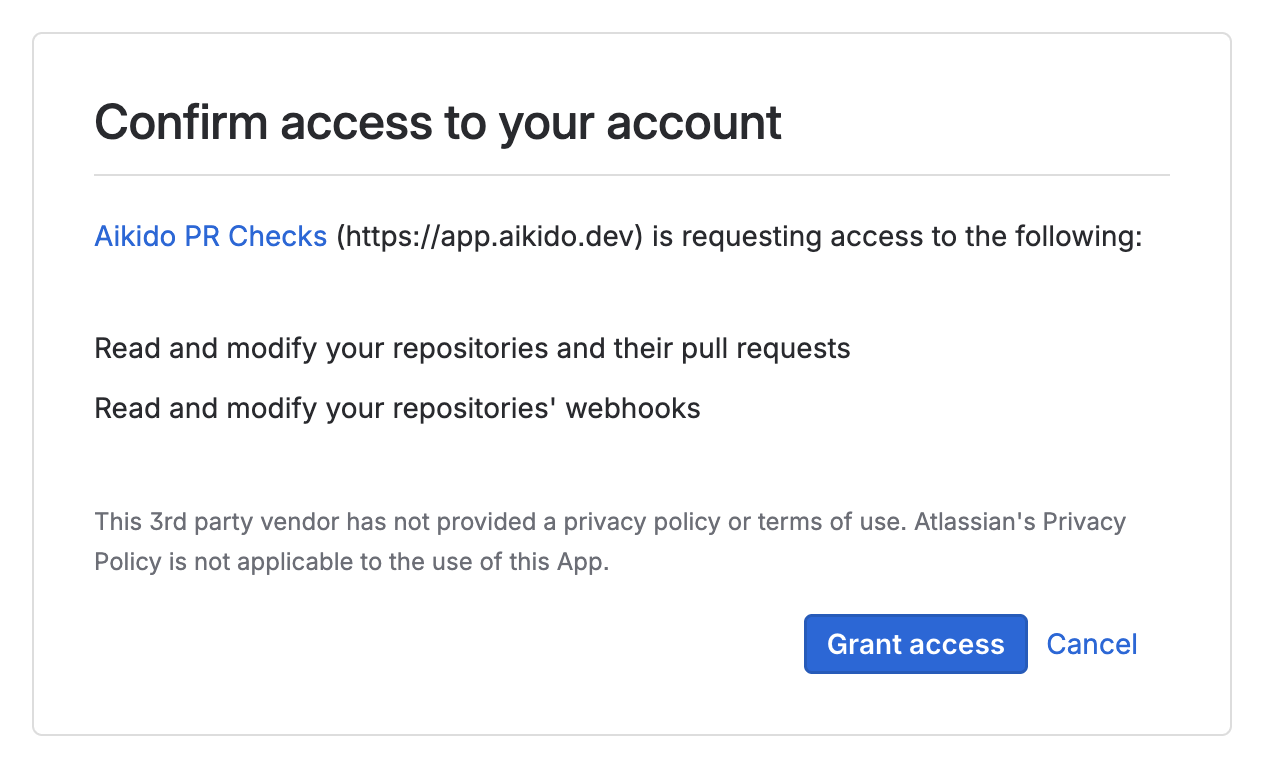
Section titled “3. アクセスを許可する”Bitbucketにリダイレクトされます。要求されたアクセスを承認してください。
4. 最初のリポジトリを設定する
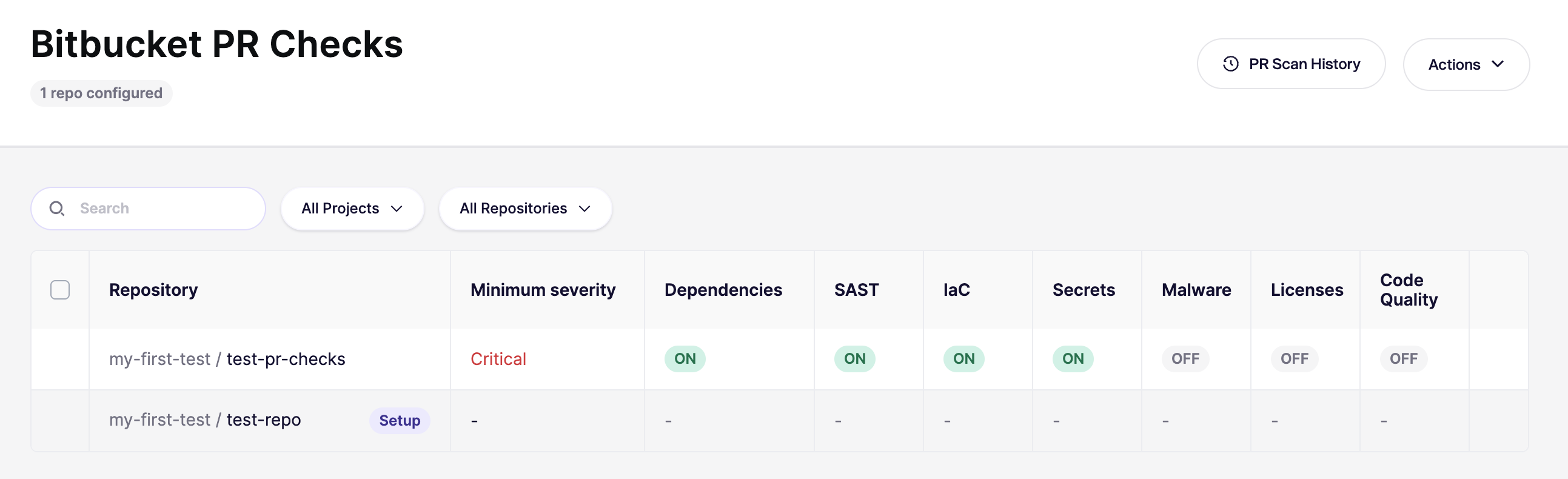
Section titled “4. 最初のリポジトリを設定する”認証後、AikidoはBitbucket PR Checksページを開きます。
まずは1つのリポジトリから始めてください。広範囲に展開する前に、すべてが正しく動作することを確認します。
5. 新しいPRで確認する
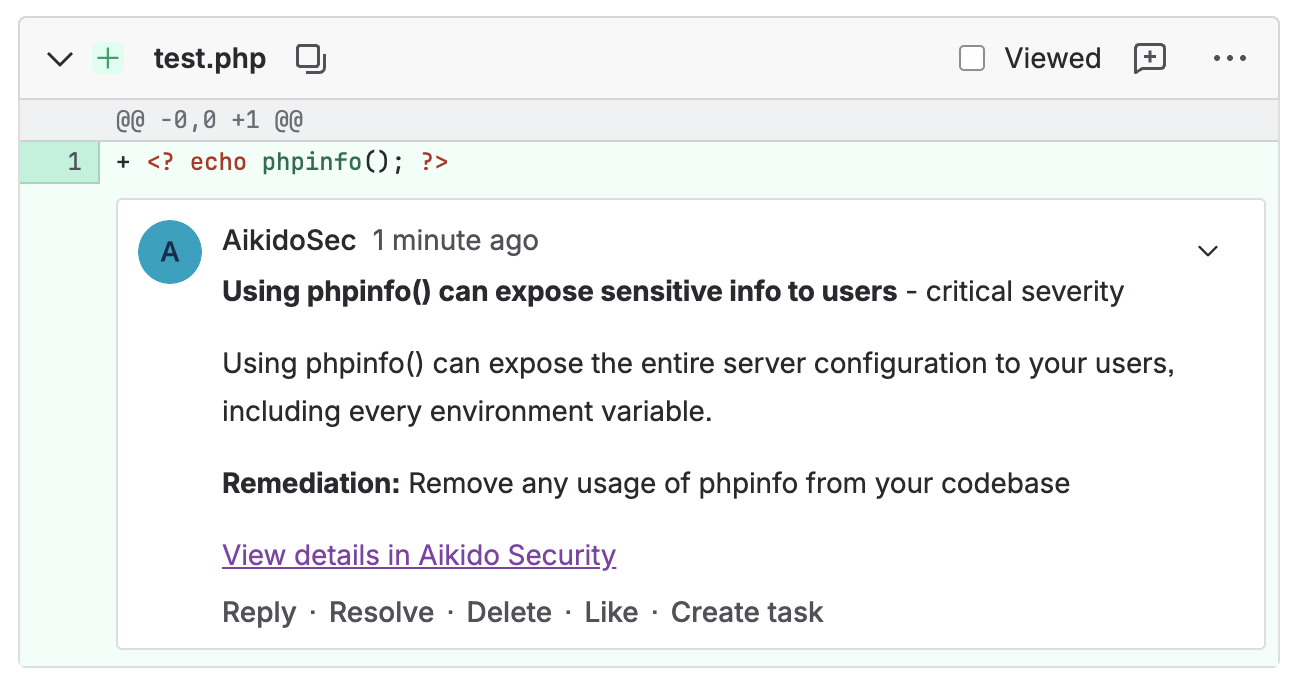
Section titled “5. 新しいPRで確認する”設定したリポジトリで新しいPRを開きます。そして、チェックが実行されることを確認してください。

コメントは、手順1で作成したユーザー(例: AikidoSec)として表示されるはずです。
6. すべてのリポジトリで有効にする
Section titled “6. すべてのリポジトリで有効にする”結果に満足したら、Bitbucket PR Checksページに戻り、残りのリポジトリでもチェックを有効にしてください。
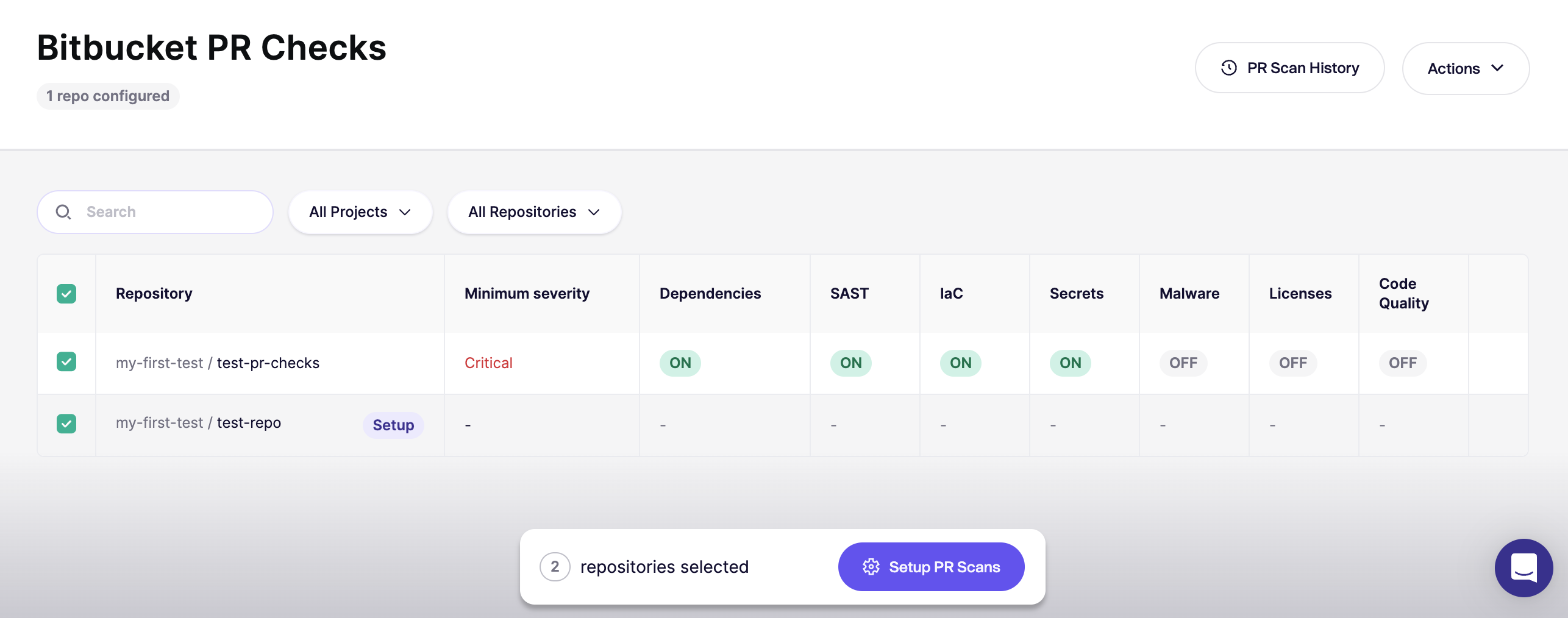
7. 新規リポジトリのデフォルトを設定する
Section titled “7. 新規リポジトリのデフォルトを設定する”右上の Actions を開き、Set Default for New Repos を選択して、今後新しく追加されるリポジトリに対する自動設定を有効にします。
UIの手順が必要な場合は、新規リポジトリ向けデフォルトPR/MRゲーティング設定を参照してください。