デバイスの接続と管理
デバイスとは、インストールされたエージェントを通じてDevice Protectionに接続されたコンピューターのことです。接続されると、Aikidoはそのデバイスにインストールされているパッケージを自動的に検出・監視します。
デバイスの接続
Section titled “デバイスの接続”- Device Protectionに移動し、Devicesタブを開きます。
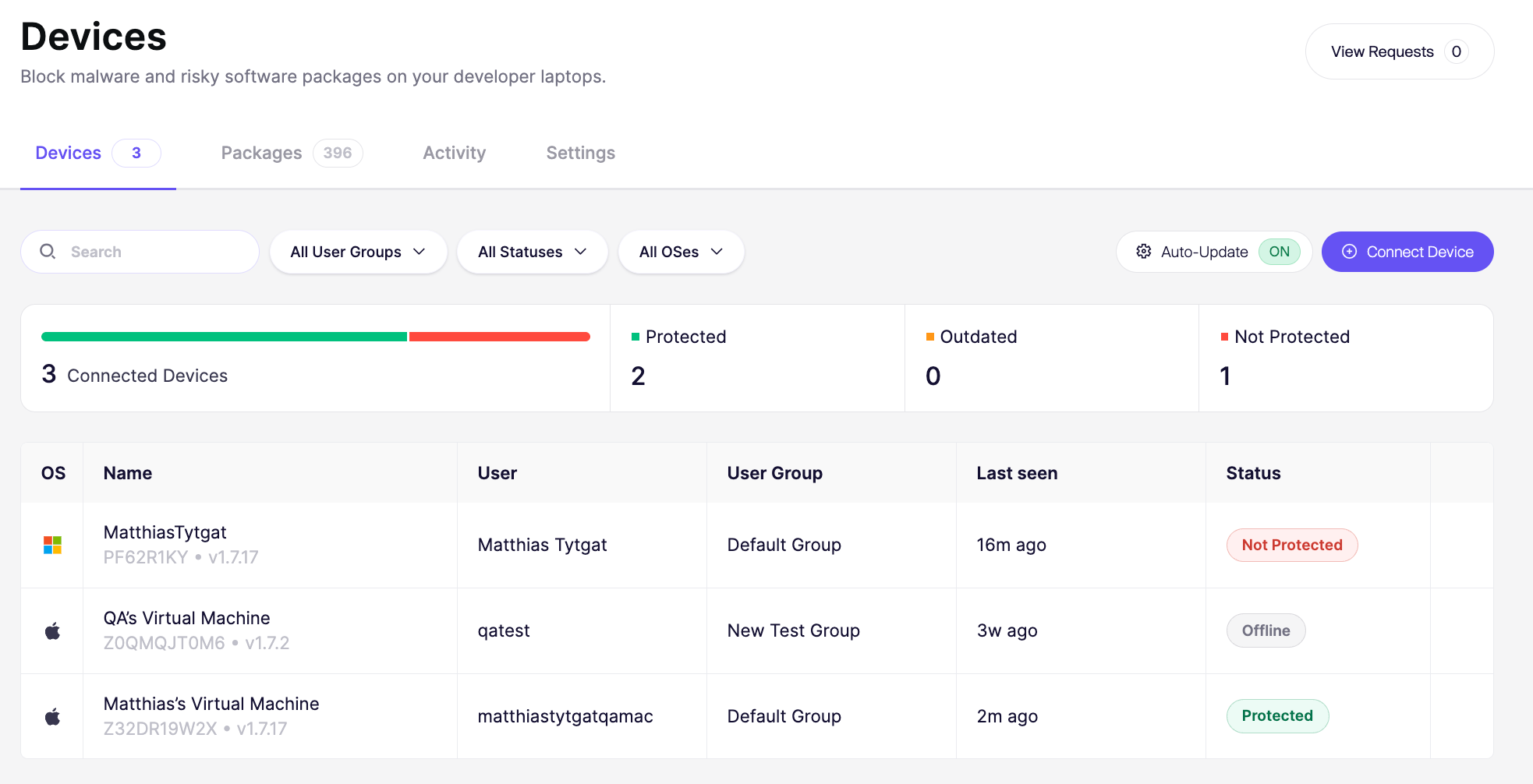
- 右上の
Connect Deviceをクリックします。 - セットアップ手順に従って、デバイスにエージェントをインストールします。
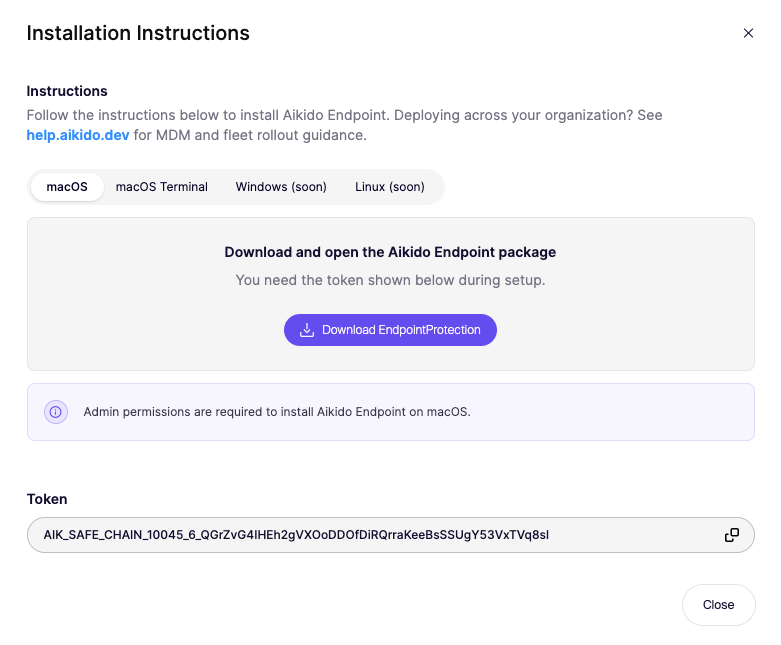
エージェントのインストールが完了すると、デバイスがデバイスリストに表示され、Activeステータスになります。
デバイスリスト
Section titled “デバイスリスト”接続されているすべてのデバイスの一覧が表示され、リスト内の各デバイスには以下の情報が表示されます。
- OS: オペレーティングシステムの種類
- Name: デバイス名と所有者(例: “Kate Davis’ Windows PC”)
- User: デバイス上のアカウント名
- User Group: デバイスが属するグループ(例: Marketing、Product、Sales)
- Last seen: デバイスが最後にチェックインしてからの経過時間
- Agent Status: エージェントが現在アクティブかオフラインか、またDevice Protectionが最新の状態かどうか
ユーザーグループ
Section titled “ユーザーグループ”デバイスアクション
Section titled “デバイスアクション”デバイスの横にある⋮メニューをクリックすると、デバイスアクションを確認できます。
デバイスの保護を一時停止する
Section titled “デバイスの保護を一時停止する”Pause Protectionは、エージェントをアンインストールすることなく、特定のデバイス上でDevice Protectionを一時的にオフにします。デバイスは接続されたままとなり、作業が終わったら同じメニューから保護を再度オンにします。
これは例外的な措置として使用し、日常的な手順としては使用しないでください。定期的に発生する対応が必要な場合は、代わりにインストールポリシーやユーザーグループを調整してください。
保護を一時停止する理由の例:
- Device Protection自体が原因である可能性のある問題のトラブルシューティング
- ポリシーによってブロックされているソフトウェアを、より長期的なルールを設定するまでの間、緊急にインストールする必要がある場合
- ITやサポート担当者が、一時的に保護をオフにする必要のある修正作業をユーザーに案内する場合
- Device Protectionがデバイス上の他のセキュリティ・監視ツールと競合していないか確認する場合
デバイスを削除する
Section titled “デバイスを削除する”Remove Deviceは、デバイスをDevice Protectionから切断し、デバイスリストから除外します。これによりデバイス本体からエージェントがアンインストールされることはありません。
以下の場合にデバイスを削除してください。
- デバイスが廃棄、初期化、または交換された場合
- 従業員が退職し、そのデバイスを監視する必要がなくなった場合
- 誤って、またはテスト目的で接続されたため、追跡の必要がない場合