Azure DevOps プロジェクトを接続する
Aikidoでは、Azure DevOpsプロジェクトを接続してコードをセキュアにすることができます。Azure DevOpsプロジェクトをAikidoに接続するには、以下の手順に従ってください。
1つ以上のリポジトリを持つ各Azureプロジェクトは、1つのAikidoワークスペースにマッピングされる点にご注意ください。
Microsoft / Office 365 または Googleで認証する
Section titled “Microsoft / Office 365 または Googleで認証する ”Step 1. Azure DevOpsプロジェクトを接続するには、まずMicrosoft / Office 365またはGoogleで認証し、Aikidoにユーザーを作成する必要があります。サインアップ画面で**「Microsoft / Google」**をクリックして進みます。
組織のMicrosoft Entra設定によっては、Aikidoアプリケーションを承認するためにIT管理者の承認が必要になる場合があります。承認プロセスの詳細については、Azureのドキュメントをご確認ください。
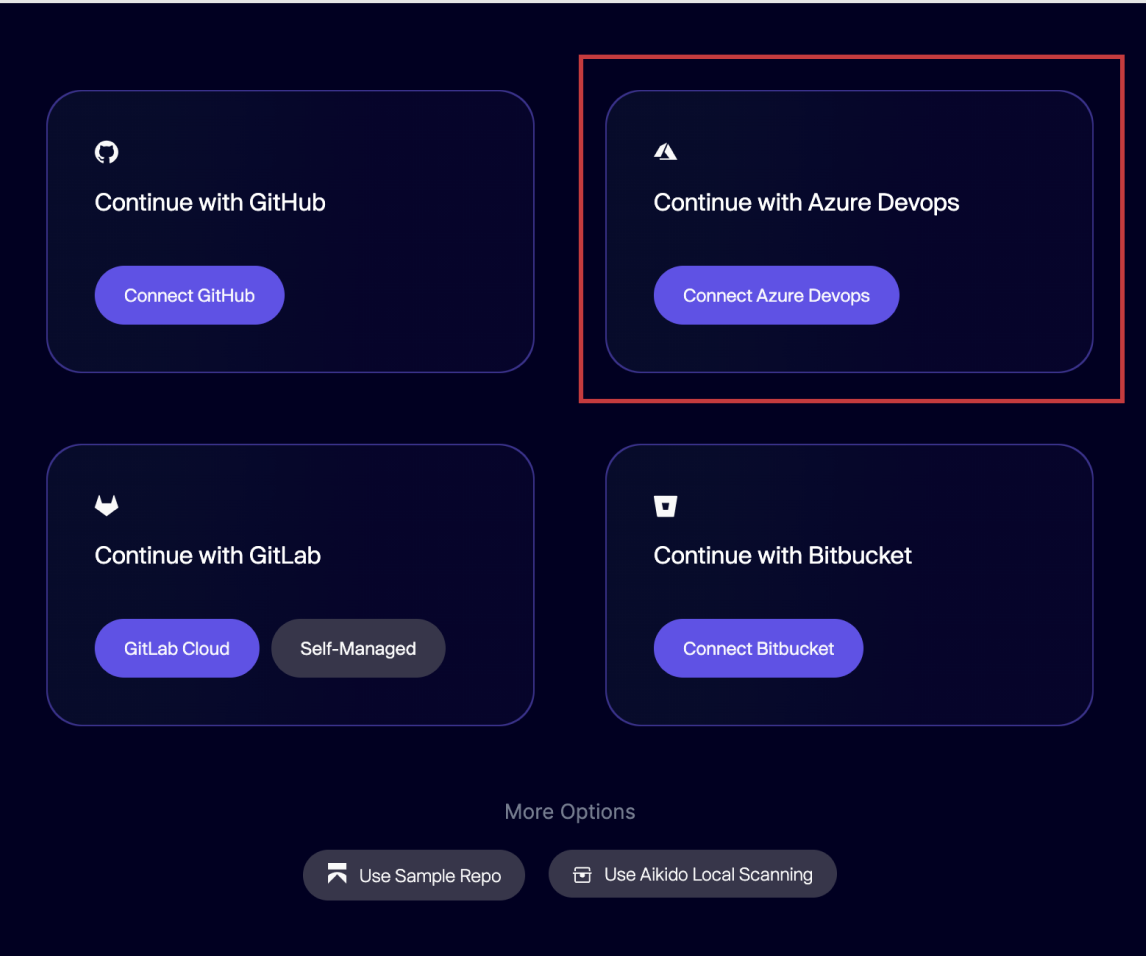
Step 2. Google/Microsoftで認証されたら、以下のようなページで**「Connect Azure」**を選択します。
Step 3. 接続したいAzure DevOpsプロジェクトの詳細を入力します。必要な情報の取得方法については、この後すぐに説明します。
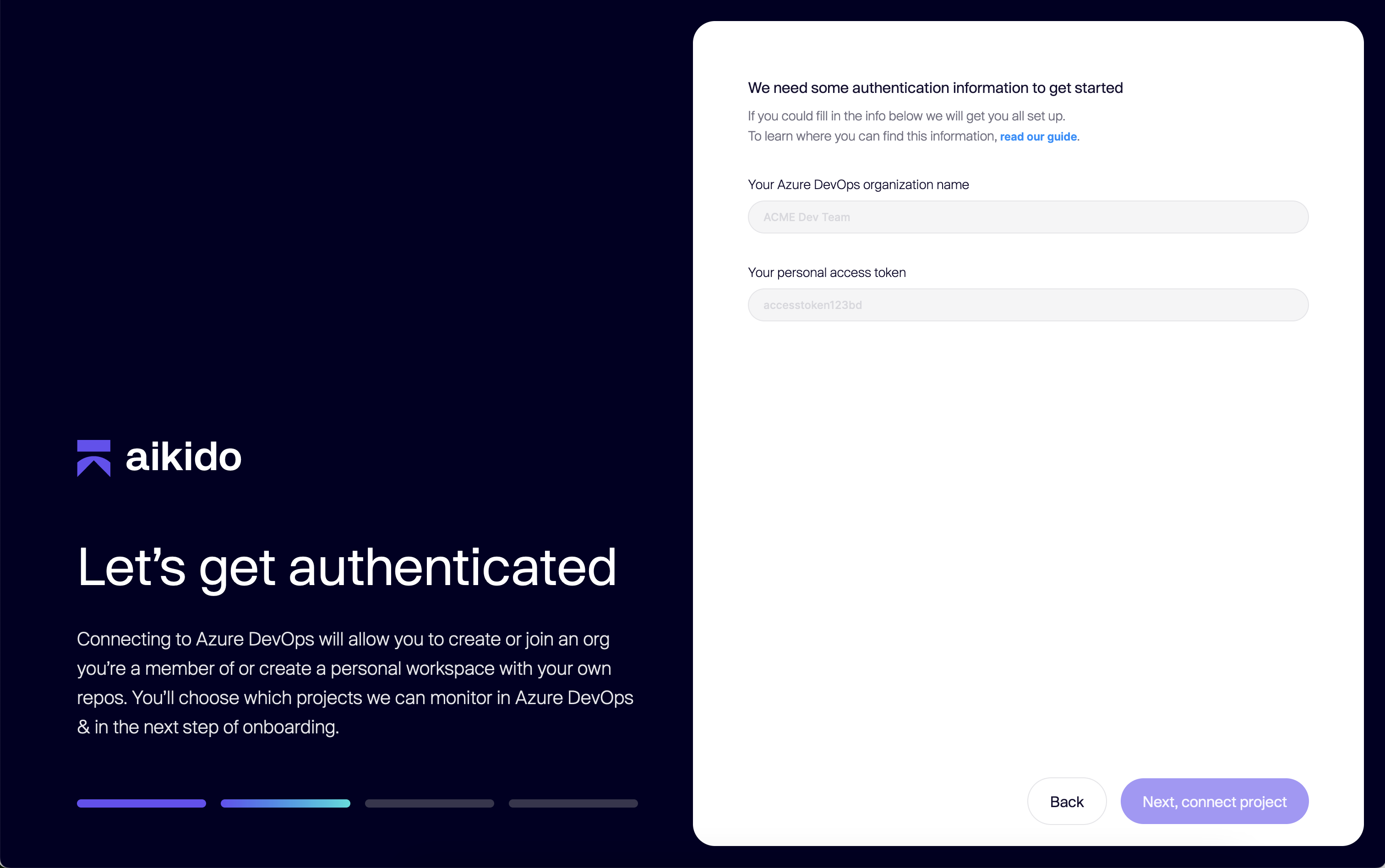
組織名を入力する
Section titled “組織名を入力する ”接続したいAzure DevOps組織の名前を入力します。この名前はhttps://dev.azure.comにアクセスし、左側のナビゲーションからコピーすることで確認できます。
パーソナルアクセストークンを作成する
Section titled “パーソナルアクセストークンを作成する ”次に、必要なリソースへのアクセスを許可するためのパーソナルアクセストークンを作成します。
-
Azure DevOpsアカウントにログインします
-
右上のアバターの隣にあるユーザー設定アイコンをクリックします。以下のようなアイコンです。

-
ドロップダウンで**「Personal Access Token」**を選択します。
-
左上にある**「+New Token」**ボタンをクリックします
-
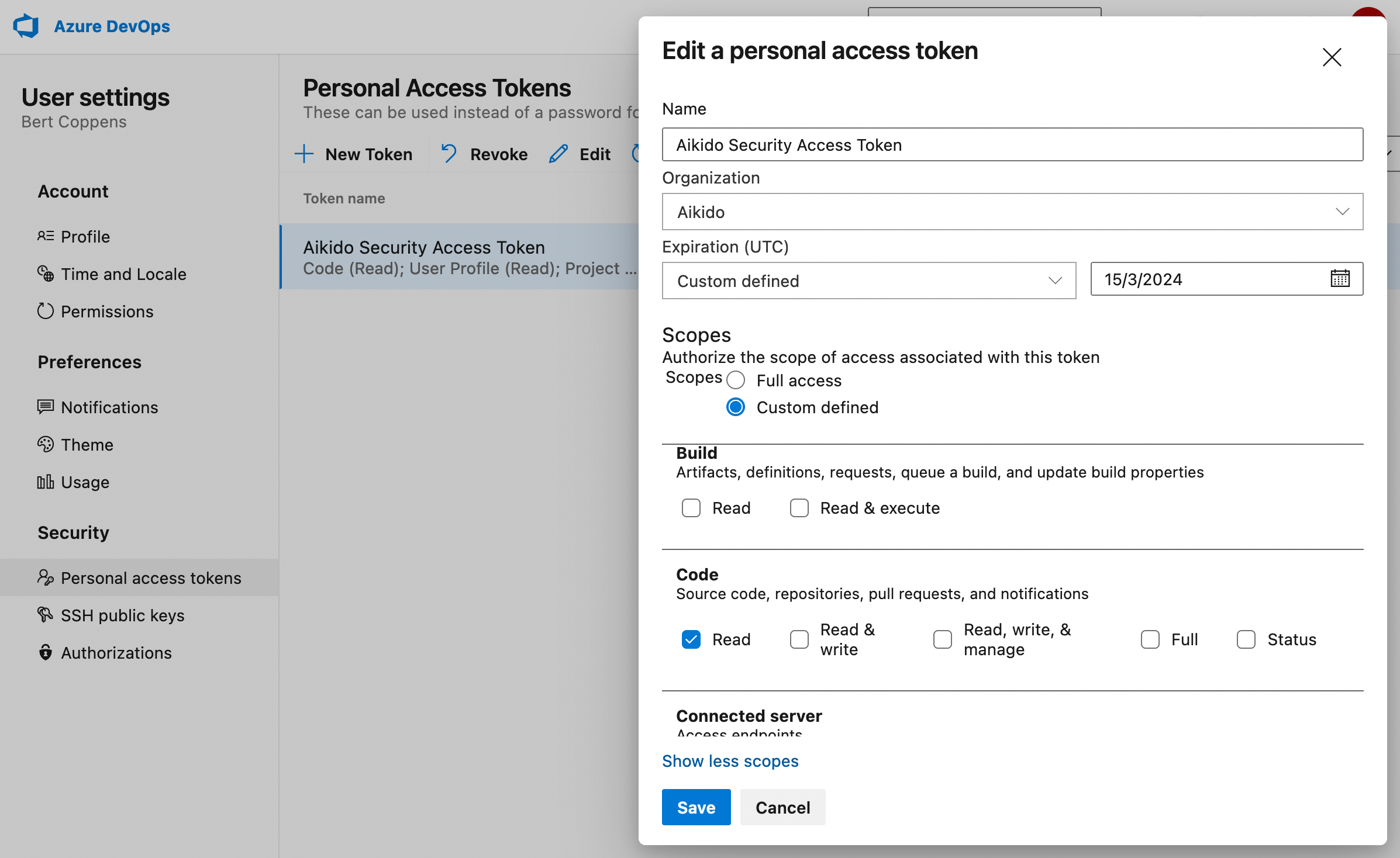
トークンの名前を入力します(例: ‘Aikido Security Access Token’)
-
前の手順で入力したものと同じ組織を選択してください
-
未来の有効期限日を選択してください。最大でも1年以内としてください。
-
次に、以下のスコープを選択する必要があります(**「show all scopes」**をクリックしてください)。
- Code: Read
- Member Entitlement Management: Read
- Project and Team: Read
- User Profile: Read
-
下部の**「Create」**ボタンをクリックします。
- 次の画面に表示されるトークンをコピーし、入力欄に入力します。
重要: 「続行」を押すと、トークンの値は二度と表示できなくなります。必ず先にコピーしてください。
ここでAikidoはAzure DevOps組織への接続を確認します。接続に失敗した場合は、入力した組織名とパーソナルアクセストークンを再度確認してください。
セキュアにしたいプロジェクトとリポジトリを選択する
Section titled “セキュアにしたいプロジェクトとリポジトリを選択する ”次の画面では、最初に開始したいプロジェクトを選択できます。後からいつでも追加のプロジェクトをAikidoに接続できます。
最後の手順では、監視対象としたいすべてのリポジトリを選択できます。
TFVCリポジトリに関する特記事項
Section titled “TFVCリポジトリに関する特記事項”AikidoはGitとTeam Foundation Version Control (TFVC)の両方のリポジトリの連携をサポートしています。
- TFVCリポジトリでは、Aikidoはシークレットスキャンを行いません。
- デフォルトでは、AikidoはTFVCリポジトリの「All Branches」をスキャンしようとします。これによりスキャン速度が低下する場合があります。**実際にスキャンするブランチを選択することを推奨します。**これはリポジトリ詳細ページのブランチラベルをクリックすることで変更できます。
