Nodejs (Koa)
このガイドでは、アプリケーションに Zen Firewall by Aikido をインストール・設定する手順を説明します。以下の手順に従って、アプリケーションを保護してください。
問題や不明点がある場合は、遠慮なくサポートチャットまたは Github issues までご連絡ください。
https://github.com/AikidoSec/firewall-node
- Node.js 16+.
- Koa 2.x or 3.x.
- Aikido account & Zen Firewall token
インストールと設定
Section titled “インストールと設定”1. Zen Firewall by Aikido をインストールする
Section titled “1. Zen Firewall by Aikido をインストールする”プロジェクトに Zen をインストールします。
npm
npm install --save-exact @aikidosec/firewallYarn
yarn add --exact @aikidosec/firewallpnpm
pnpm add --save-exact @aikidosec/firewallrequire Syntax
+require("@aikidosec/firewall");
const Koa = require("koa");const app = new Koa();
他のどの import よりも先に Zen を読み込みます。
import Syntax
他のどのライブラリよりも先に Zen を import します。
+import "@aikidosec/firewall";
import Koa from "koa";const app = new Koa();2. リクエストブロックとユーザー識別を有効化する
Section titled “2. リクエストブロックとユーザー識別を有効化する”レート制限、ユーザー識別、ブロック機能を有効にするには、このミドルウェアを使用します。
Zen Firewall が攻撃をブロックするためにこのミドルウェアは必須ではありません。コアの攻撃保護はこのミドルウェアなしでも機能します。このミドルウェアは、ルートへのレート制限の設定、Zen Firewallでのユーザー追跡、Zen Firewallによるボットトラフィックのブロック、Zen Firewallによる国別トラフィックのブロック、Zen Firewallによる既知の脅威アクターのブロックブロックといった保護機能のために Zen が利用する追加のリクエストコンテキストを提供します。
サンプルコードは、アプリケーションでのユーザー識別方法やリクエスト処理方法に合わせて調整してください。
+const Zen = require("@aikidosec/firewall");++// Optional, if you want to use user based rate limiting or block specific users+app.use(async (ctx, next) => {+ Zen.setUser({ id: "123", name: "John Doe" });+ await next();+});++// Call this after auth middleware, as early as possible in the middleware stack+Zen.addKoaMiddleware(app);3. 任意で IDOR 保護を有効化する
Section titled “3. 任意で IDOR 保護を有効化する”自分のものではないレコードへのユーザーのアクセスを防ぎます。IDOR protection は、最小限の設定で請求書、チケット、ユーザープロフィールなどのリソースへの不正アクセスを検知するのに役立ちます。
4. Zen Firewall をドライ / 検知専用モードで起動する
Section titled “4. Zen Firewall をドライ / 検知専用モードで起動する”AIKIDO_BLOCK=false AIKIDO_TOKEN=AIK_RUNTIME_ node app.jsAikido Zen エージェントがトークンを認識できるように、環境変数としてトークンを設定します。まだトークンをお持ちでない場合は、こちらの手順に従ってください。
AIKIDO_TOKEN=AIK_RUNTIME_まずは dry mode でアプリを起動し、リクエストをブロックせずに期待どおり動作することを確認することをお勧めします。誤検知(false positives)を避けるため、ステージング環境で 2 週間ほど Zen Firewall を実行することをお勧めします。
AIKIDO_BLOCK=false5. アプリをテストする
Section titled “5. アプリをテストする”アプリケーションにアクセスし、いくつかの操作を行うか、いくつかのページを開いてみてください。Zen はアプリケーション内のルートを自動的に検出します。
エージェントが正しく動作していることは、Zen アプリケーションの以下のページで確認できます。
- Events: 「Application started」イベントが表示されるはずです。
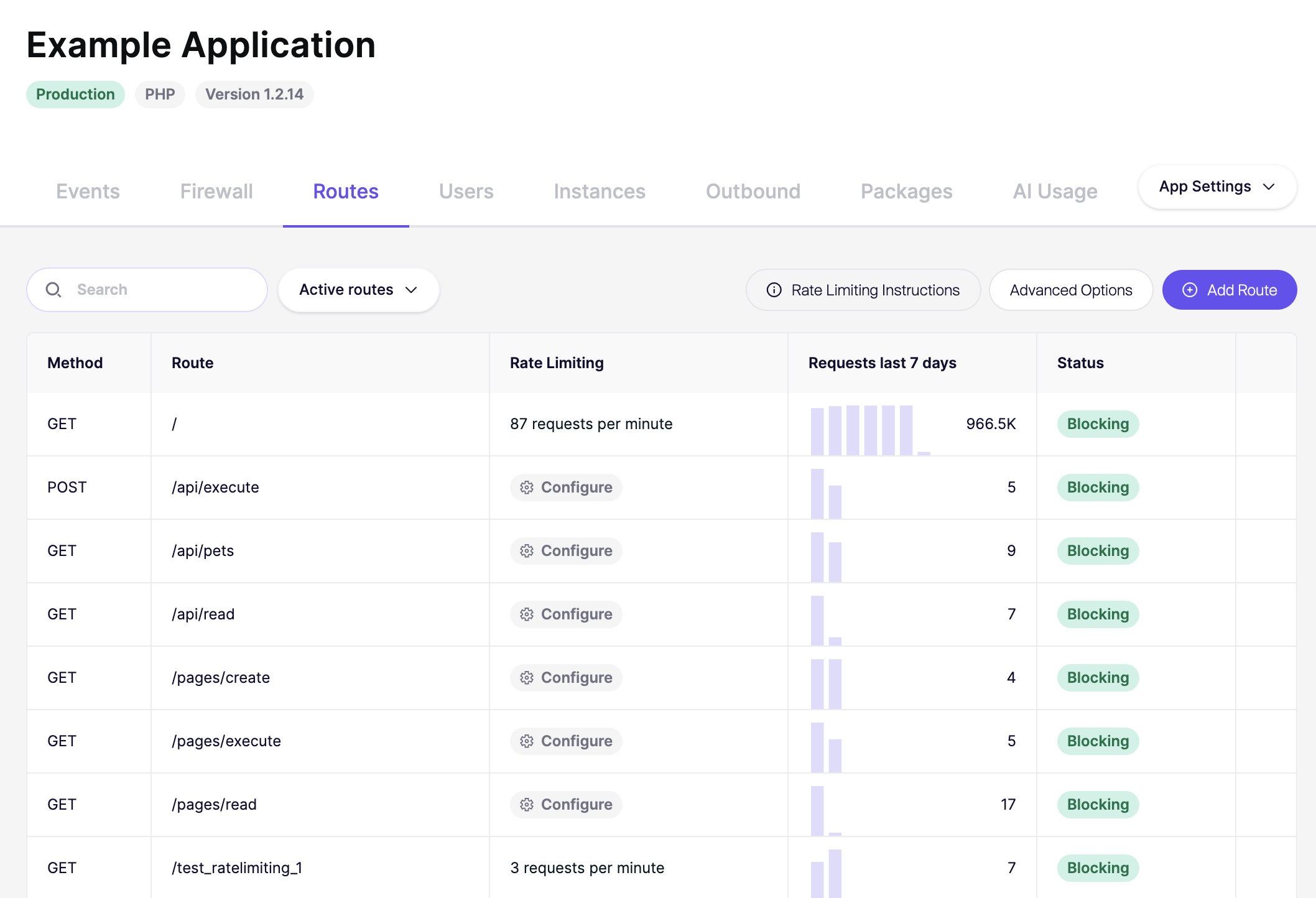
- Routes: しばらくすると、アプリケーションのルートがメソッド・ルート・リクエスト数とともにここに表示され始めます。
- Instances: Zen がインストールされているアプリケーションのアクティブなインスタンス数が表示されるはずです。
6. ダッシュボードでレート制限を設定する
Section titled “6. ダッシュボードでレート制限を設定する”Zen Firewall ミドルウェアを追加したら、Aikido Dashboard でレート制限を設定することで、ブルートフォース攻撃からルートを保護できるかテストできます。
- 作成したアプリをクリックします。
- Routes タブに移動します。
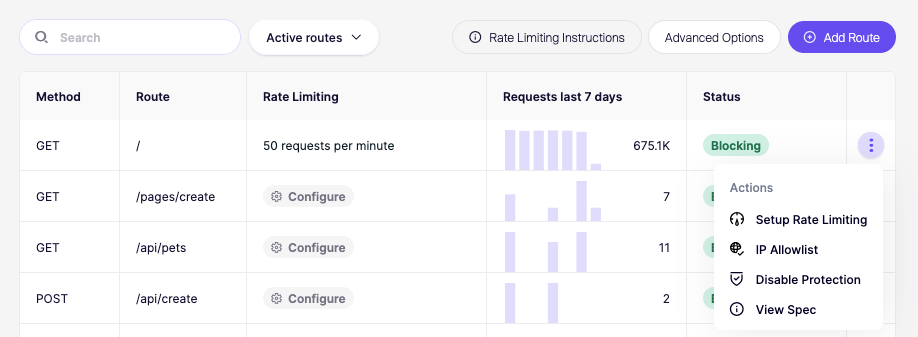
- 制限したいルートを見つけて Setup rate limiting をクリックします。
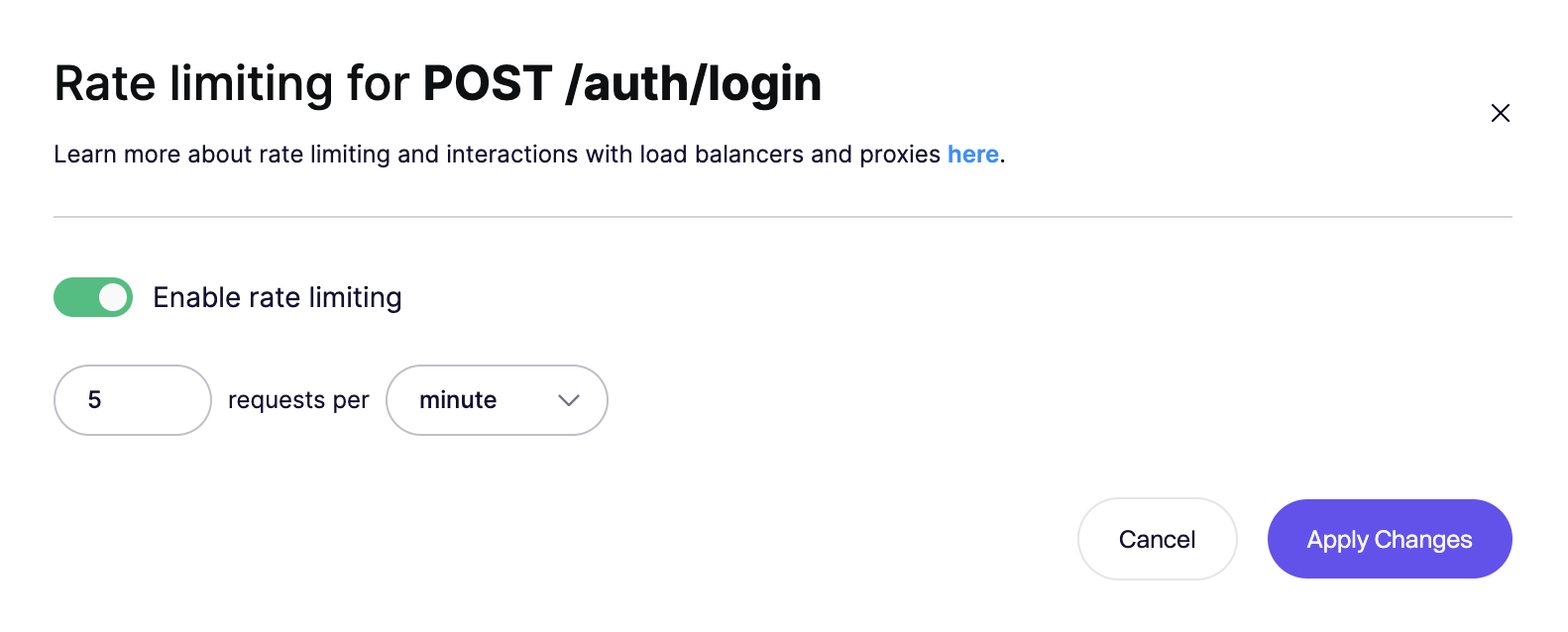
- 指示に従ってレート制限を設定します(例: 1 分あたり 5 リクエスト)。
Verify Rate Limiting
アプリを起動し、レート制限を設定したルートに 1 分以内に 5 回アクセスしてみてください。5 回目の試行後、レート制限エラーが返されるはずです。
You are rate limited by Aikido firewall. (Your IP: 1.2.3.4)7. 次のステップ
Section titled “7. 次のステップ”おめでとうございます。Zen Firewall のインストールに成功しました。問題が発生した場合や、ご要望・機能リクエストがある場合は、遠慮なくサポートまでご連絡ください。
Zen Firewall が提供する多くの機能を、これから探ってみてください。
- Zen Firewallによるボットトラフィックのブロック
- Zen FirewallによるTorトラフィックのブロックまたは監視
- Zen Firewallでのユーザー追跡
- Zen Firewallによる既知の脅威アクターのブロック
- Zen Firewallによる国別トラフィックのブロック
- ルートへのレート制限の設定
- アウトバウンドドメインの監視
追加情報: