Bitbucket Premium: PRゲーティングの設定
Bitbucket PRスキャンの設定
Section titled “Bitbucket PRスキャンの設定 ”1. Workspace Access Tokenを作成する
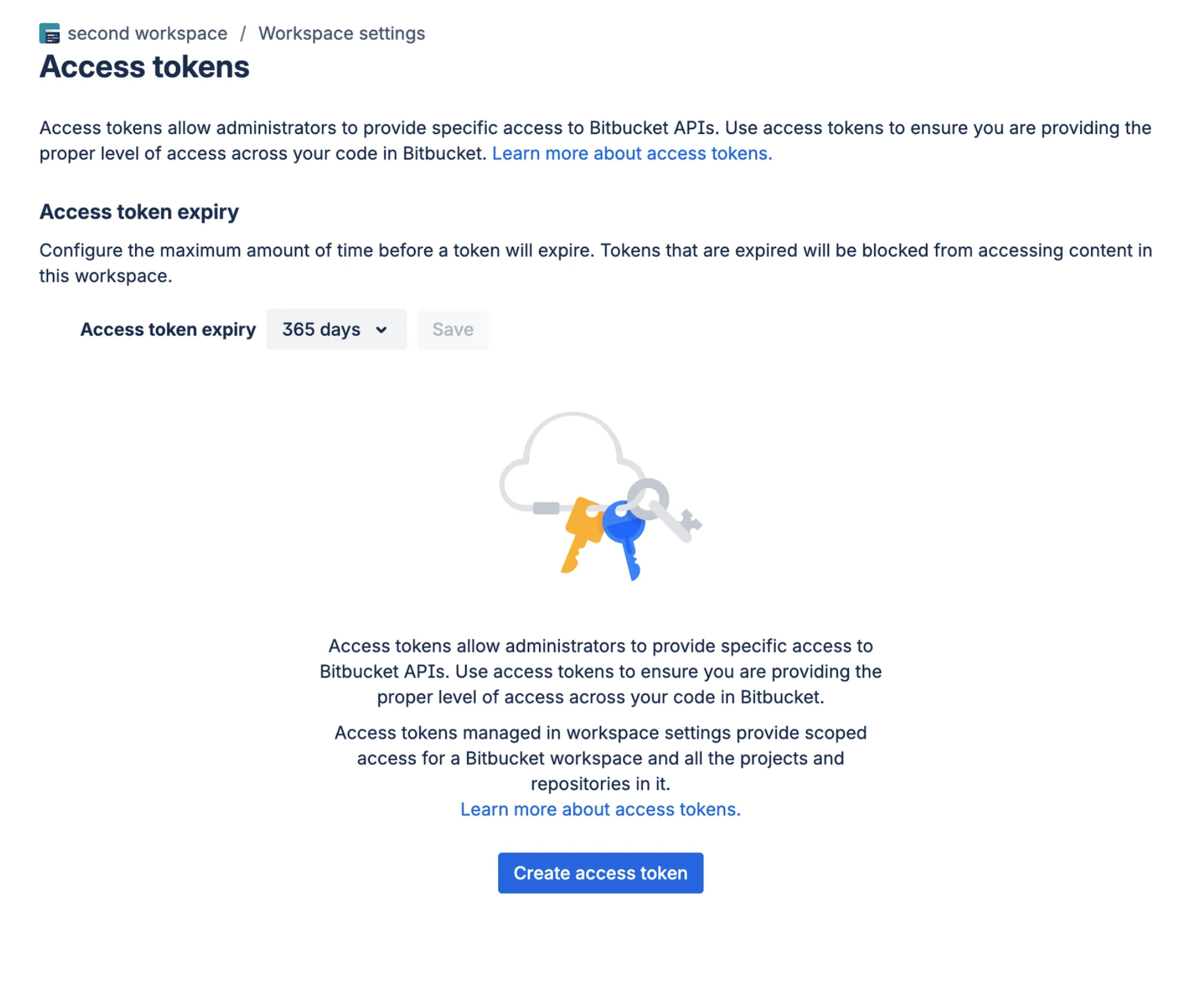
Section titled “1. Workspace Access Tokenを作成する”Bitbucketで、Workspace settings > Access tokensに移動します。
Create access tokenを選択します。
2. 適切な権限を付与する
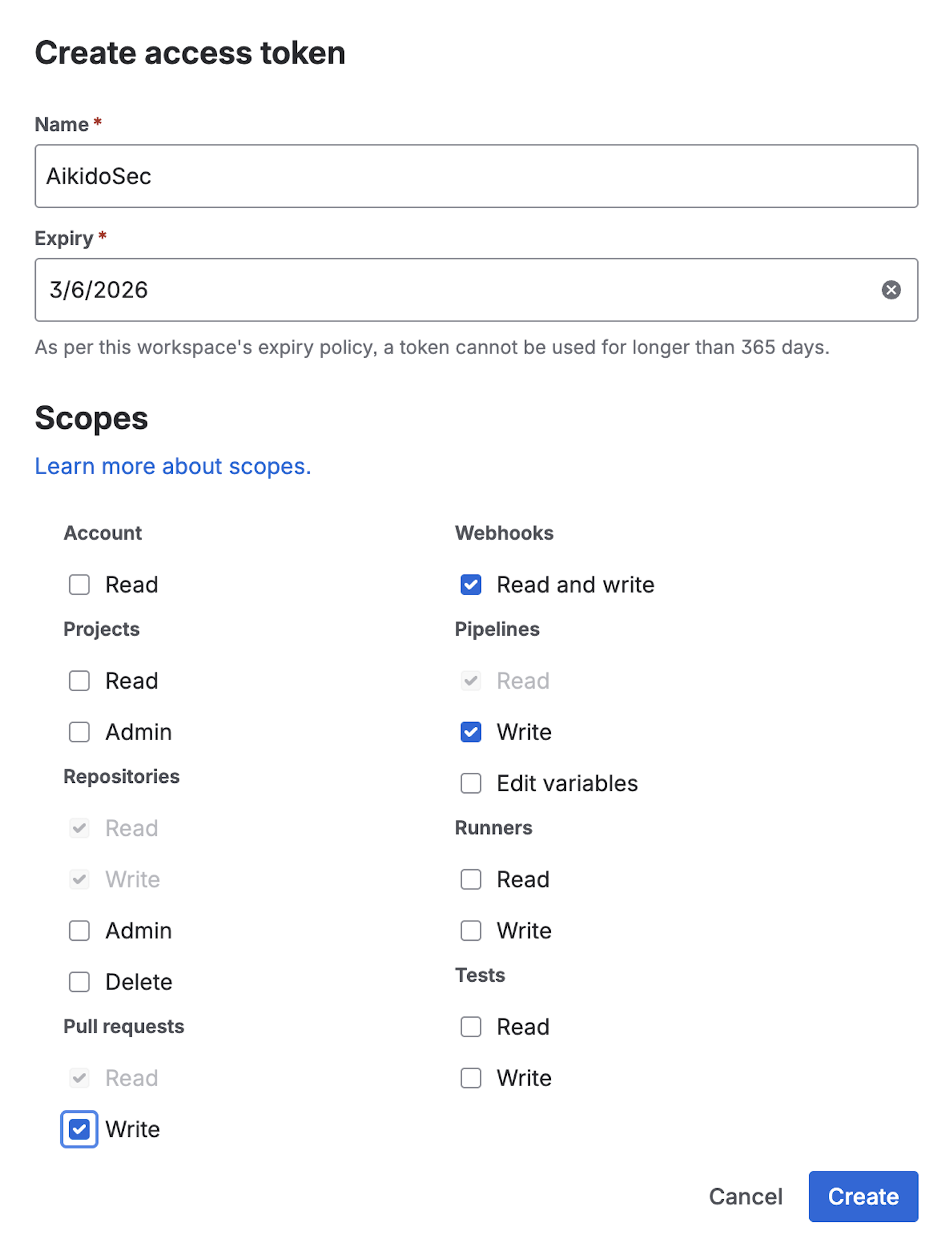
Section titled “2. 適切な権限を付与する”トークンに名前を付けます(例: AikidoSec)。ローテーションポリシーに合わせて有効期限を設定します。
以下のスコープを有効にします。
- Repositories: Read & Write
- Pull Requests: Read & Write
- Webhooks: Read & Write
- Pipelines: Read & Write
3. アクセストークンをコピーする
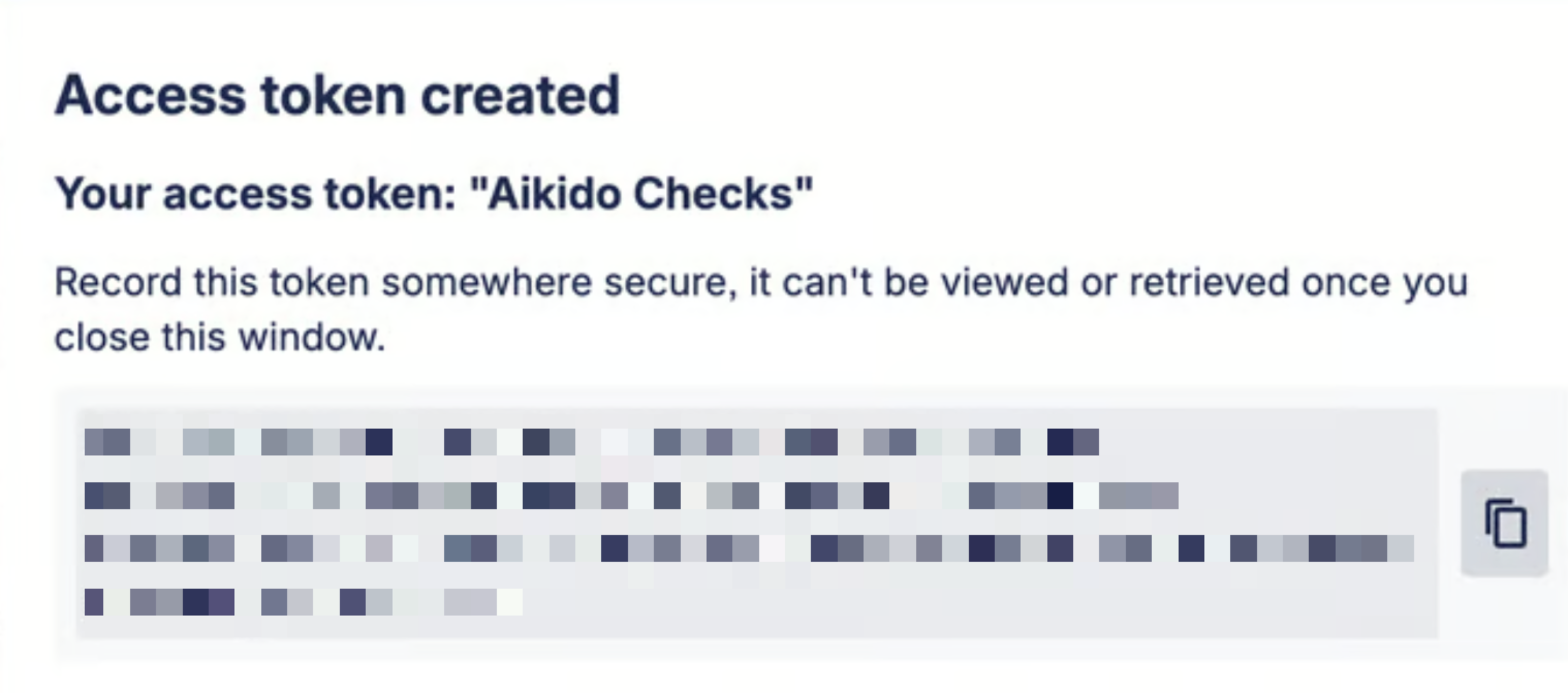
Section titled “3. アクセストークンをコピーする”生成されたトークンをコピーします。ステップ5で貼り付けます。
このトークンは一度しか表示されません。後から取得することはできません。
4. 連携を有効化する
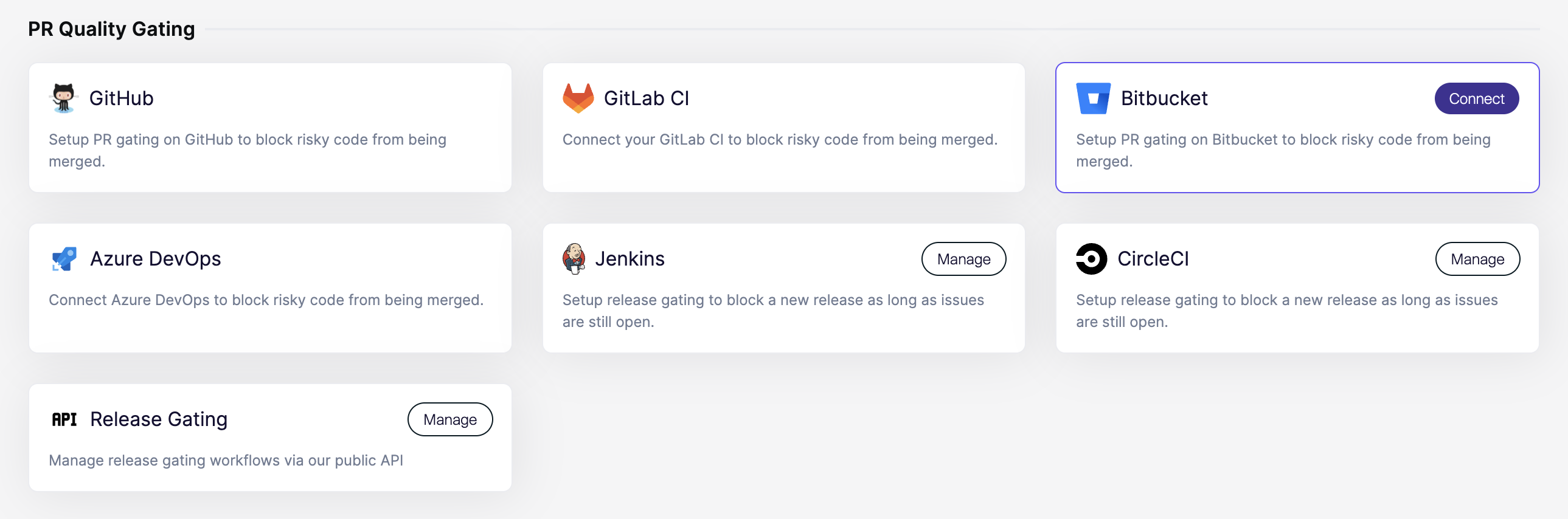
Section titled “4. 連携を有効化する”AikidoでIntegrationsページを開きます。次にPR Quality Gatingの下にあるBitbucketを選択します。
5. トークンをAikidoに追加する
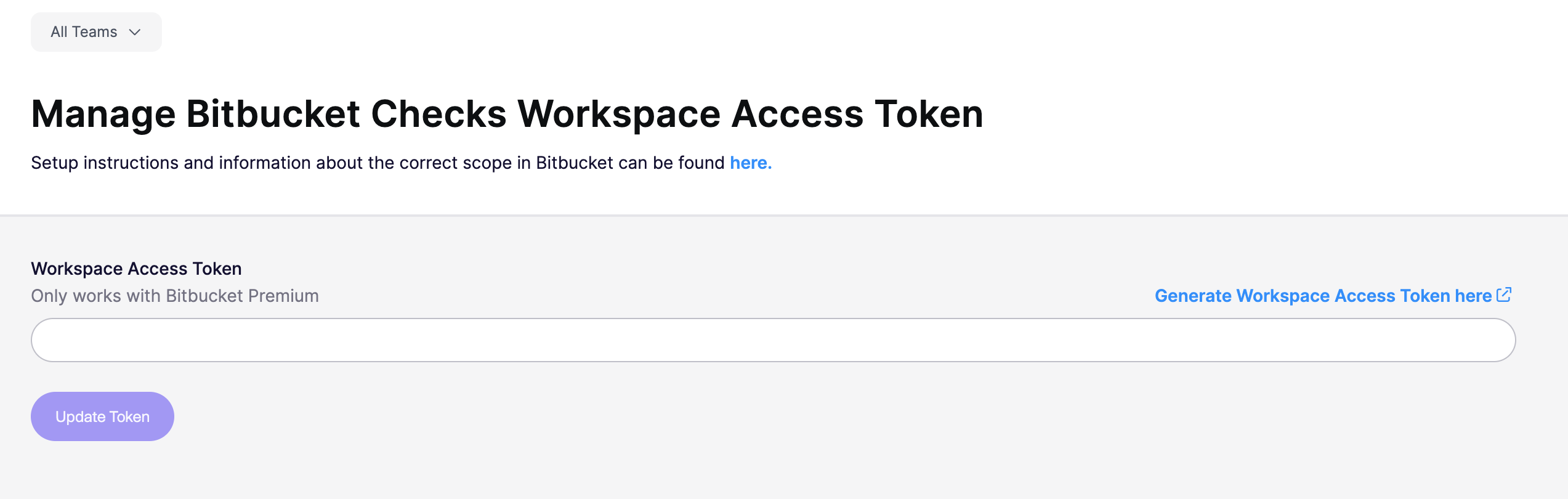
Section titled “5. トークンをAikidoに追加する”Workspace Access TokenをAikidoに貼り付けます。Aikidoがトークンとその権限を検証します。
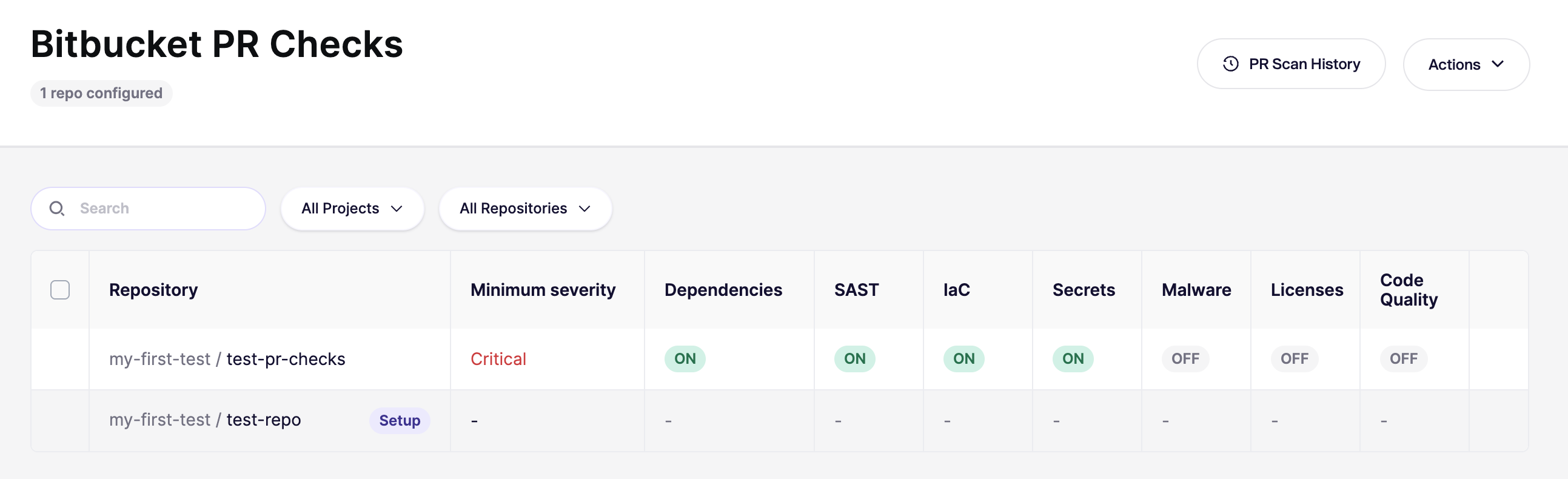
6. 最初のリポジトリを設定する
Section titled “6. 最初のリポジトリを設定する”認証後、AikidoはBitbucket PR Checksページを開きます。
まずは1つのリポジトリから始めてください。広く展開する前に、すべてが正しく動作することを確認します。

7. 新しいPRで確認する
Section titled “7. 新しいPRで確認する”設定したリポジトリで新しいPRを開きます。次に、チェックが実行されることを確認します。
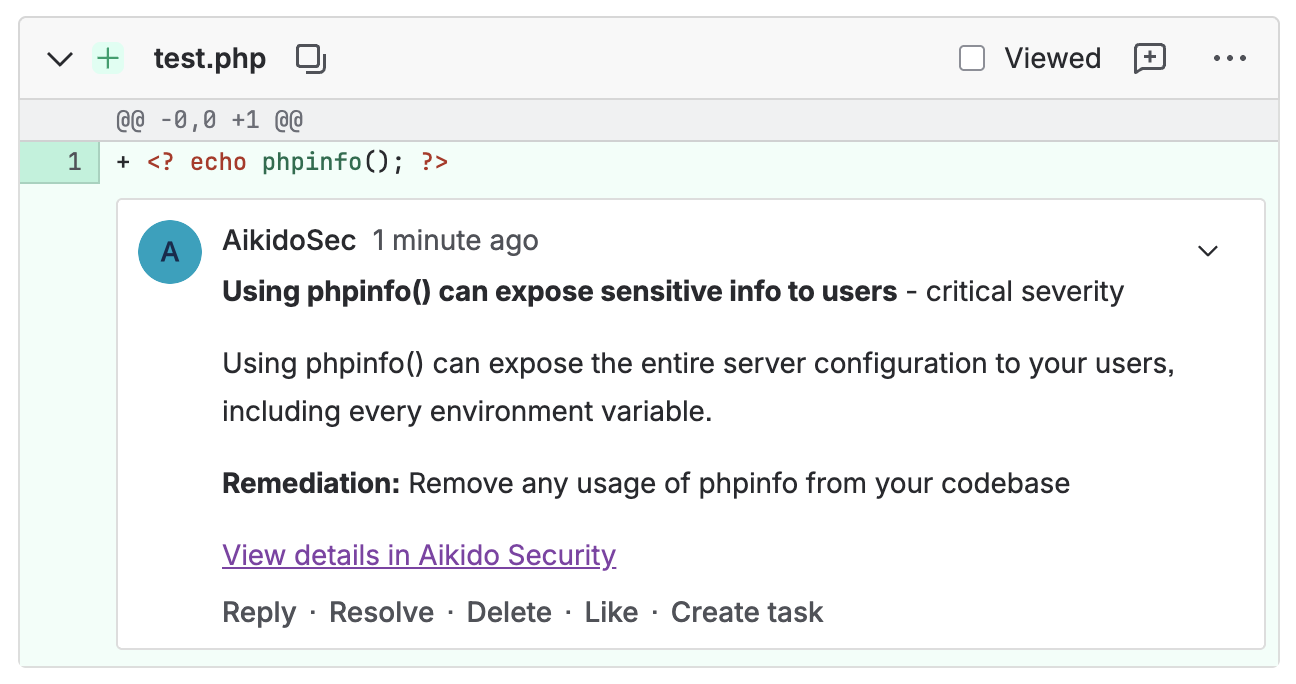
コメントやチェックの更新は、Workspace Access Tokenのアイデンティティ(例: AikidoSec)として表示されるはずです。
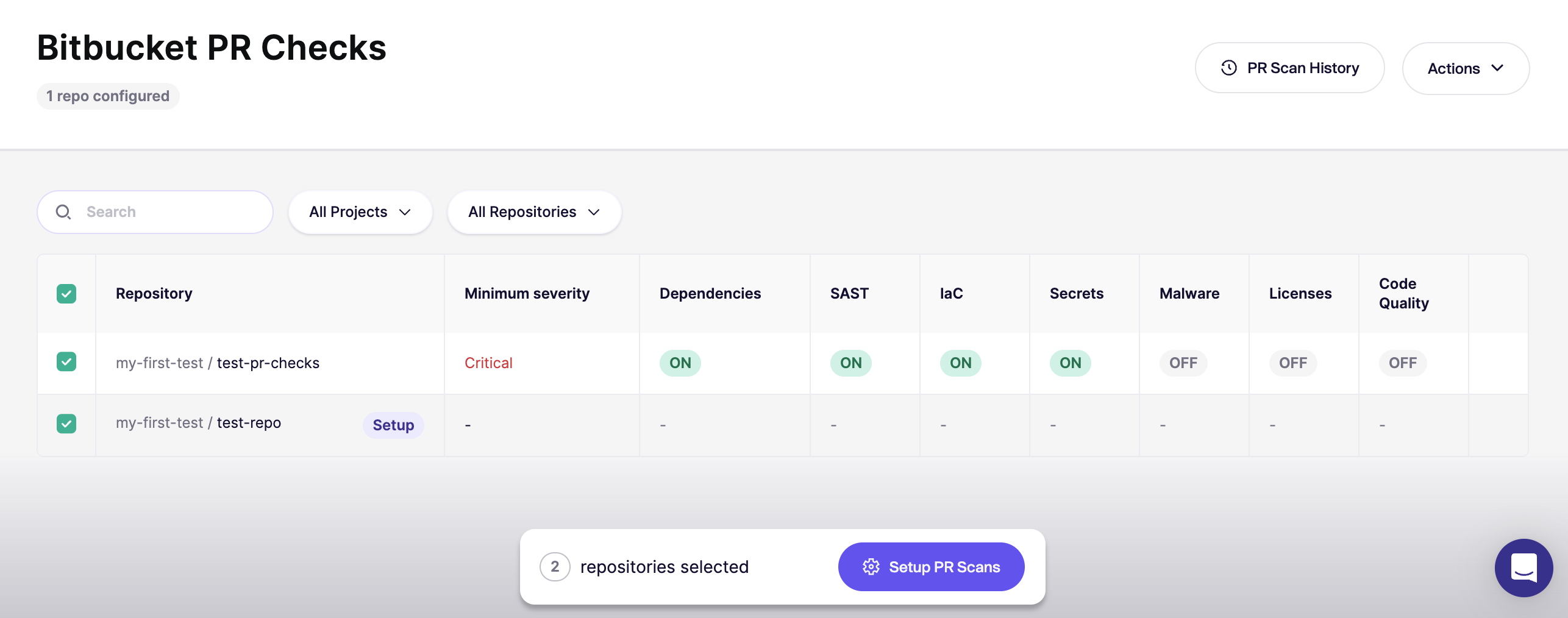
8. スキャンをマージチェックとして必須にする
Section titled “8. スキャンをマージチェックとして必須にする”スキャンが成功するまでマージをブロックしたい場合は、Bitbucketで必須チェックを設定します。
Bitbucketで、Repository settings > Workflow > Branch restrictionsに移動します。対象ブランチ(例: main)に対する制限を追加または更新します。
Atlassianの参考資料: Suggest or require checks before a merge
9. すべてのリポジトリで有効化する
Section titled “9. すべてのリポジトリで有効化する”結果に満足したら、Bitbucket PR Checksページに戻り、残りのリポジトリでもチェックを有効にします。
10. 新規リポジトリのデフォルトを設定する
Section titled “10. 新規リポジトリのデフォルトを設定する”右上のActionsを開き、Set Default for New Reposを選択します。
UIの操作方法については、新規リポジトリのデフォルトPR/MRゲーティング設定をご覧ください。