Python (FastAPI)
このガイドでは、アプリケーションへの Zen Firewall by Aikido のインストールとセットアップの手順を説明します。以下の手順に従ってアプリケーションを保護してください。
問題や不具合が発生した場合は、遠慮なくサポートチャットまたは Github issues でご連絡ください。
https://github.com/AikidoSec/firewall-python
- Python 3.8+(3.13まで動作確認済み)。
- FastAPI(Zen Firewall によりサポート)。
- Aikidoアカウント と Zen Firewallトークン
インストールと設定
Section titled “インストールと設定”1. Zen Firewall by Aikido をインストールする
Section titled “1. Zen Firewall by Aikido をインストールする”pip で Zen をインストールします。
pip install aikido_zenトークンの環境変数を設定します。
export AIKIDO_TOKEN=AIK_RUNTIME_YOUR_TOKEN_HEREエントリポイントの先頭、可能であれば他のインポートよりも前で Zen を有効化します。
import aikido_zen
aikido_zen.protect()
アプリ初期化の例:
import aikido_zenaikido_zen.protect()
from fastapi import FastAPIapp = FastAPI()
2. リクエストブロックとユーザー識別を有効化する
Section titled “2. リクエストブロックとユーザー識別を有効化する”このミドルウェアを使用して、レート制限、ユーザー識別、ブロック機能を有効化します。
Zen Firewall は攻撃をブロックするためにこのミドルウェアを必要としません。コアの攻撃防御はこれがなくても機能します。このミドルウェアは、レート制限、ユーザーブロック、ボットブロック、国別ブロック、脅威アクターブロックといった保護機能のために Zen が利用する追加のリクエストコンテキストを提供します。
アプリケーションがユーザーを識別しリクエストを処理する方法に合わせて、この例を調整してください。
Aikidoミドルウェアを追加します。
from aikido_zen.middleware import AikidoFastAPIMiddleware
app.add_middleware(AikidoFastAPIMiddleware)
認証ミドルウェアでユーザーを設定します。
from aikido_zen import set_user
set_user({"id": "123", "name": "John Doe"})
3. Zen Firewall をドライ / 検知専用モードで起動する
Section titled “3. Zen Firewall をドライ / 検知専用モードで起動する”AIKIDO_BLOCK=false AIKIDO_TOKEN=YOUR_SECRET_TOKEN uvicorn app:app --reloadAikido Zen エージェントがトークンを認識できるよう、環境変数として設定します。まだトークンをお持ちでない場合は、こちらの手順に従ってください。
AIKIDO_TOKEN=AIK_RUNTIME_期待通りに動作し、リクエストをブロックしないことを確認するため、アプリをドライモードで起動することを推奨します。誤検知を避けるため、ステージング環境で2週間、Zen Firewall を運用することを推奨します。
AIKIDO_BLOCK=false4. アプリをテストする
Section titled “4. アプリをテストする”アプリケーションにアクセスし、いくつかの操作を行うか、いくつかのページを開いてください。Zen はアプリケーション内のルートを自動的に検出します。
Zen アプリケーションの以下のページを確認することで、エージェントが正常に動作していることを確認できます。
- Events: 「Application started」イベントが表示されるはずです。
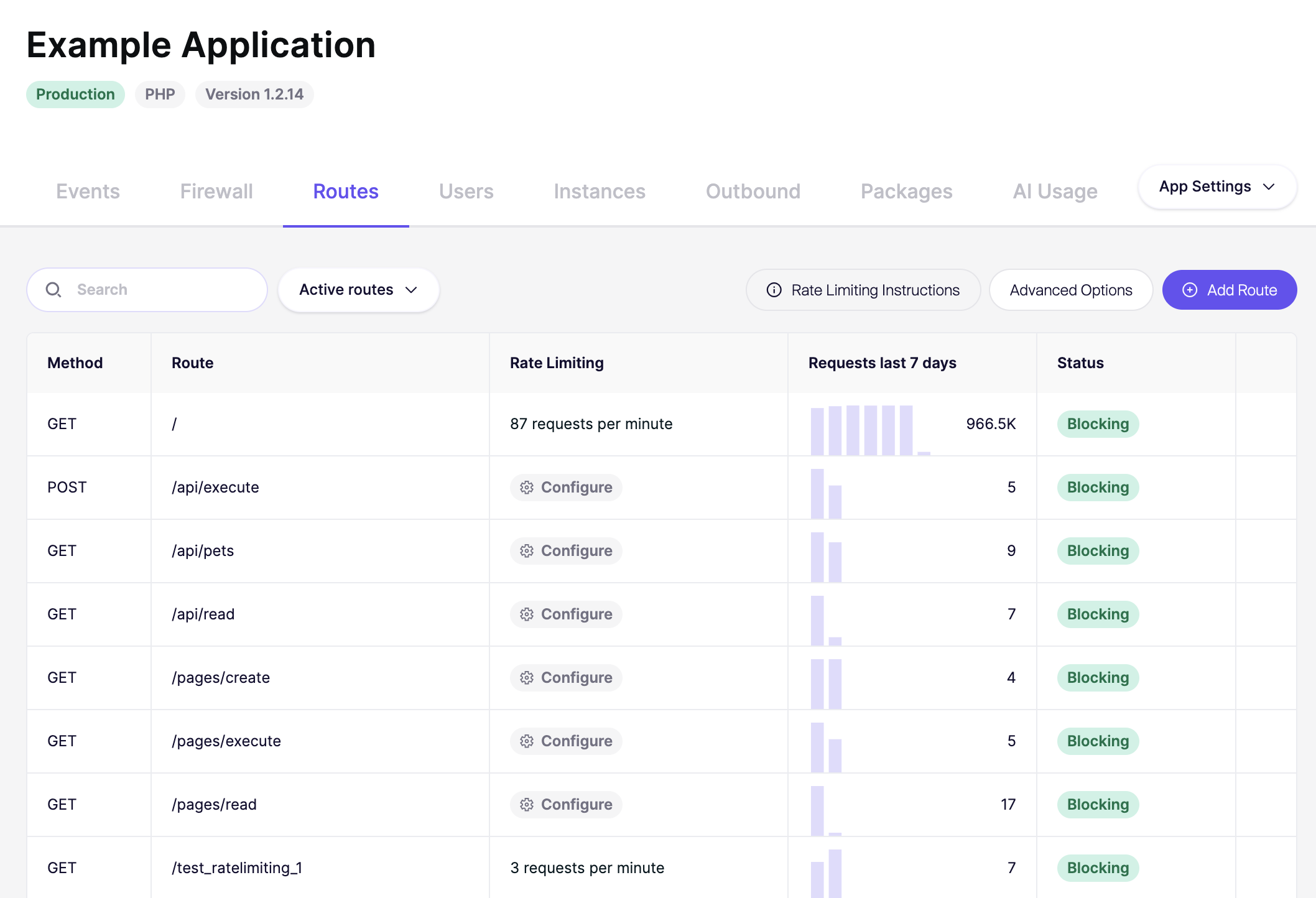
- Routes: しばらくすると、アプリケーションのルートがメソッド、ルート、リクエスト数とともにここに表示され始めます。
- Instances: Zen がインストールされているアプリケーションのアクティブなインスタンス数が表示されるはずです。
5. ダッシュボードでレート制限を設定する
Section titled “5. ダッシュボードでレート制限を設定する”Zen Firewall ミドルウェアを追加したら、Aikido Dashboard でレート制限を設定することで、ブルートフォース攻撃からルートを保護するテストができます。
- 作成したアプリをクリックします。
- Routes タブに移動します。
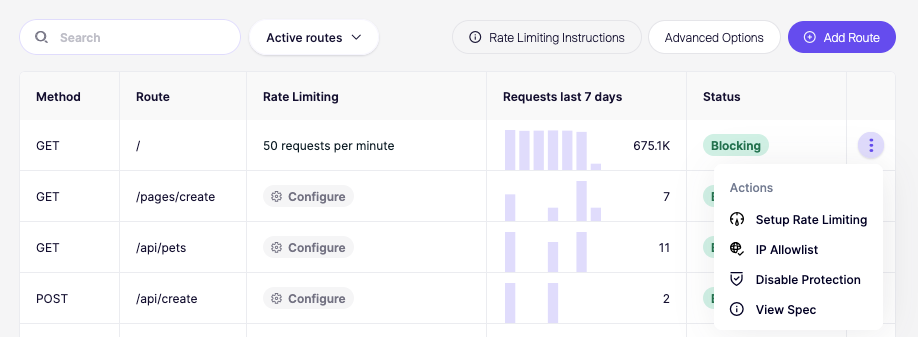
- 制限したいルートを見つけて Setup rate limiting をクリックします。
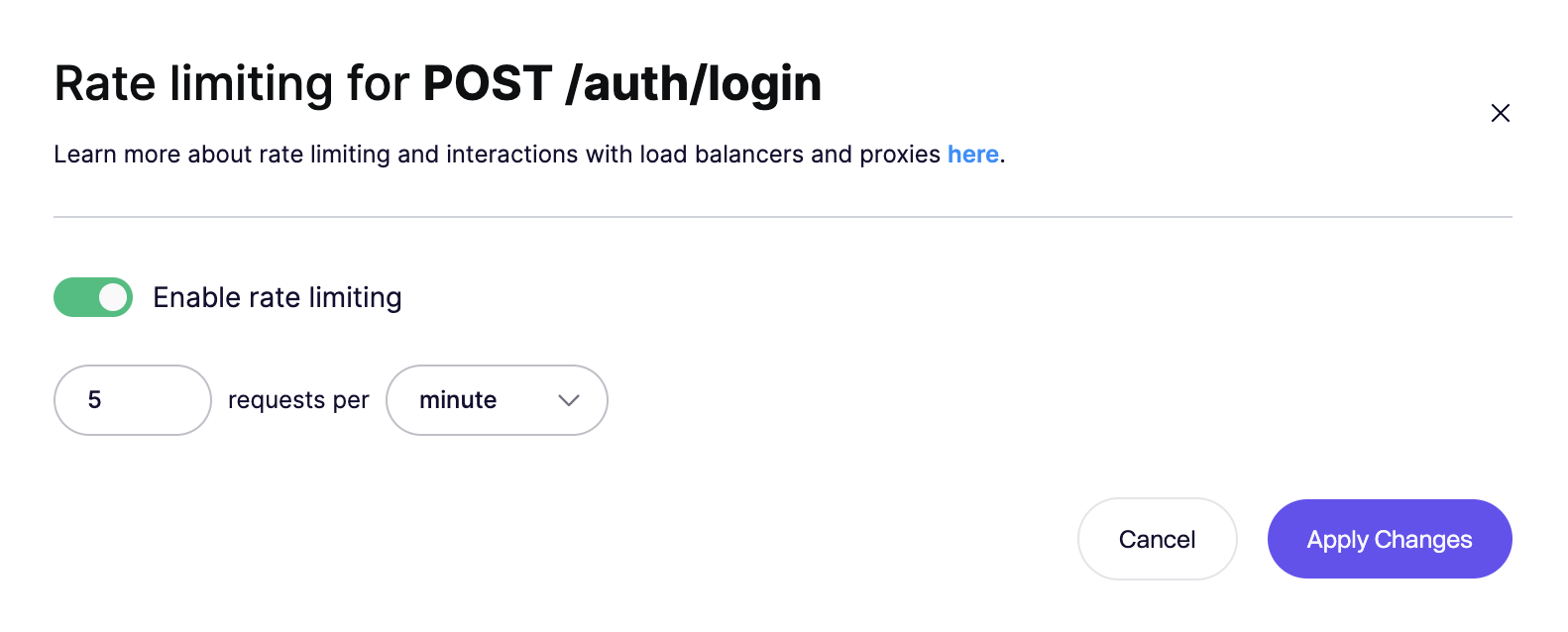
- 手順に従ってレート制限を設定します(例: 1分あたり5リクエスト)。
レート制限の確認
アプリを起動し、レート制限を設定したルートに1分以内に5回アクセスしてみてください。5回目の試行後、レート制限エラーが返されるはずです。
You are rate limited by Aikido firewall. (Your IP: 1.2.3.4)6. 次のステップ
Section titled “6. 次のステップ”おめでとうございます。Zen Firewall のインストールに成功しました。問題が発生した場合、ご不明点やご要望がある場合は、遠慮なくサポートまでご連絡ください。
Zen Firewall が提供する多くの機能を、これから探索していきましょう。
- Zen Firewallによるボットトラフィックのブロック
- Zen FirewallによるTorトラフィックのブロックまたは監視
- Zen Firewallでのユーザー追跡
- Zen Firewallによる既知の脅威アクターのブロック
- Zen Firewallによる国別トラフィックのブロック
- ルートへのレート制限の設定
- アウトバウンドドメインの監視
追加情報: