JumpCloudでSAMLログインを設定する
Git プロバイダー経由の自動オンボーディングから SAML Login に切り替えると、GitHub、Bitbucket、Azure DevOps からのチームインポートは機能しなくなります。今後は、Aikido の UI または Access Profiles を通じて、手動でチームを管理する必要があります。
アカウントでSAMLを設定する
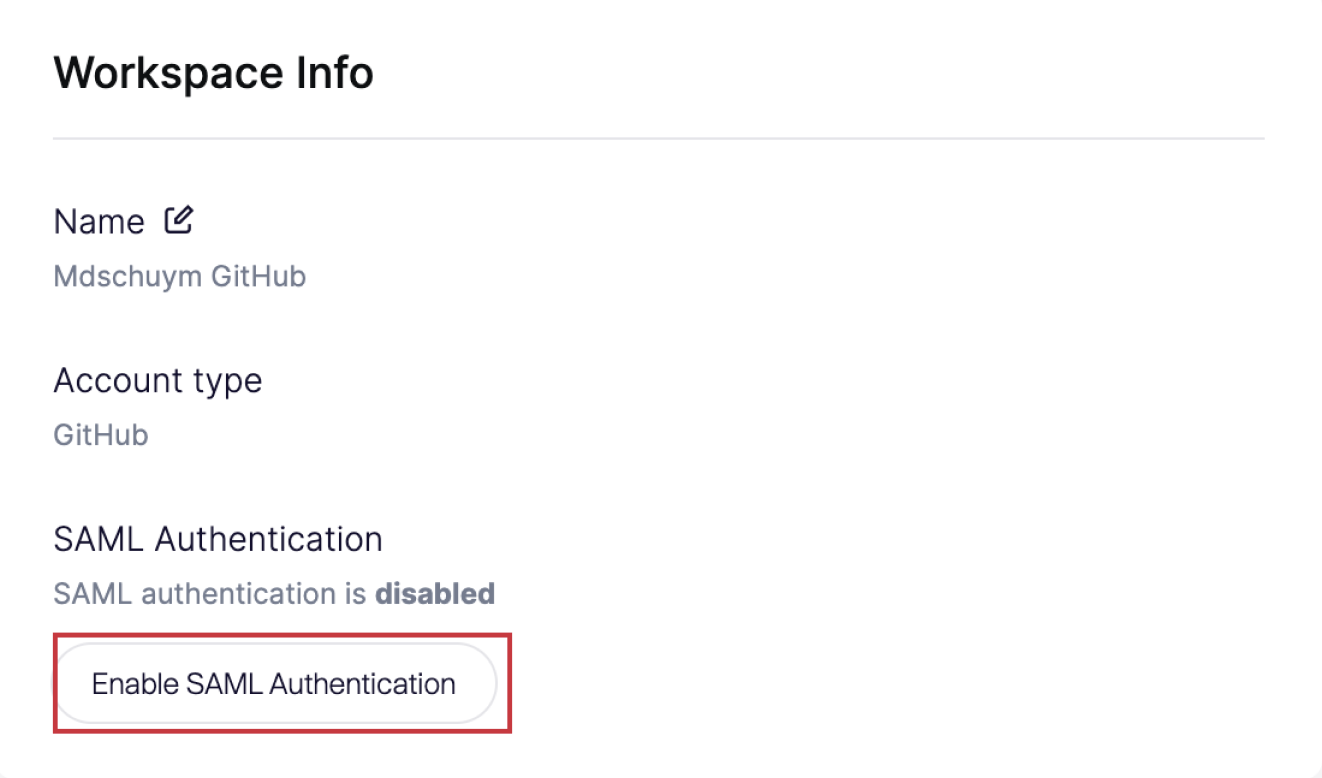
Section titled “アカウントでSAMLを設定する ”ステップ1. General Settings に移動し、「Enable SAML Authentication」をクリックします。
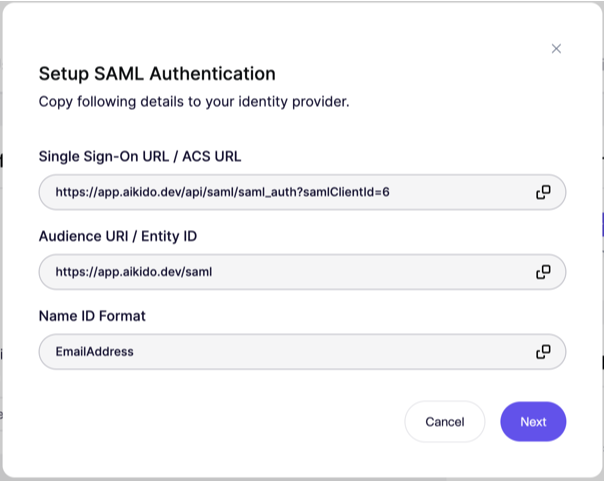
ステップ2. すべての詳細情報をアイデンティティプロバイダーにコピーします。以下の手順を参照してください。
JumpCloudで続行する
Section titled “JumpCloudで続行する ”ステップ1. JumpCloud Admin Portalのナビゲーションで User Authentication > SSO Applications に移動します。
ステップ2. Add New Application をクリックし、SAML 2.0 を検索します。Next をクリックします。
ステップ3. Display Label を選択し、Save Application をクリックします。
ステップ4. Configure Application をクリックします。
ステップ5. SSO タブをクリックし、以下のフィールドを入力します。
- Idp Entity ID:
https://console.jumpcloud.com/<appname> - SP Entity ID:
https://app.aikido.dev/saml - ACS URLs - Default URL:
https://app.aikido.dev/api/saml/saml_auth?samlClientId=...(Aikidoに表示されている通り) - SAMLSubject NameID:
email - SAMLSubject NameID Format:
urn:oasis:names:tc:SAML:1.1:nameid-format:emailAddress - Signature Algorithm:
RSA-SHA256 - Default RelayState: ここは空欄のままで構いません
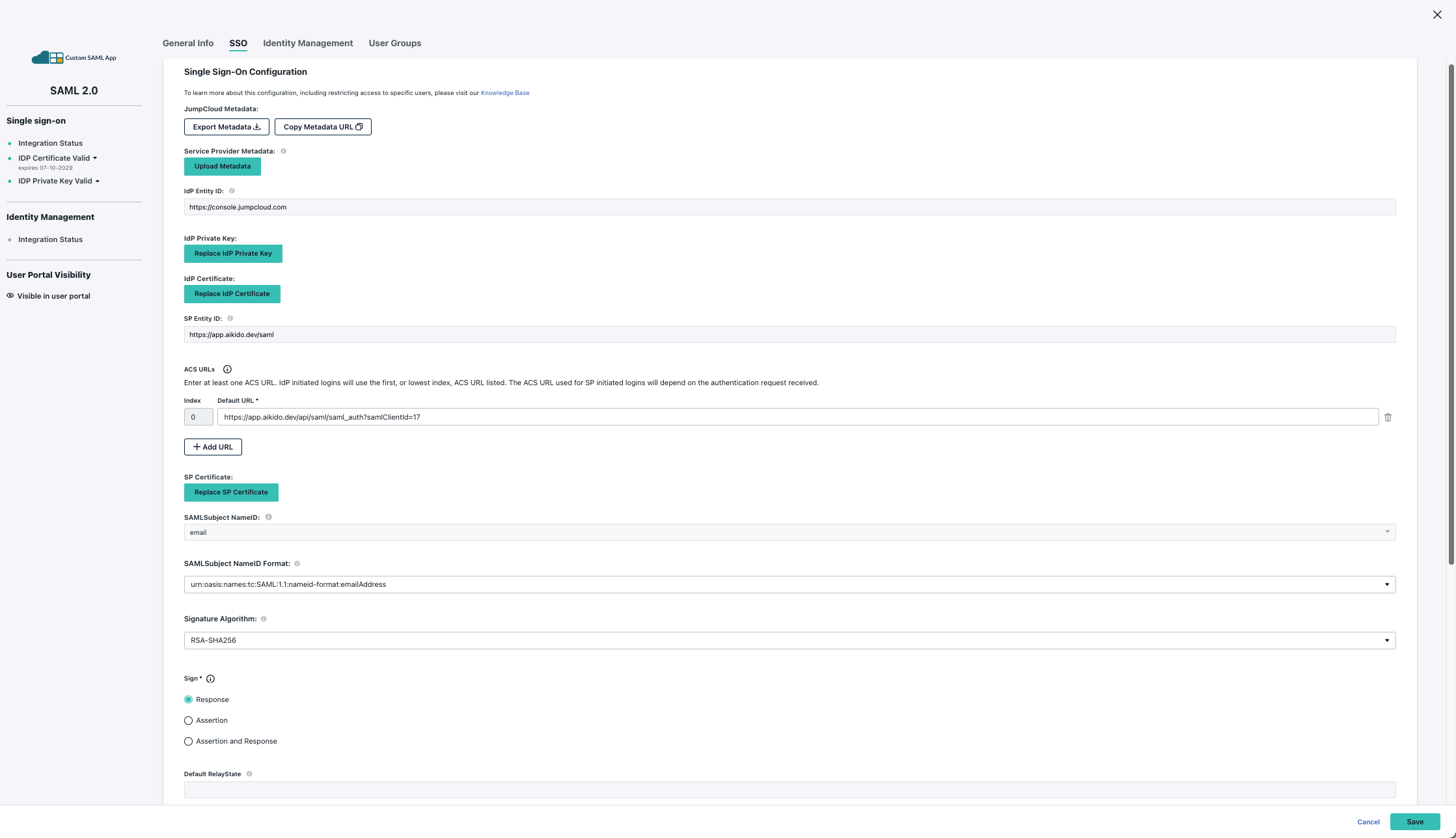
ステップ6. 次はAikidoでの操作に移りますが、ここで一旦 Save をクリックしてこの画面に戻ってきていただいても構いません。
Aikidoに戻る
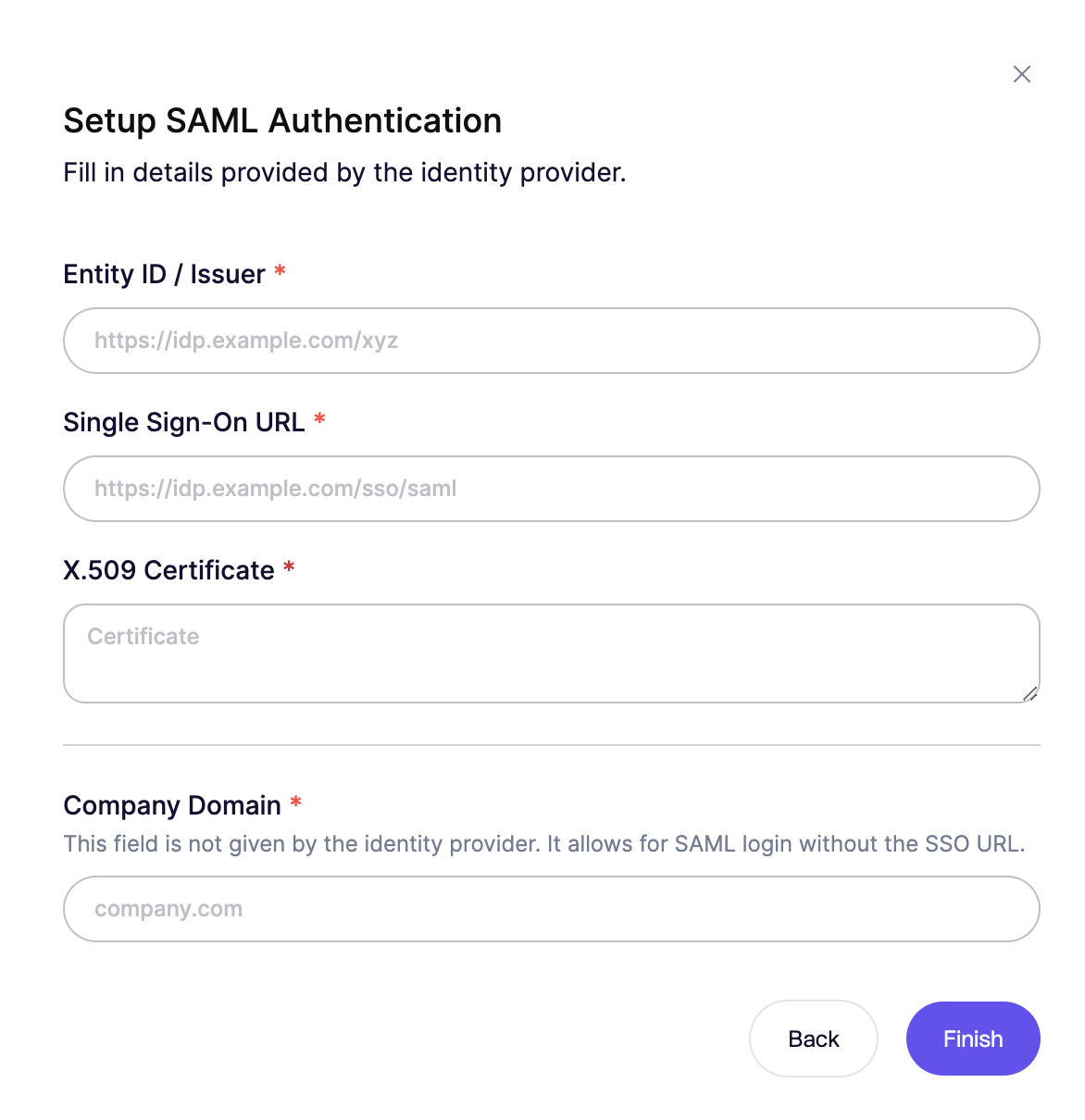
Section titled “Aikidoに戻る ”- 以下を入力します:
- Entity ID / Issuer:
https://console.jumpcloud.com/<appname>(これがJumpCloudで入力した Idp Entity ID と一致していることを確認してください。問題が発生した場合は、下部のトラブルシューティングのセクションを参照してください) - Single Sign-On URL: JumpCloudの IDP URL に表示されている値(
https://sso.jumpcloud.com/saml2/<appname>のような形式です) - X.509 Certificate: これはいくつかの方法で取得できます。1つの方法は、JumpCloudの設定画面で Export Metadata をクリックし、ダウンロードしたxmlファイルを開くことです。
ds:X509Certificateタグの間に証明書が記載されています。
- Entity ID / Issuer:
- Single Sign-On URLがなくてもユーザーがログインできるように、Company Domain も入力してください。
成功しました!これで、JumpCloud SAMLアプリへのアクセス権を持つユーザーは、Aikidoワークスペースに自動オンボーディングできるようになります。
SAMLクライアントを使用してログインする2つの方法
Section titled “SAMLクライアントを使用してログインする2つの方法 ”オプション1. SSOリンクを直接使用する
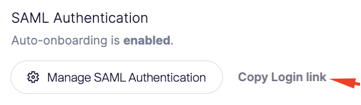
ログインリンクをコピーし、社内の他のユーザーに共有します。
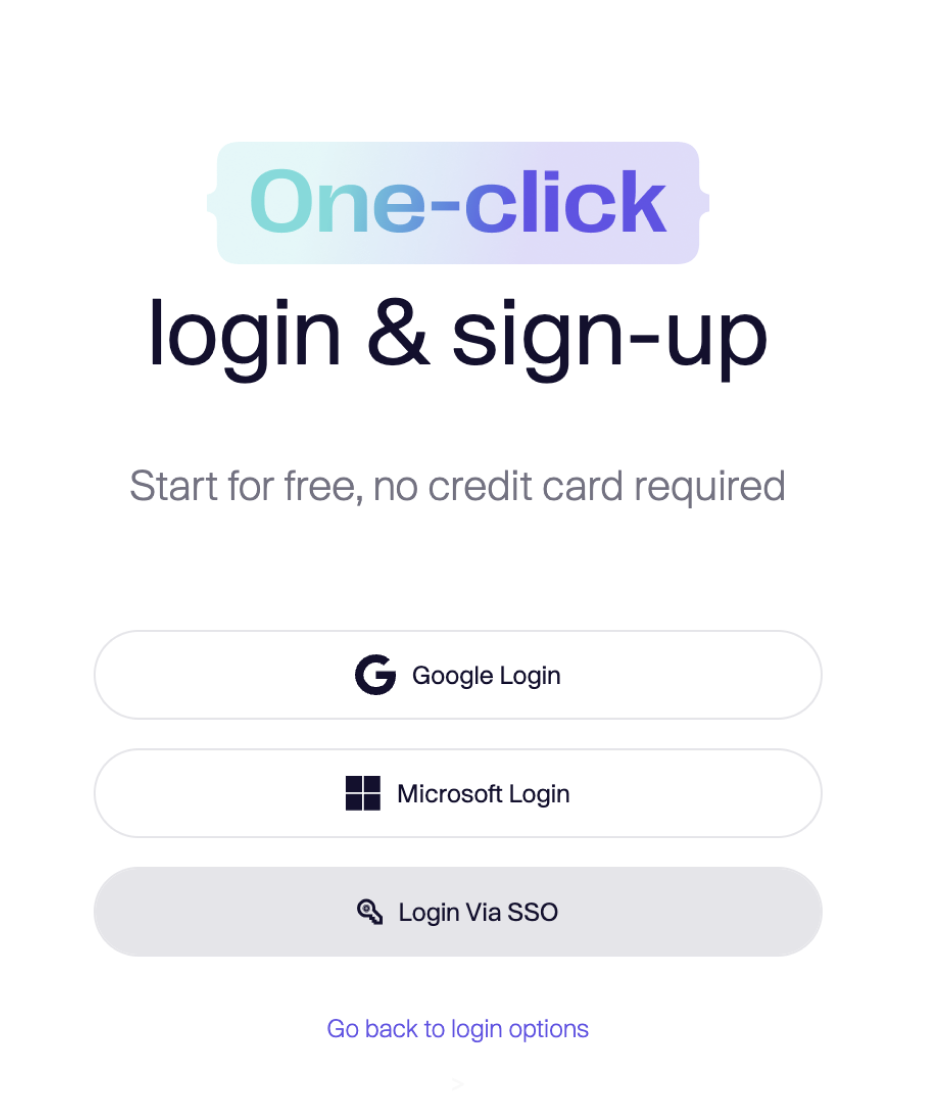
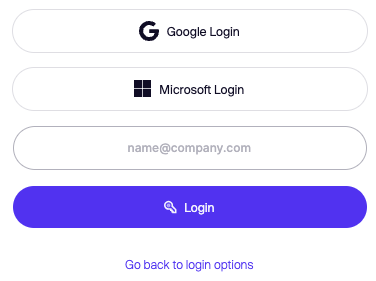
オプション2. Aikidoのログイン画面に移動し、Login Via SSO を選択してメールアドレスを入力します。重要:このメールアドレスには、設定した会社のドメインが含まれている必要があります。
トラブルシューティング
Section titled “トラブルシューティング ”エラー

解決方法
Idp Entity ID が一意であることを確認してください。https://console.jumpcloud.com/<samlClientId> のように変更するのがよいでしょう。この場合、Aikido側の Entity ID / Issuer も一致させる必要があるため、こちらも変更する必要があります。