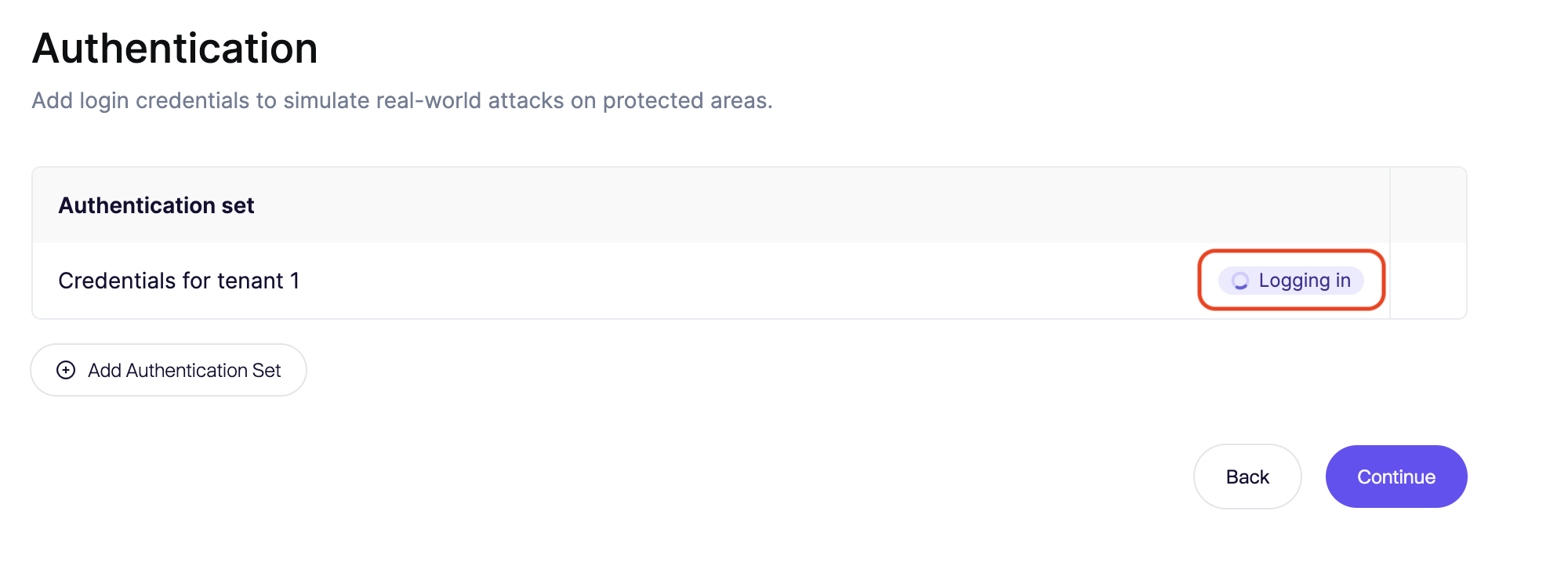
メール認証とマジックリンクの処理
Aikido は、メールでのやり取りを必要とする認証フローを AI Pentest エージェントがナビゲートできるよう、ホスト型のメールインボックスを提供します。
アプリケーションが以下を必要とする場合にこの機能を使用してください。
- マジックリンク: メールリンクによるパスワードレスログイン。
- メール MFA: インボックスにコードが送信される2要素認証。
- アカウント認証: 新規ユーザーがログイン前にメールを確認する必要がある場合。
Aikido 内で一意の @auto-pentest.com メールアドレスを生成します。このアドレスは橋渡し役として機能します。
- あなた はこれを使ってアプリケーション内で有効なユーザーアカウントを作成・認証します。
- エージェント はスキャン中にこのインボックスを監視し、ログインコードの取得やマジックリンクのクリックをリアルタイムで行います。
セットアップガイド
Section titled “セットアップガイド”1. Aikido にメールアドレスを作成させる
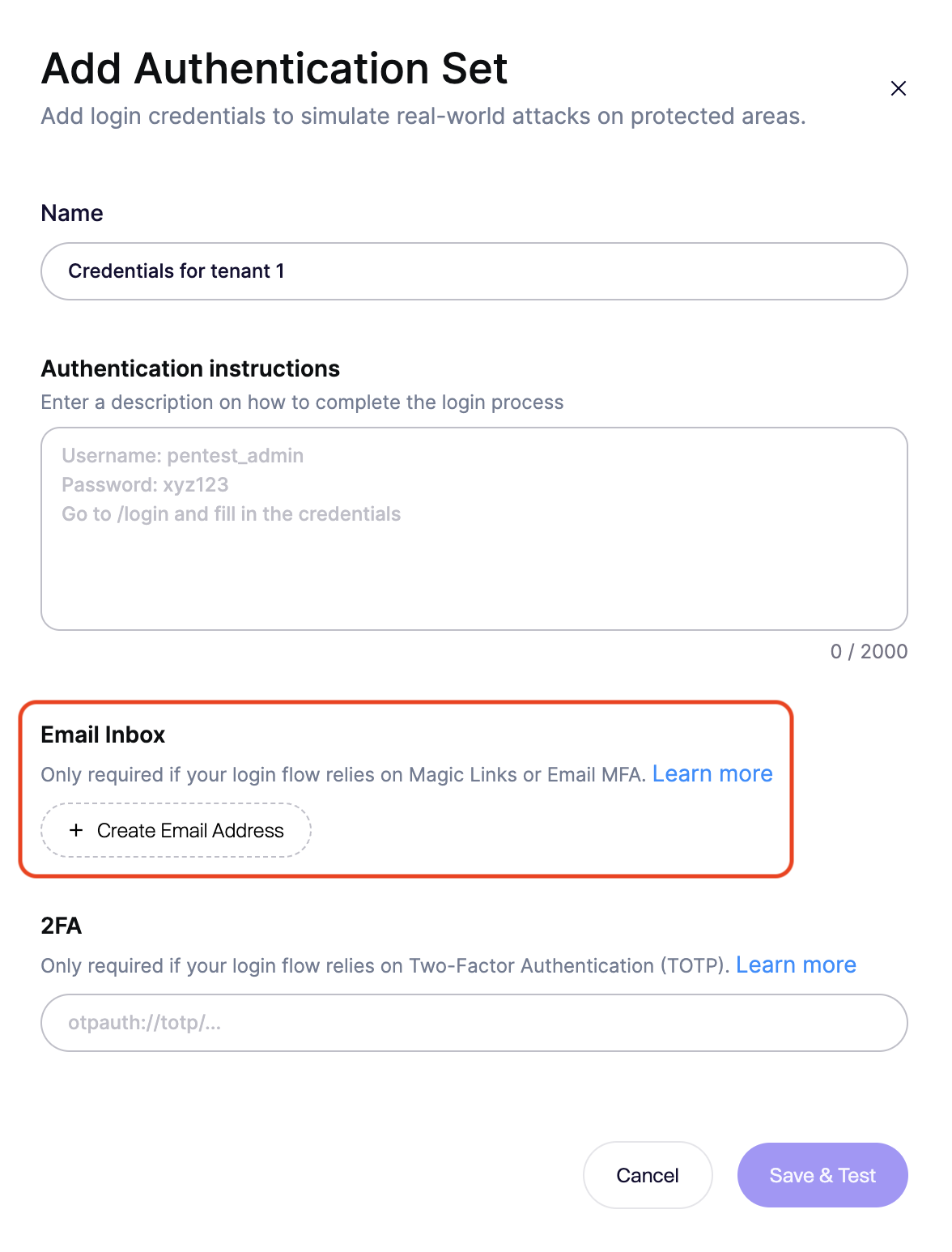
Section titled “1. Aikido にメールアドレスを作成させる”Authentication Set モーダルで以下を行います。
- Email Inbox セクションまでスクロールします。
+ Generate Email Addressをクリックします。- アドレスをコピーします(例:
[email protected])。
2. アプリケーションでテストユーザーを作成する
Section titled “2. アプリケーションでテストユーザーを作成する”アプリケーションに移動し、先ほど作成したアドレスを使って新しいユーザーとしてサインアップします。
3. アカウントを認証する(必要な場合)
Section titled “3. アカウントを認証する(必要な場合)”アプリがサインアップ時に「Confirm your email」リンクを送信する場合:
- Aikido のモーダルに戻ります。
- Open Inbox アイコン(またはメールアドレス自体)をクリックします。
- アプリからの確認メールが表示されます。
- メールを開き、確認用リンク・ボタンをクリックしてユーザーを有効化します。
4. Aikido のログインロジックを更新する
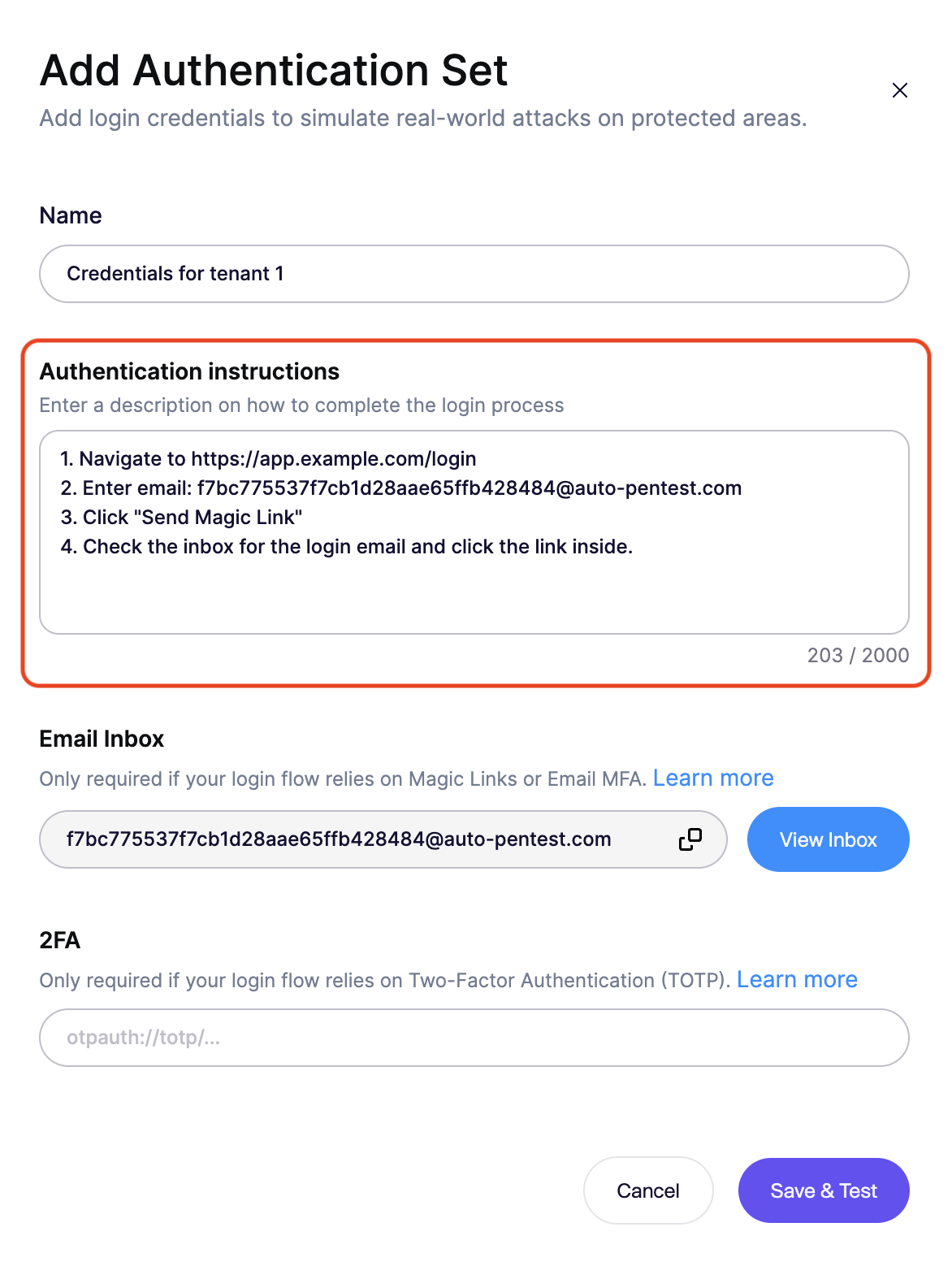
Section titled “4. Aikido のログインロジックを更新する”Login Logic テキストエリアで、このインボックスを確認するようエージェントに明示的に指示する必要があります。
マジックリンクの指示例:
1. Navigate to https://app.example.com/login2. Enter email: [insert the created email here]3. Click "Send Magic Link"4. Check the inbox for the login email and click the link inside.メール MFA の指示例:
1. Navigate to https://app.example.com/login2. Enter username and password.3. When prompted for the code, check the inbox.4. Extract the 6-digit code from the latest email.5. Enter the code into the verification field and submit.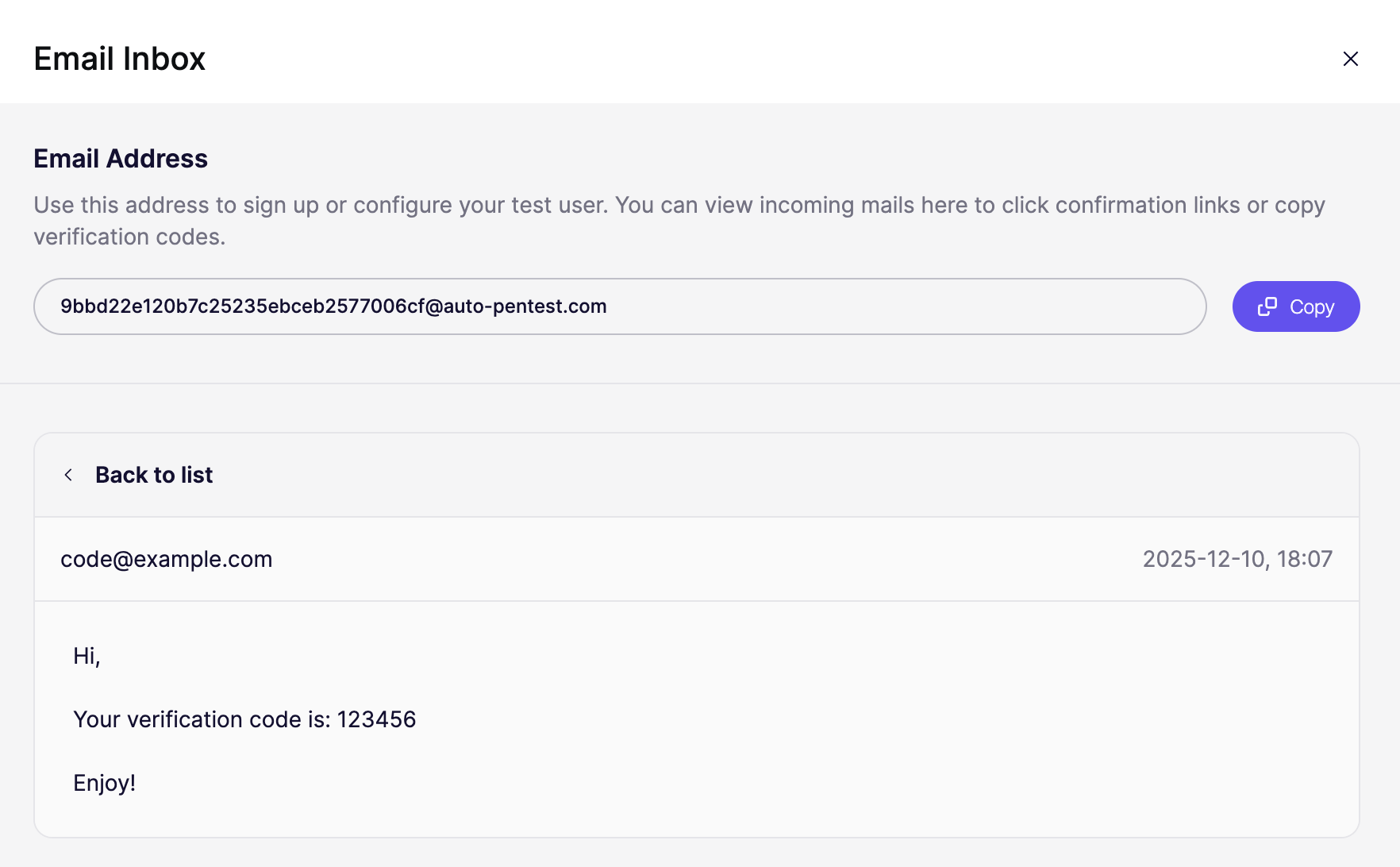
5. 設定をテストする
Section titled “5. 設定をテストする”最後に、エージェントが指示を正しく解釈できるか確認します。
- **「Save & Test」**をクリックします。
- エージェントがブラウザセッションを起動し、認証情報とインボックスの指示を使ってログインを試みます。
- 成功すると、エージェントが認証されてログイン後の状態に到達したことを示す確認画面が表示されます。