Local Code Scanning向けMacセットアップ
目次:
Local Code Scanning向けMacセットアップ
Section titled “Local Code Scanning向けMacセットアップ”Aikido Security Local Scannerは、環境内でAikido Securityスキャンを実行できるツールで、コードが社内から一切出ないことを保証します。スキャンはローカルで行われ、その結果がAikido Securityプラットフォームにアップロードされます。このセットアップにより、自分のマシン上でローカルに任意のリポジトリをスキャンできます。
現在、ARM64のOSアーキテクチャをサポートしています。これは、2020年後半以降に出荷されたApple Silicon搭載の新しいMacで使用されています。
一時フォルダ
Section titled “一時フォルダ ”スキャナーは特定の操作を行うために一時的なローカルフォルダ(デフォルトは.aikidotmp)を作成します:
- 効率的なスキャンを行うため、特定のロックファイルをコピーします。
- スキャナーの結果を書き込みます。
このフォルダは、スキャン終了後にクリーンアップされます。
さらに、一部のファイルが一時的な作業ディレクトリにコピーされます。十分な空き容量があることを確認してください。最低2GBを推奨します。
Local Scanningのセットアップ方法
Section titled “Local Scanningのセットアップ方法 ”1. 認証トークンを取得する
Section titled “1. 認証トークンを取得する ”- Local Scannerセットアップページに移動します
- 認証トークンを生成してコピーします。このトークンは一度しか表示されない点に注意してください。
- プロジェクトでLocal Scannerを実行する際、このトークンを引数
--apikeyとして追加します。
2. プロジェクトにLocal Scannerを追加する
Section titled “2. プロジェクトにLocal Scannerを追加する ”- Aikido UIからLocal Scannerのインストーラーをダウンロードします。
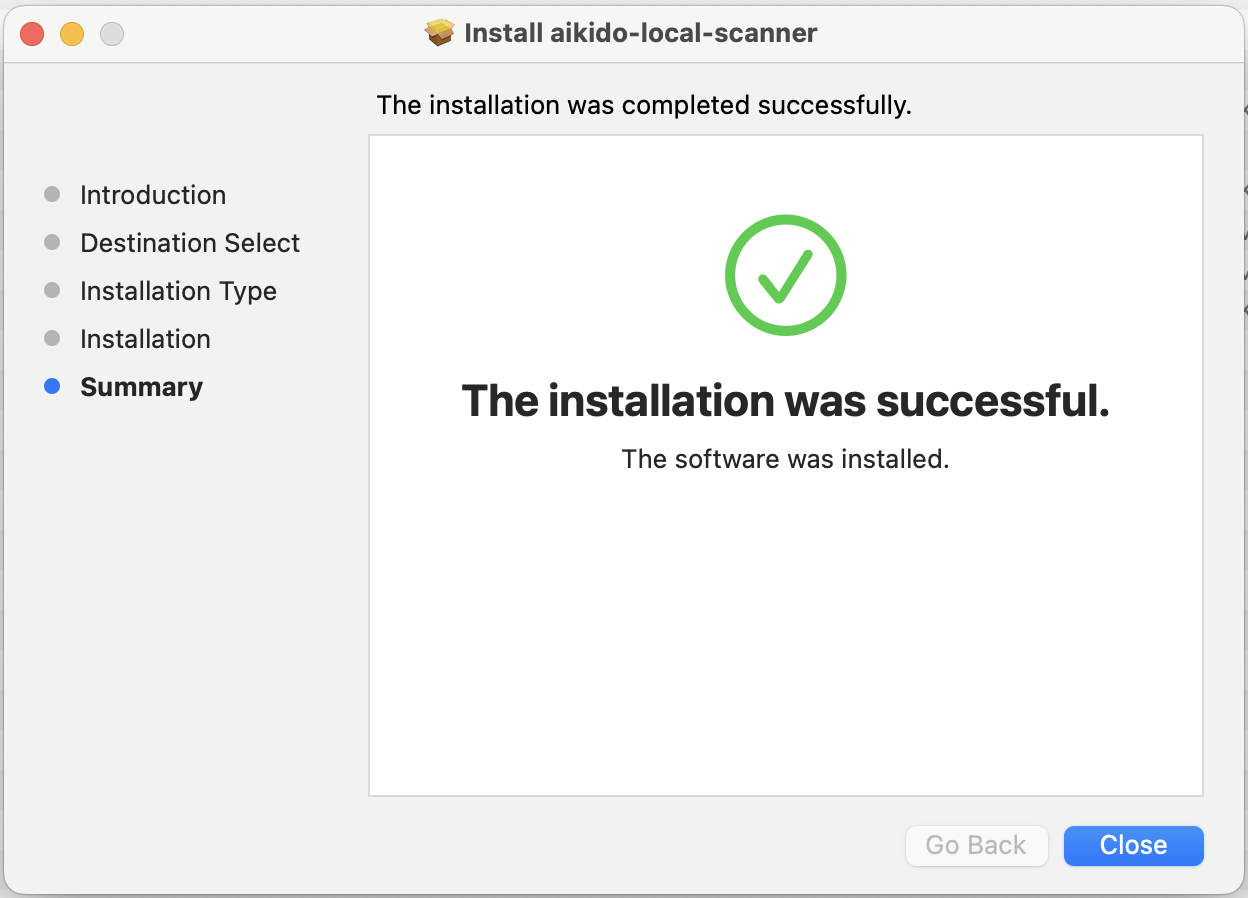
- インストーラーを実行します。
3. Local Scannerを実行する
Section titled “3. Local Scannerを実行する ”オプション1:
あとは、リポジトリでスキャナーを実行するだけです。
aikido-local-scanner scan path_to_your_repo --apikey AIK_CI_xxx --repositoryname DemoApp --branchname mainオプション2:
代わりに、Dockerイメージを使ってリポジトリをスキャンすることもできます。進める前にDockerがインストール済みであることを確認してください。スキャンしたいディレクトリに移動し、次のようなコマンドでスキャンを実行します:
docker run --rm -v "$(pwd):/my-app" aikidosecurity/local-scanner scan /my-app --apikey AIK_CI_xxx --repositoryname RepoName --branchname mainARMベースのシステムを使用している場合は、Dockerイメージをpullする際に--platform=linux/amd64フラグを追加してください。
4. スキャン結果を確認する
Section titled “4. スキャン結果を確認する ”最初のスキャンが完了したら、Aikido Feedに移動して結果を確認できます。指定した名前のリポジトリが作成され、スキャンのすべての結果が含まれています。