検出結果の無視に関する承認インボックス
承認インボックスを使うと、無視権限を持たないユーザーが検出結果を却下する前に、管理者の承認を必須にできます。チームメンバーは理由を添えて無視リクエストを送信し、管理者は何かがフィードから削除される前に、中央のインボックスでそれらを確認します。
ユースケース
Section titled “ユースケース”- 🛡️ リスク受容に対するガバナンス: どの検出結果を無視するかについて、セキュリティ責任者が管理できるようにします。
- 👥 開発者への権限委譲: 完全な無視権限を与えることなく、エンジニアが誤検知をトリアージできるようにします。
- 📋 監査証跡: すべてのリクエストで、誰が依頼したか、なぜか、誰が承認・却下したかが記録されます。
無視リクエストの有効化
Section titled “無視リクエストの有効化”無視リクエストはデフォルトでは有効になっていません。ワークスペース管理者のみがトリアージ設定からこれをオンにできます。
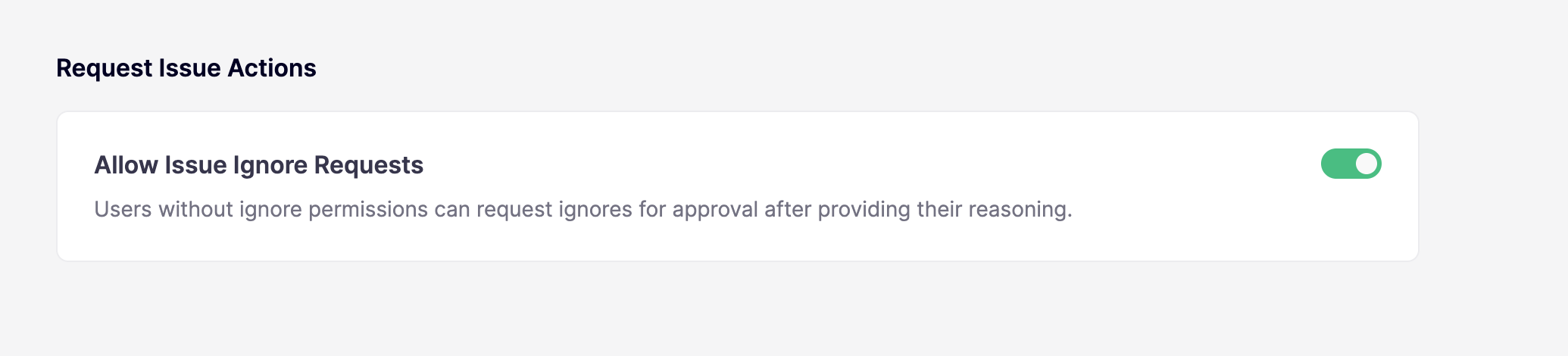
ユーザーが問題を直接無視できるかどうかは、そのユーザーの無視権限(ロールと権限の設定を参照)と、ワークスペースで無視リクエストの許可が有効になっているかどうかによって決まります。
- 無視権限がある場合: ユーザーは従来通り、検出結果を即座に無視できます。
- 無視権限がなく、無視リクエストが有効な場合: ユーザーは理由を添えて無視リクエストを送信します。管理者が承認または却下するまで、問題はフィードに残ります。
- 無視権限がなく、無視リクエストが無効な場合: ユーザーは検出結果を無視することも、リクエストを送信することもできません。
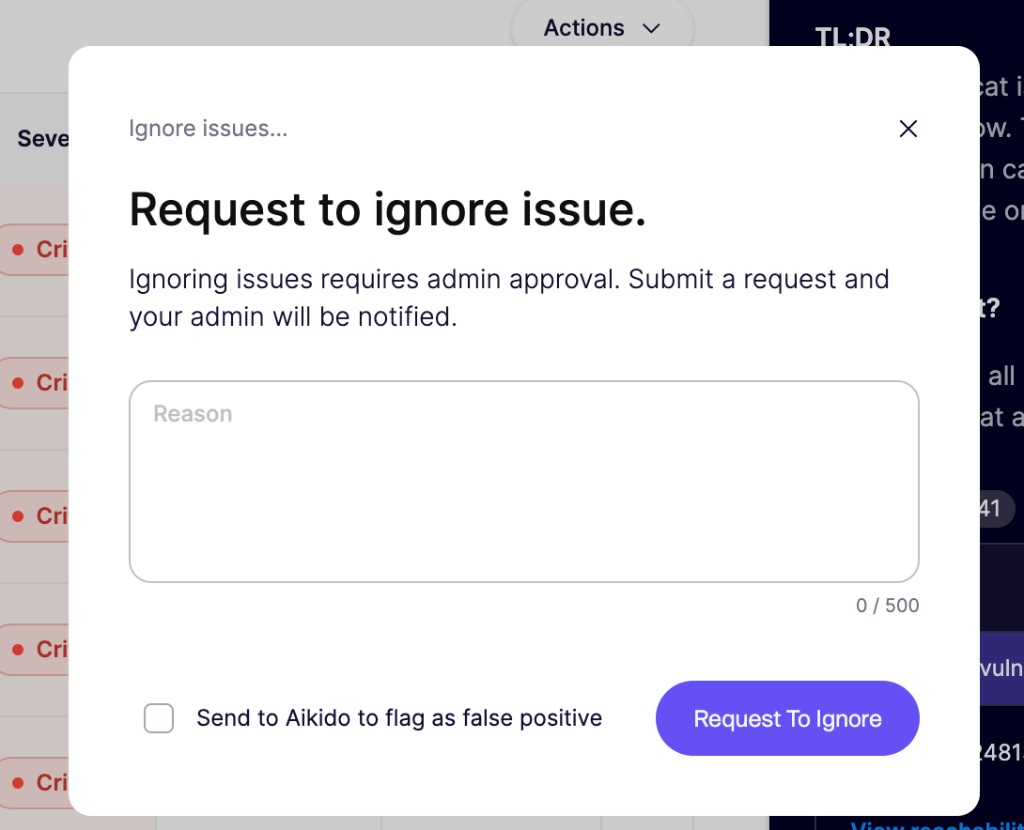
ユーザーがリクエストを送信すると、管理者に通知が届き、リクエストインボックスで確認できます。インボックスには、問題の詳細、重大度、場所、リクエスト送信者、およびその理由が一覧表示されます。
無視リクエストの確認
Section titled “無視リクエストの確認”インボックスを開く
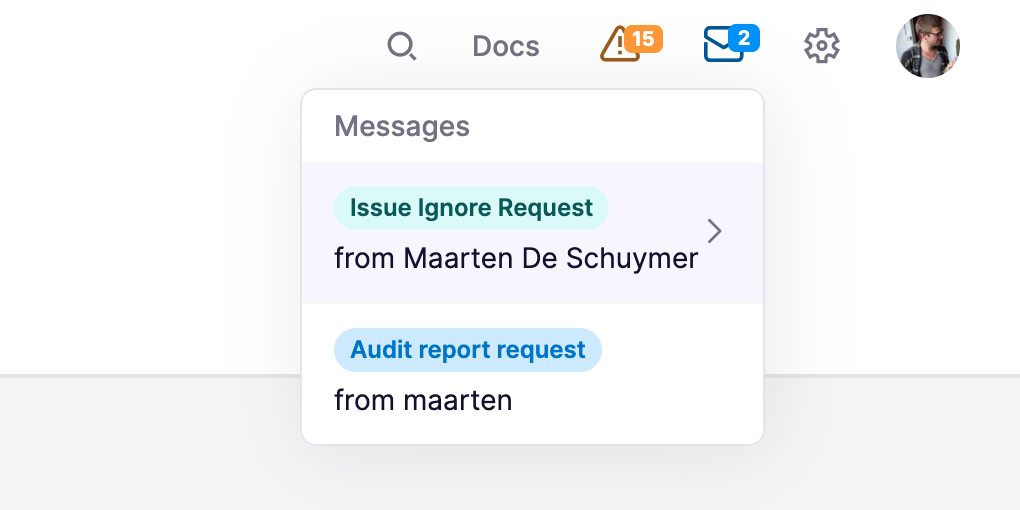
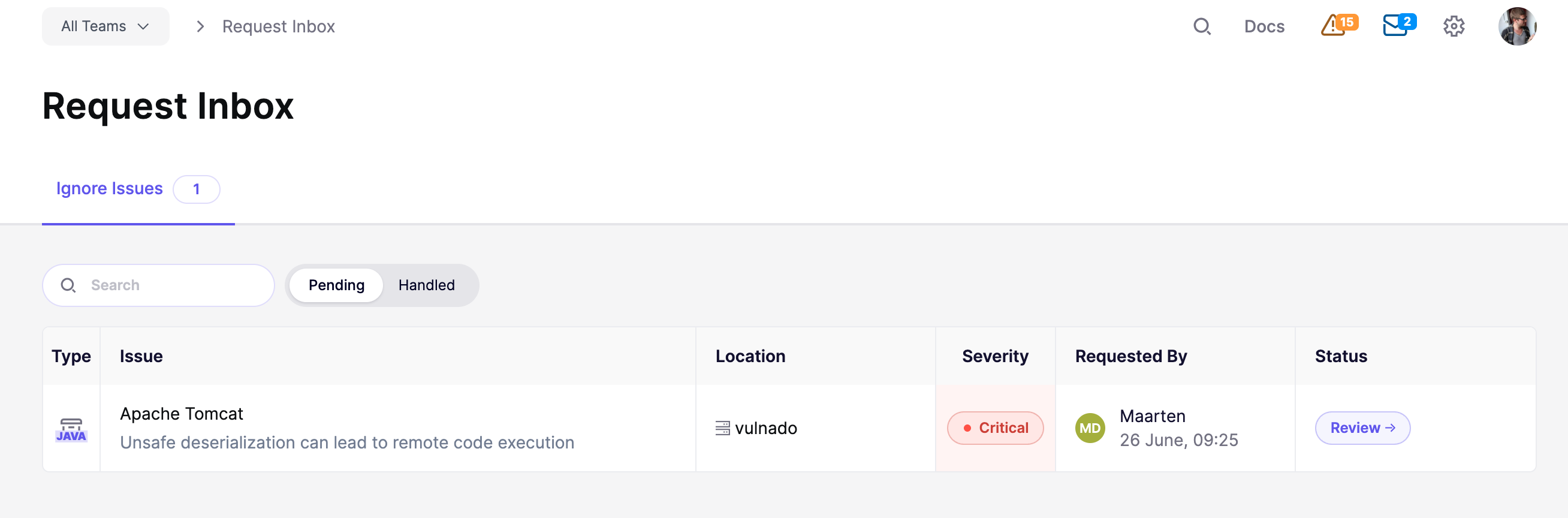
Section titled “インボックスを開く”リクエストインボックスに移動するか、上部ナビゲーションのメッセージインジケーター内の保留中の通知をクリックします。インボックスには保留中のリクエスト数を示すバッジが表示されます。
リクエストを確認する
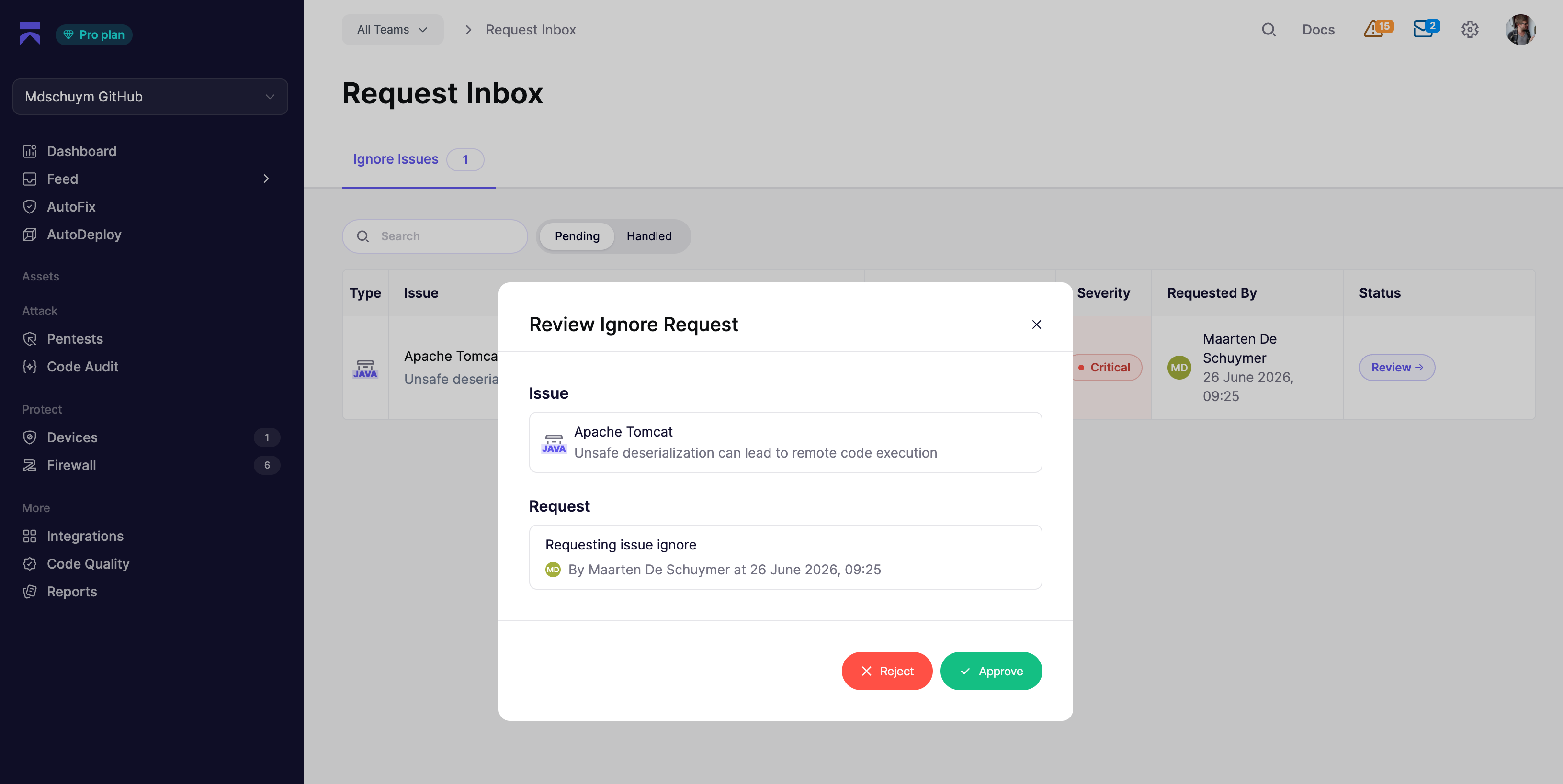
Section titled “リクエストを確認する”保留中のリクエストの行または「Review」ボタンをクリックします。確認モーダルには、問題の詳細な内容とリクエスト送信者の理由が表示されます。
承認または却下
Section titled “承認または却下”「Approve」をクリックすると、リクエスト送信者が述べた理由で問題を無視します。「Reject」をクリックするとリクエストを却下し、問題を開いたままにします。
保留中と処理済み
Section titled “保留中と処理済み”インボックスには2つのタブがあります。
- Pending(保留中): 判断待ちのリクエスト。
- Handled(処理済み): すでに承認または却下したリクエストで、誰がいつ確認したかを含みます。
検索バーを使って、問題のタイトルまたはリクエスト送信者名で絞り込めます。Aikidoでチームフィルターが有効になっている場合、インボックスにはそのチームの問題に対するリクエストのみが表示されます。
判断後に起こること
Section titled “判断後に起こること”Approved(承認): Aikidoはリクエスト送信者の理由を使ってその問題を無視します。検出結果は無視済みビューに移動し、メインフィードから消えます。リクエストは元のリクエスト送信者に帰属します。
Rejected(却下): 問題はフィード内で開いたまま、またはスヌーズされた状態のままになります。必要であれば、リクエスト送信者は新しいリクエストを送信できます。
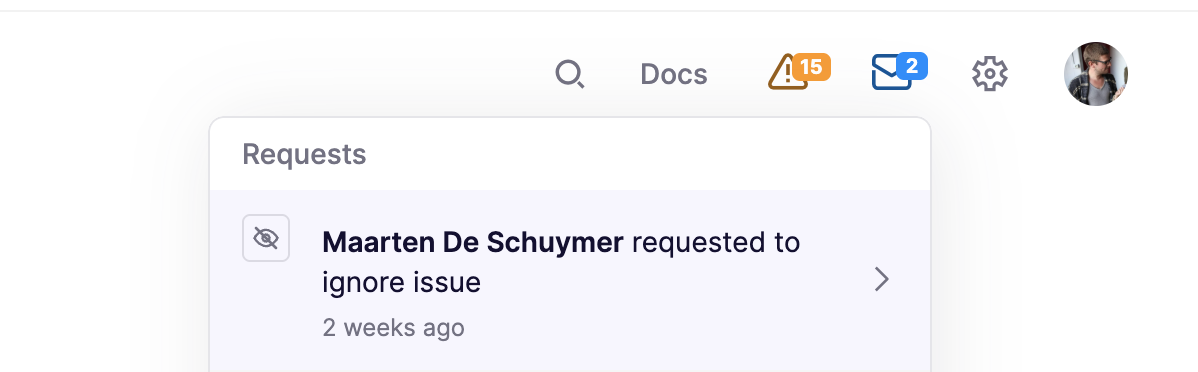
管理者または無視権限を持つユーザーには、上部ナビゲーションのメッセージインジケーターに新しい無視リクエストが表示されます。各通知にはリクエストの種類と送信者が表示されます。通知をクリックするとリクエストインボックスが開きます。
Slack通知
Section titled “Slack通知”新しい無視リクエストが送信されたときに、Slackアラートを受け取ることもできます。Aikidoは、リクエストインボックスに直接リンクする「Review in Aikido」ボタン付きのメッセージを、選択したチャンネルに投稿します。
Slackを接続する
Section titled “Slackを接続する”まだ接続していない場合は、Slack連携設定からSlackを接続してください。設定手順についてはSlack通知を参照してください。
Slackアラートを作成する
Section titled “Slackアラートを作成する”リクエストインボックスに移動し、Ignore Issuesタブを開いて「Manage Alerts」→「Slack」をクリックします。「Create Alert」をクリックし、無視リクエスト通知を受け取るチャンネルを選択します。

アラートをテストする
Section titled “アラートをテストする”保存後、アラート行の「Send test alert」を使って、選択したチャンネルにメッセージが届くことを確認してください。