Teams機能でアプリとプロジェクトを管理・表示する
Aikidoでは、チームを作成し、複数のリポジトリやクラウドを接続することで、アプリとプロジェクトの状況を明確に把握できます。このプロジェクト/アプリビューは、feed、alerting、reportingを含むAikidoアプリ全体で利用できます。この記事では、リソースをProjectやAppsにグループ化するためのTeamsの使い方に焦点を当てます。ユーザーアクセスの管理については扱いません。チームを使ったユーザーアクセスの管理をお探しの場合は、こちらをクリックしてください。
ユースケース
Section titled “ユースケース ”-
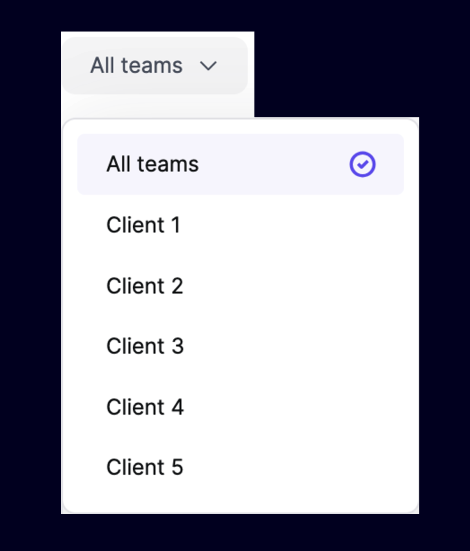
代理店のプロジェクト管理: 代理店は複数のクライアントを扱うことが多く、クライアントごとにリポジトリを個別に管理するための構造的なアプローチが必要です。Aikidoでは、クライアントごとにチームを作成できるため、クライアント固有のリポジトリを整理・アクセスするのが簡単になります。さらに、クライアント固有のレポートも簡単に生成できます。
-
アプリに接続されたリソースを指定する: チーム機能を使って、同一アプリの一部であるリソース(リポジトリ、コンテナ、クラウドの組み合わせ)をまとめることができます。これにより、全てのレポートを閲覧することも可能になります。
-
モノレポ分割を使う場合の見通しの向上。 モノレポの特定のディレクトリにチームメンバーを割り当てることで、見通しを改善できます。モノレポの分割に関する詳細はこちらをご覧ください。
チームの作成方法
Section titled “チームの作成方法 ”ステップ1: Settings -> Teamsに移動します
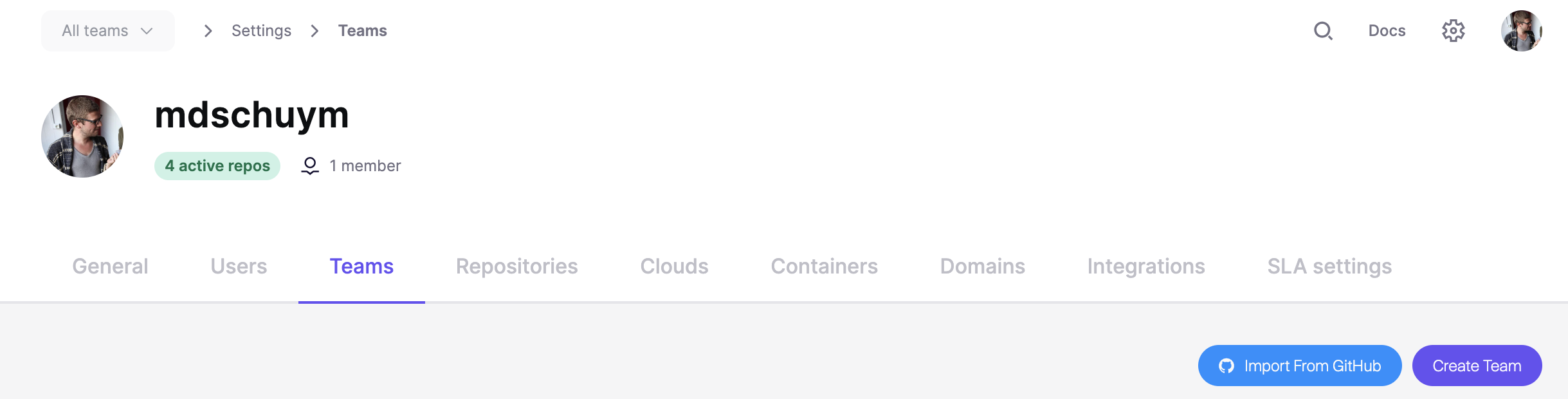
ステップ2: **「Create Team」**をクリックし、チーム名を入力します
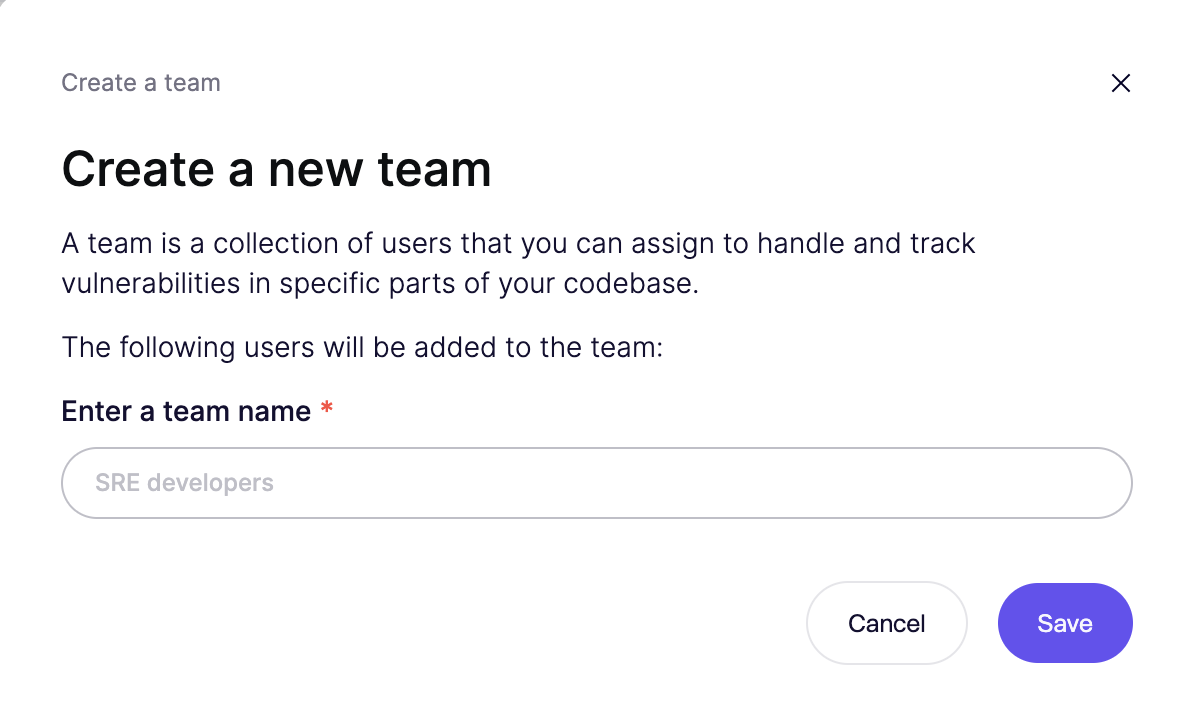
ステップ3(任意): 作成したチームにメンバーを追加します。
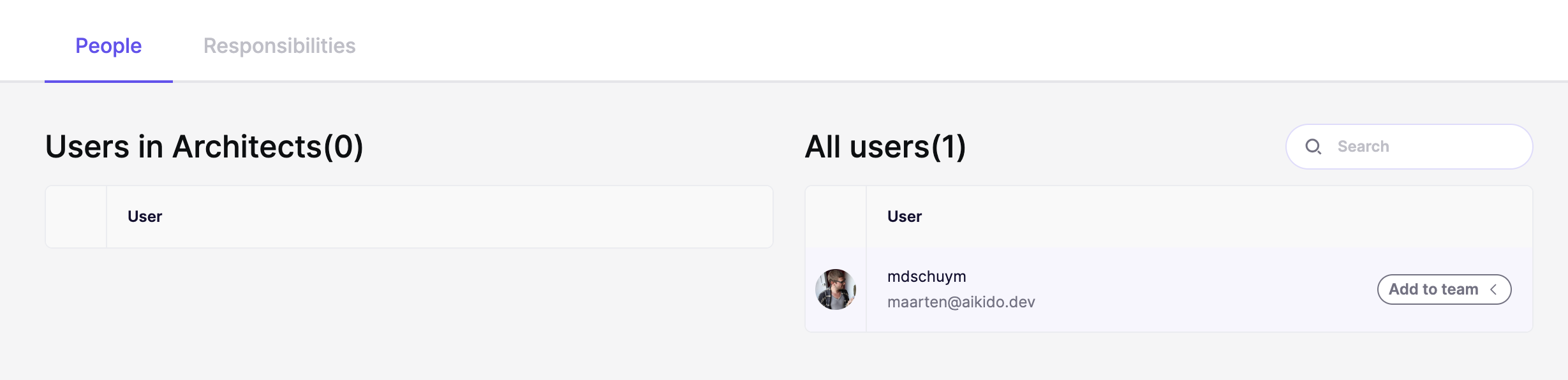
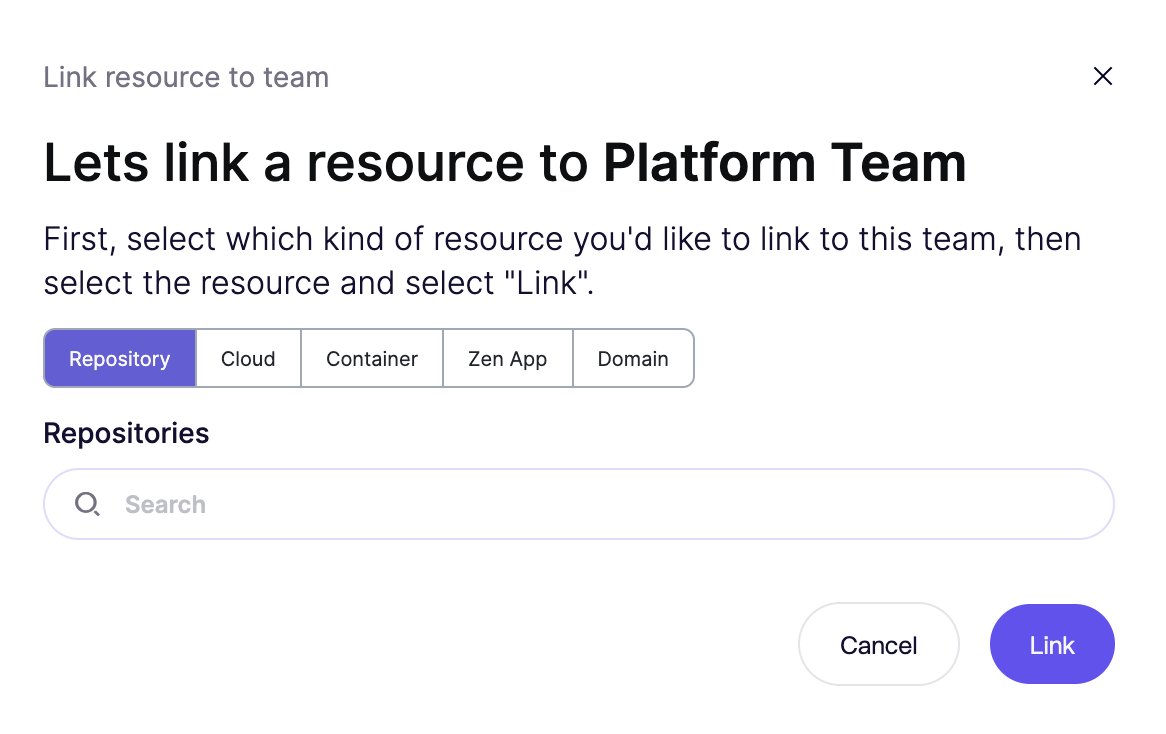
ステップ4: responsibilityタブからさまざまなリソースを紐付けます。 リポジトリ、クラウド、コンテナ、ドメイン、zen appsなど、さまざまなリソースを追加できます。リポジトリとコンテナは、repositoryおよびcontainer設定画面から一括で追加できます。
特定のドメインをチームに紐付けたい場合は、ドメインをリポジトリまたはコンテナに紐付けることで設定できます。アクセス権限は自動的に継承されます。
ステップ5. feedに戻り、特定のチームでフィルタリングします。そのチームに紐付けられたリポジトリやクラウドに関連する課題のみが表示されるはずです。
UIでチームを選択する方法
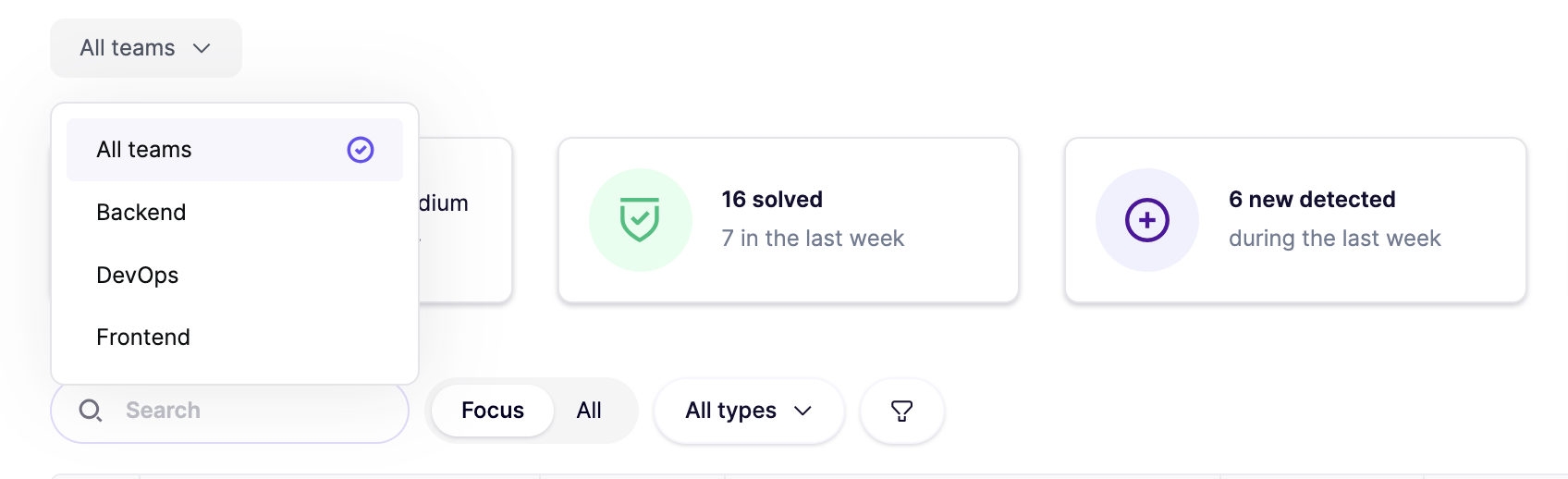
Section titled “UIでチームを選択する方法 ”Aikidoのフィードには、ページ上部にチームフィルターがあります。このフィルターを使うと、選択したチームに関連する課題のみをフィードに表示するよう調整できます。このフィルターは、Aikido内のほぼ全てのページ(feed、reports、settingsなど)で利用できます。