Oracle Container Registry
このガイドに従って、Oracle Container RegistryをAikidoに接続し、イメージスキャンを行います。
Aikidoが必要とするのは読み取り(pull)アクセスのみで、すべてのリポジトリの一覧を閲覧できる必要があります。イメージのpush、変更、削除は一切行いません。
-
Oracle Container Registryのレジストリurl(docker login時に使用するもの)
-
スキャン対象のリポジトリに対するpull権限を持つユーザー
対象リポジトリまたはネームスペースは必要最小限の範囲に絞りつつ、リポジトリの一覧を取得できるようにしてください。
-
(任意)レジストリがファイアウォールの内側にある場合は、AikidoのegressIPをアローリストに追加してください。
セットアップ
Section titled “セットアップ”Step 1: Aikido用の認証情報を作成する
Section titled “Step 1: Aikido用の認証情報を作成する”- 正しい権限を持つ新しいユーザーを作成します。pull権限を持ち、すべてのリポジトリを閲覧できる必要があります。
- この新しいユーザー用に認証トークンを生成します。
Step 2: docker loginで確認する
Section titled “Step 2: docker loginで確認する”Aikidoに接続する前に、認証情報がローカルで機能することを確認してください。
docker logout example.ocir.io 2>/dev/null || truedocker login example.ocir.io# Username: <your-username-or-service-account># Password: <your-access-token-or password>次に、既知のイメージをpullして権限を確認します。
docker pull registry.example.ocir.io/namespace/image:tagこれが失敗する場合は、レジストリ側でトークンのスコープまたはリポジトリの権限を調整してください。
Step 3: Aikidoでレジストリを追加する
Section titled “Step 3: Aikidoでレジストリを追加する”Oracle Container Registry専用の項目は用意されていませんが、OCIオプションはOracle Container Registryを含む多くのコンテナレジストリで動作します。
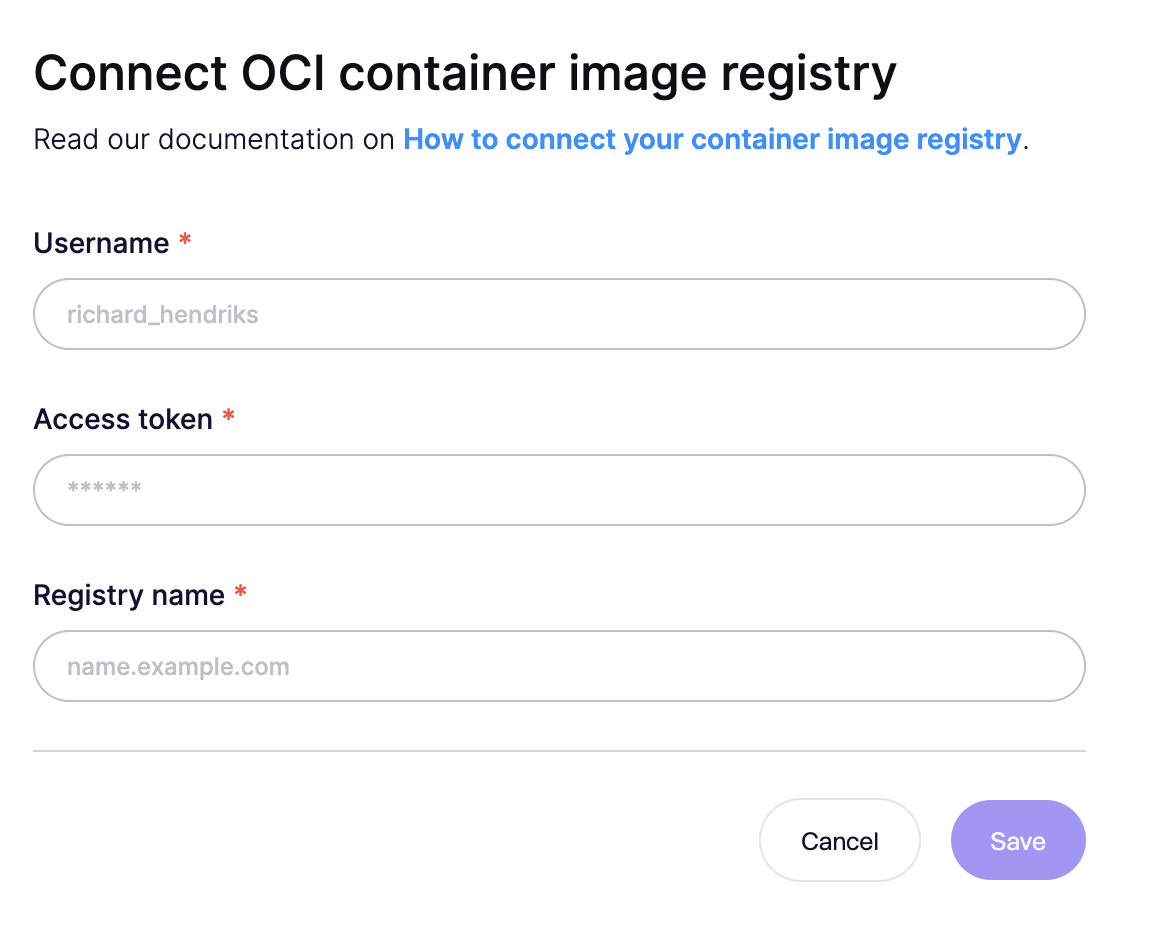
Container image registry connectionで、以下を入力します。
| Aikido側のフィールド | 入力する内容 | 例 |
|---|---|---|
| Username | 作成したユーザー名またはサービス/ロボットアカウント | robot_aikido |
| Access token | docker loginで使用したトークン/パスワード | •••••••• |
| Registry name | レジストリのホスト名(プロトコルなし) | registry.example.ocir.io |
Saveをクリックします。